Wie funktioniert die Kontoauswahl im Launcher?
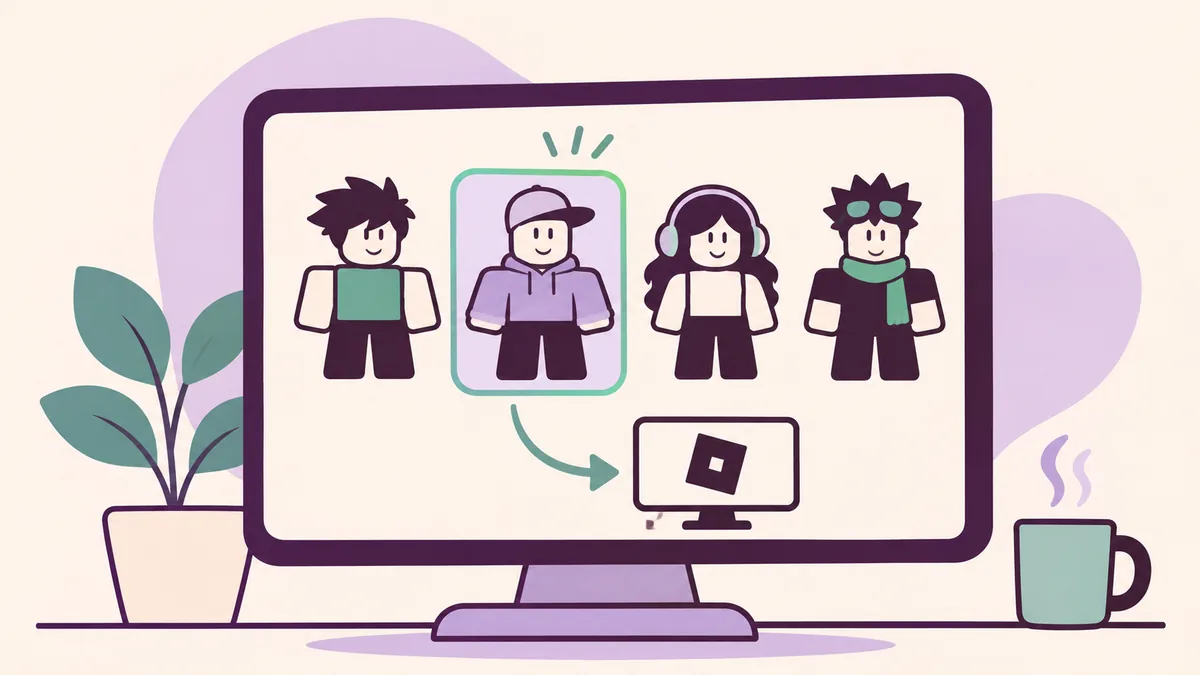
Die Froststrap Kontoverwaltung gehört zum Launcher. Angenommen, du spielst gewöhnlich mit einem Konto und nutzt ein zweites, um ein eigenes Erlebnis zu testen. Dann wählst du vor dem Start den Eintrag für dein Testkonto. Ob Roblox für dieses Konto noch eine gültige Anmeldung hat, zeigt sich beim Öffnen des Clients. Der Eintrag allein sagt darüber wenig aus.
Öffne nach dem Start dein Profil und lies den Benutzernamen. Besonders bei ähnlich aussehenden Avataren lohnt sich der Blick auf die genaue Schreibweise. Geh erst in das gewünschte Erlebnis, wenn das Konto stimmt. Erscheint dein gewöhnliches Spielkonto, kannst du den Versuch hier beenden und in Roblox das Konto wechseln. Für diesen Abgleich brauchst du weder deine Anmeldedaten zu kopieren noch eine Kontodatei zu exportieren.
- Orientiere dich an den Bezeichnungen in deiner installierten Froststrap-Version.
- Wähle zunächst ein einziges Konto und öffne damit einen Client.
- Halte Passwörter, Cookies und Wiederherstellungscodes aus Bildschirmfotos heraus.
- Falls Roblox eine neue Anmeldung verlangt, verwende die reguläre Roblox-Anmeldung.
Was das Projekt über die Funktion dokumentiert
Im öffentlichen README nennt Froststrap die integrierte Kontoverwaltung ausdrücklich als Zusatzfunktion. Wer dort nach einer bestimmten Schaltfläche sucht, findet allerdings keine verbindliche Abfolge von Klicks. Auch die Höchstzahl der Einträge, eine mögliche Verschlüsselung und das Verhalten bestehender Anmeldungen nach einem Update bleiben in der Beschreibung offen. Ein älteres Bildschirmfoto kann zeigen, wie eine frühere Ausgabe aussah. Für die Bedienung deiner Version ist die aktuelle Projektbeschreibung der bessere Ausgangspunkt.
Achte auch darauf, von welchem Anbieter eine Anleitung stammt. Das Froststrap-Repository gibt Auskunft über den Launcher und seine Veröffentlichungen. Der Roblox-Support beschreibt dagegen, welche Funktionen du mit deinem Roblox-Konto auf der Website nutzen kannst. Wenn Bezeichnungen nach einem Update anders lauten als in einem Video, prüfe zunächst die Angaben zur verwendeten Version. Dafür musst du weder einen fremden Installer herunterladen noch lokale Dateien bearbeiten.
- Im README findest du den Hinweis auf den integrierten Account Manager.
- Für Angaben zu Kontolimit und Datenspeicherung fehlt dort eine technische Beschreibung.
- Vergleiche bei Bildern aus der Community das Veröffentlichungsdatum und die gezeigte Version.
Konto im Launcher wählen, im Browser wechseln oder mehrere Clients öffnen?
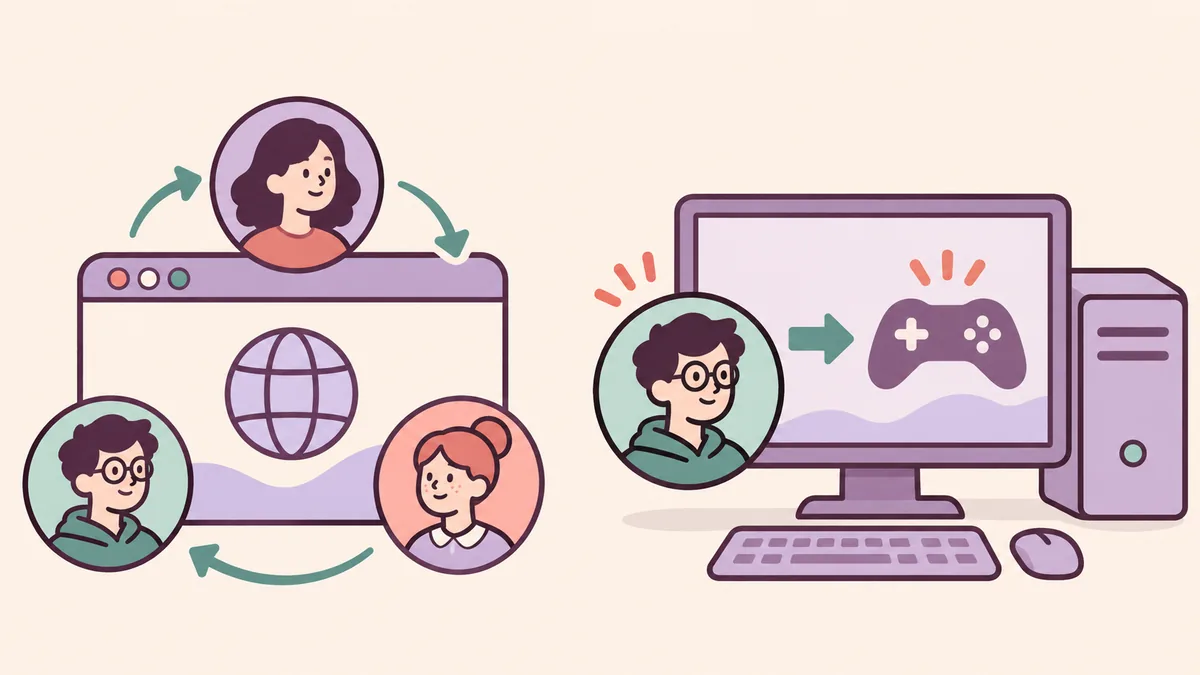
Entscheidend ist, wo du das andere Konto verwenden möchtest. Willst du auf der Roblox-Website dein anderes Profil aufrufen, hilft dir der Roblox Account Switcher. Geht es um das Konto für den nächsten Start über Froststrap, triffst du die Auswahl im Launcher. Möchtest du zwei Roblox-Fenster gleichzeitig auf demselben Rechner geöffnet haben, geht es um den Betrieb mehrerer Clients. Die Anzahl der Konten in deiner Liste sagt wenig darüber aus, wie viele Fenster laufen.
Laut Roblox-Support steht der Kontowechsel auf der Website Nutzern ab 13 Jahren zur Verfügung, deren Konto keine Elternberechtigungen hat. Dort lassen sich bis zu fünf Konten hinzufügen. Diese Zahl bezieht sich ausdrücklich auf die Website. Für parallele Starts auf demselben PC findest du die passenden Hinweise in der Anleitung zu Froststrap multi-instance.
| Funktion | Einsatzort | Wofür nutze ich sie? | Was bleibt offen? |
|---|---|---|---|
| Froststrap Account Manager | Froststrap-Launcher | Ein Konto für den Start auswählen | Speicherverfahren und Obergrenze für Konten |
| Roblox Account Switcher | Roblox-Website | Auf der Website zu einem anderen Konto wechseln | Wie viele Konten Froststrap verwalten kann |
| Froststrap multi-instance | Lokaler Clientstart | Mehrere Clients auf einem PC öffnen | Welches Konto im jeweiligen Fenster angemeldet ist |
Vor dem Wechsel einmal mit dem vertrauten Konto starten
Starte Roblox zunächst so, wie du es sonst auch tust. Schau nach, welcher Benutzername im Client erscheint, und schließe Roblox wieder. Damit hast du einen Vergleich für den zweiten Start. Fragt Roblox schon beim ersten Versuch nach einer Anmeldung, kannst du das direkt klären. Tritt die Nachfrage erst nach dem Kontowechsel auf, weißt du, bei welchem Schritt sie zum ersten Mal erschienen ist.
Nutze dafür möglichst dein eigenes Windows-Profil. Wenn mehrere Personen dieselbe Windows-Anmeldung verwenden, solltest du damit rechnen, dass auch andere die Kontoeinträge im Launcher sehen können. Beziehe Updates aus dem Repository des Projekts. Schließe fremde Hilfsprogramme, die für den Wechsel dein Browserprofil, einen Roblox-Cookie oder einen Bestätigungscode verlangen.
- Vergleiche deine Froststrap-Version mit der Veröffentlichung im offiziellen Repository.
- Als Gedächtnisstütze reicht der erwartete Benutzername. Lass private Anmeldedaten weg.
- Beende Roblox und Roblox Studio, bevor du das zweite Konto ausprobierst.
- Lass den Virenschutz eingeschaltet. Für diesen Vergleich ist keine Ausnahme erforderlich.
Das ausgewählte Konto nach dem Start überprüfen
Die folgenden Schritte lassen sich auch anwenden, wenn sich das Menü mit einer neuen Version geändert hat. Maßgeblich ist, was deine installierte Ausgabe für die Kontoverwaltung anbietet. Fehlt eine erwartete Option, prüfe die Hinweise zur Veröffentlichung. Ein Patch oder eine Änderung in einem versteckten Ordner würde den Ausgangszustand verändern und dir den Vergleich erschweren.
Für den Versuch brauchst du nur einen Client. Lass den Startkanal, deine Mods und die übrigen Einstellungen so, wie sie beim ersten Start waren. Dann kannst du genau beschreiben, welchen Eintrag du angewählt hast und welches Konto Roblox anschließend geöffnet hat. Das hilft auch, wenn du später einen Fehler melden möchtest.
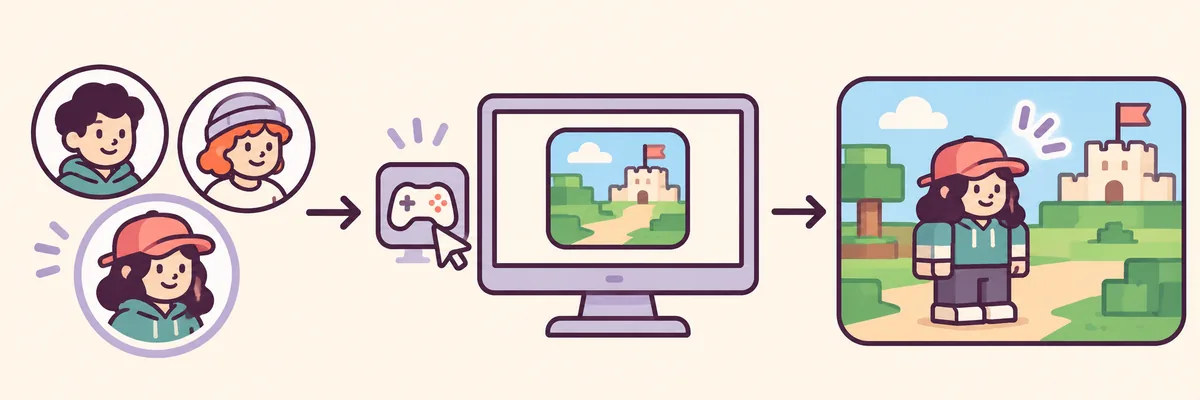
1. Das Konto für die Froststrap Kontoverwaltung bestimmen
Sieh im gewünschten Roblox-Profil nach, wie der Benutzername genau geschrieben wird. Wenn du ihn notierst, genügt der Name allein.
2. Die Froststrap Kontoverwaltung öffnen
Suche in der installierten Version nach der Kontoauswahl. Lies die Beschriftung direkt im Launcher, auch wenn die Schaltfläche auf einem älteren Bild woanders steht.
3. Ein Konto in der Froststrap Kontoverwaltung auswählen
Wähle den passenden Eintrag. Lass auch Fast Flags und die Einstellung für mehrere Instanzen bei diesem Versuch unverändert.
4. Die Auswahl der Froststrap Kontoverwaltung in Roblox prüfen
Starte Roblox auf dem gewohnten Weg. Gleiche den sichtbaren Benutzernamen mit deiner Notiz ab, bevor du einem Erlebnis beitrittst.
5. Bei falschem Konto zur Froststrap Kontoverwaltung zurückkehren
Schließe den Client. Melde dich bei Bedarf über Roblox ab und mit dem gewünschten Konto wieder an, bevor du im Launcher einen weiteren Start versuchst.
Welche Kontodaten privat bleiben sollten
Ein Sitzungscookie kann den Zugriff auf eine bereits angemeldete Roblox-Sitzung ermöglichen. Behandle ihn deshalb genauso vertraulich wie dein Passwort. Auch jemand, der bei einem fehlenden Eintrag helfen möchte, braucht weder einen Cookie noch den Export deines Browserprofils. Dasselbe gilt für Codes aus der Zwei-Faktor-Anmeldung und für Ersatzcodes, mit denen du wieder Zugang zu deinem Konto bekommst.
Die öffentliche Funktionsbeschreibung lässt offen, wo Froststrap Kontodaten ablegt, wie sie geschützt sind und wie man sie entfernt. Wenn du auf einen anderen PC wechselst, kopiere deshalb keine vermeintlichen Kontodateien auf Verdacht. Verwende auf dem Zielgerät die gewöhnliche Anmeldung, sofern das Projekt für deine Version keinen Übertragungsweg dokumentiert. Prüfe bei einer Supportanfrage auch das Umfeld der eigentlichen Fehlermeldung. Auf einem Bildschirmfoto können weitere Kontonamen oder private Ordnerpfade sichtbar sein.
- Gib weder Sitzungscookies noch exportierte Browserprofile weiter.
- Gib Zugangsdaten nur ein, wenn du die Anmeldung eindeutig Roblox zuordnen kannst.
- Schwärze private Pfade und für die Diagnose entbehrliche Benutzernamen vor dem Hochladen.
- Wenn jemand Zugriff auf deine Sitzung erhalten haben könnte, sichere dein Konto über die Sicherheits- und Wiederherstellungsfunktionen von Roblox.
Wenn ein Eintrag fehlt oder das falsche Konto erscheint
Eine leere Liste und ein falscher Benutzername nach dem Start sind zwei verschiedene Beobachtungen. Fehlt schon der Eintrag, kontrolliere zuerst, mit welchem Windows-Profil du arbeitest und welche Froststrap-Installation du geöffnet hast. Öffne den Launcher einmal neu und schau erneut nach. Ohne eine dokumentierte Reparaturanleitung riskierst du durch das Löschen von Browserdaten, Ordnern oder Registrierungseinträgen, weitere funktionierende Einstellungen zu verlieren.
Öffnet sich hingegen Roblox mit einem unerwarteten Konto, beende diesen Client. Wähle über Roblox ein bekanntes Konto und wiederhole den Start mit einem einzelnen Fenster. Bleibt der Fehler bestehen, nenne bei der Meldung deine Froststrap- und Windows-Version, die ausgeführten Schritte und die sichtbare Abweichung. Die Angabe „Konto A ausgewählt, nach dem Start erscheint Konto B“ beschreibt das Problem auch ohne echte Benutzernamen.
- Eintrag verschwunden? Prüfe Windows-Profil, Installation und sichtbare Kontoauswahl.
- Anderes Konto geöffnet? Schließe Roblox und prüfe die Anmeldung über die Kontofunktionen von Roblox.
- Anmeldefenster erscheint wiederholt? Unterbrich den Startversuch und rufe die reguläre Anmeldung auf.
- Das zweite Fenster fehlt? Folge der Anleitung zum Start mehrerer Clients.
Kontogrenzen, Berechtigungen und Gründe zum Abbrechen
Auch mehrere erfolgreich gespeicherte Einträge verraten dir nicht, wie viele weitere Konten deine Ausgabe unterstützt. Ebenso wenig garantiert ein Eintrag, dass eine frühere Anmeldung nach einem Update noch gültig ist. Wenn Froststrap oder Roblox erneut nach einer Anmeldung fragt, prüfe zuerst, zu welchem Konto die Aufforderung gehört. So lässt sich eine abgelaufene Sitzung leichter von einer verwechselten Kontoauswahl unterscheiden.
Für das jeweils aktive Konto gelten weiterhin die Roblox-Regeln, seine Berechtigungen und die Zugangsvoraussetzungen des Erlebnisses. Brich ab, wenn eine Anleitung verlangt, eine Zugangssperre zu umgehen, Aktivitäten zu verbergen, eine Sitzung weiterzugeben oder einen inoffiziellen Executor zu installieren. Um zu einem vertrauten Zustand zurückzukehren, genügt zunächst ein normaler Start mit einem Konto, das du eindeutig erkennst.
- Die am 30. November 2026 ausgewerteten Froststrap-Quellen nennen keine feste Höchstzahl für Konten.
- Die dokumentierte Grenze von fünf Konten gilt für den Wechsel auf der Roblox-Website.
- Prüfe die Anzahl geöffneter Clients und das aktive Konto in jedem Fenster getrennt.
- Bei Änderungen an der Oberfläche hilft der Leitfaden zu Froststrap auf GitHub und den offiziellen Releases.
Häufige Fragen zum Kontowechsel
Wo finde ich die Kontoverwaltung?
Sie gehört zum Froststrap-Launcher. Das Projekt führt sie im README als integrierte Funktion auf. Die genaue Position im Menü hängt von der verwendeten Ausgabe ab.
Wie viele Roblox-Konten kann Froststrap speichern?
Das Projekt nennt in der öffentlichen Beschreibung keine feste Zahl. Die häufig genannten fünf Konten stammen aus der Hilfe zum Kontowechsel auf der Roblox-Website.
Wie schützt Froststrap Passwörter und Cookies?
Speicherort, Speicherverfahren und Verschlüsselung gehen aus der Beschreibung nicht hervor. Halte Passwörter, Sitzungscookies, Wiederherstellungscodes und exportierte Browserdaten privat.
Welche Rolle spielt der Roblox Account Switcher?
Mit ihm wechselst du dein aktives Konto auf der Roblox-Website. Für die Auswahl beim Start über Froststrap verwendest du die Funktion im Launcher.
Öffnet ein zweiter Kontoeintrag einen zweiten Client?
Die Liste zeigt dir die verfügbaren Konten. Für zwei gleichzeitig laufende Clients ist der in der Anleitung zu Froststrap multi-instance beschriebene Startvorgang relevant.
Wie komme ich zum richtigen Konto zurück?
Beende den Client, prüfe die Anmeldung über Roblox und wähle im Launcher den gewünschten Eintrag. Vergleiche nach einem einzelnen Start erneut den Benutzernamen.
Quellen und Geltungsbereich
- Offizielles README zur Froststrap KontoverwaltungDas Projekt führt den Account Manager als Funktion auf. Details zu Datenspeicherung und Kontolimit bleiben offen.
- Zum Vergleich mit der Froststrap Kontoverwaltung – Roblox SupportRoblox erklärt den Wechsel auf der Website, die Voraussetzungen und die Grenze von fünf Konten.
- Versionsquellen zur Froststrap Kontoverwaltung auf GitHub prüfenDer Wiki-Leitfaden zeigt, wie du das Projekt-Repository und seine Veröffentlichungen findest.