A cosa serve la gestione degli account nel launcher
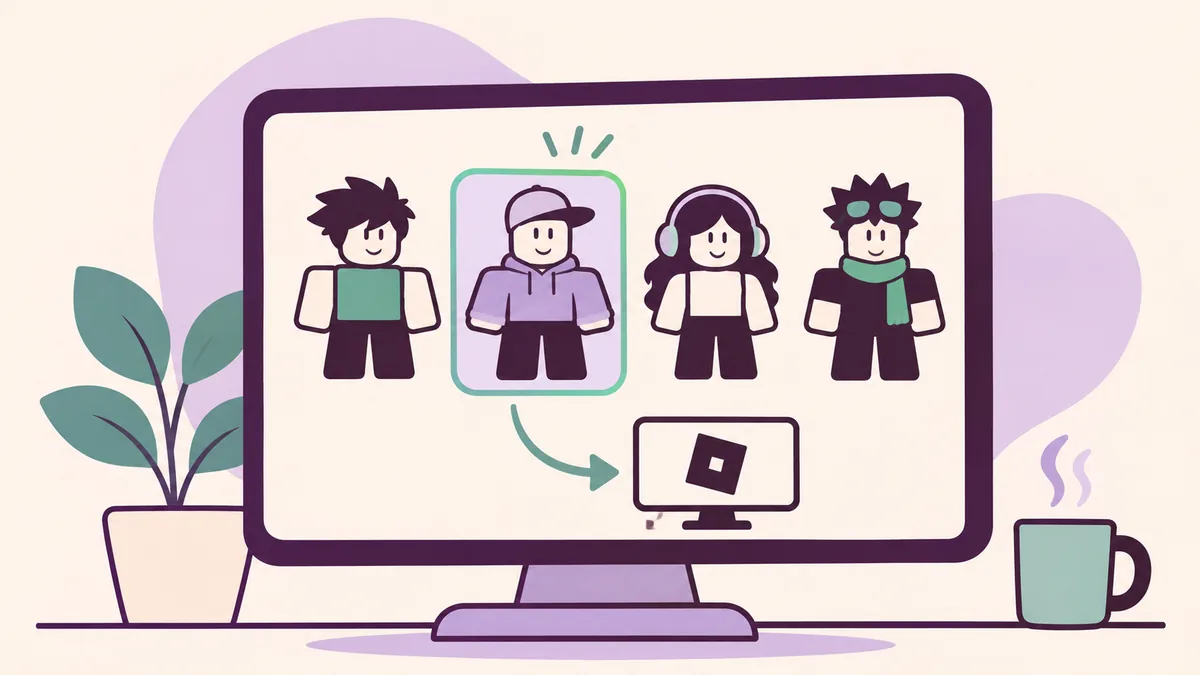
Il gestore degli account Froststrap serve a selezionare un account Roblox nel programma da cui avvii il gioco. Il progetto lo elenca tra le funzioni integrate. Se hai un profilo per giocare con gli amici e uno che usi per provare le tue esperienze, puoi partire dalla voce corrispondente all’attività che hai in mente.
Per sapere quale account è effettivamente in uso, aspetta che si apra Roblox. L’avatar può orientarti a colpo d’occhio. Se i tuoi personaggi si somigliano o hai appena cambiato aspetto, leggi il nome utente. Quando compare quello dell’altro profilo, fermati prima di entrare in gioco. Da Roblox puoi uscire dall’account o passare a quello desiderato con i normali comandi di accesso.
- Apri la versione corrente di Froststrap e leggi le opzioni disponibili per gli account.
- Avvia un solo client per poter associare con certezza la finestra alla scelta appena fatta.
- Prima di condividere una schermata, nascondi password, cookie e codici di recupero.
- Se la sessione è scaduta, accedi di nuovo tramite Roblox.
Che cosa conferma il README di Froststrap
Nel README ufficiale il progetto cita espressamente la possibilità di gestire gli account con una funzione integrata. La descrizione si ferma qui. Chi cerca il percorso esatto di un pulsante, il numero di profili memorizzabili o il metodo di cifratura non troverà queste informazioni in quella voce. Resta aperta anche la possibilità che, dopo un aggiornamento, Roblox chieda di autenticarsi di nuovo.
Se una guida video mostra un menu diverso dal tuo, controlla a quale versione si riferisce. Una schermata può descrivere bene la procedura di allora e risultare poco utile per individuare il comando di oggi. Consulta la pagina della versione nel repository del progetto per le domande sul launcher. Per i requisiti di un account Roblox e le condizioni del cambio profilo sul sito, la fonte pertinente è l’assistenza Roblox.
- Il README conferma la presenza della funzione nell’elenco delle caratteristiche di Froststrap.
- Il progetto lascia aperti i dettagli sui comandi, sul limite di account e sulla protezione locale.
- Verifica la versione prima di seguire le indicazioni di una schermata pubblicata dalla community.
Cambiare account sul sito, scegliere un profilo o aprire più client
Se vuoi consultare il profilo di un altro tuo account nel browser, la funzione pertinente è Roblox Account Switcher. L’assistenza Roblox indica che sul sito possono aggiungere fino a cinque account gli utenti che hanno almeno 13 anni e non dispongono di privilegi genitoriali. Il numero e i requisiti di età si riferiscono al selettore del sito. Non indicano quanti profili puoi gestire nell’applicazione Windows.
Se vuoi passare dal primo account al secondo per giocare, puoi chiudere il client e scegliere il profilo per il prossimo avvio. Tenere aperte contemporaneamente due finestre di gioco richiede invece di avviare più client sullo stesso computer. La presenza di due nomi nel launcher, da sola, non dice se il PC stia eseguendo due sessioni. Per questo caso consulta la guida all’avvio di più istanze con Froststrap.
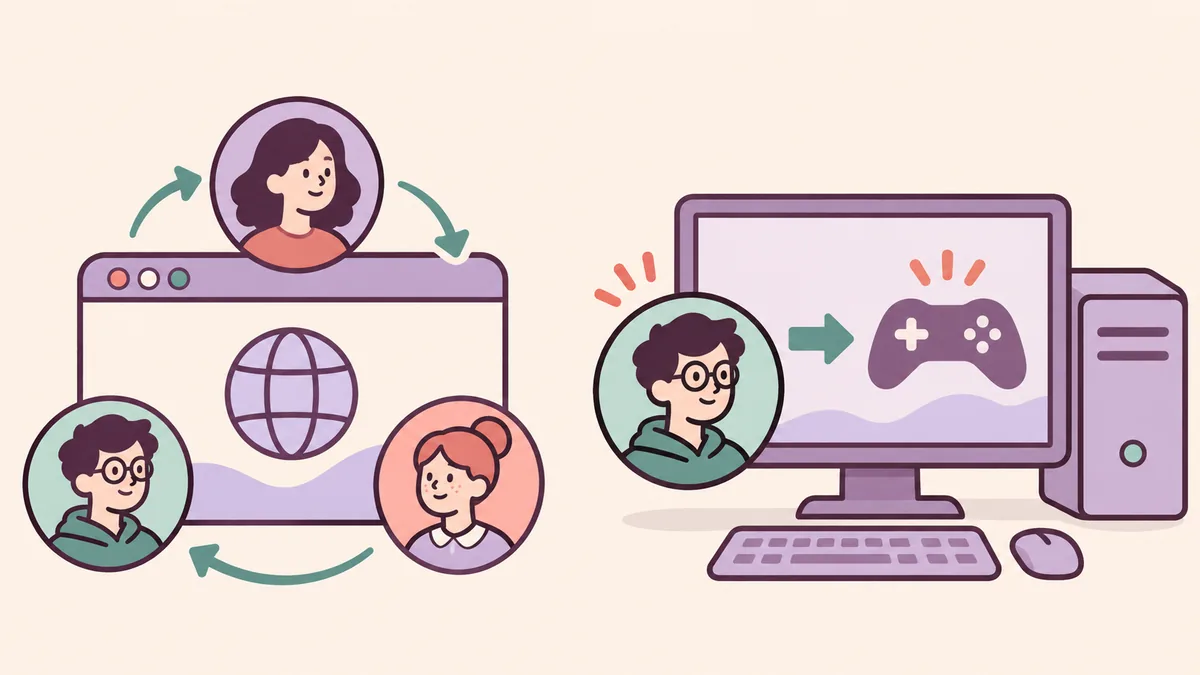
| Funzione | Dove si usa | A cosa serve | Limiti del confronto |
|---|---|---|---|
| Froststrap Account Manager | Launcher Froststrap | Scegliere l’account per il prossimo avvio | Capienza e modalità di archiviazione non specificate |
| Roblox Account Switcher | Sito Roblox | Passare a un altro account nel browser | I requisiti pubblicati valgono per il sito |
| Froststrap multi-instance | Client sul PC | Aprire più client sullo stesso computer | Scegliere un profilo è un’operazione distinta |
Prima del cambio, fai una prova con il profilo abituale
Avvia Roblox come fai di solito con un account che riconosci. Prendi nota del nome utente mostrato e chiudi il client normalmente. Al prossimo avvio avrai un riferimento preciso. Se leggi ancora quel nome dopo aver selezionato il secondo profilo, saprai descrivere con esattezza che cosa è successo. Durante la prova conserva le impostazioni abituali del launcher.
Usa un computer di cui controlli l’accesso e verifica con quale utente Windows hai aperto la sessione. Su un PC di famiglia, due persone possono usare la stessa installazione e accedere allo stesso profilo Windows. In queste condizioni evita di dare per scontato che le voci del launcher siano visibili soltanto a te. Procurati il programma e gli aggiornamenti dalla pagina del progetto.
- Controlla nel repository ufficiale la versione di Froststrap che intendi usare.
- Per il confronto basta il nome utente Roblox atteso. Lascia fuori dall’appunto i dati di accesso.
- Chiudi Roblox e Roblox Studio prima di provare l’altro account.
- Mantieni attivo l’antivirus durante la prova, senza aggiungere eccezioni per il cambio di profilo.
Come verificare l’account con un solo avvio
Le etichette e la posizione dei comandi possono cambiare da una versione all’altra. Parti da ciò che vedi nell’installazione aperta sul tuo PC. Se non trovi una voce prevista da un vecchio tutorial, controlla la documentazione del progetto prima di cercare file nascosti o di affidarti a una modifica proposta da terzi.
Per esempio, se vuoi passare dal profilo con cui hai giocato ieri a quello che usi oggi per una prova, individua prima il nome utente del secondo. Tienilo a portata di mano fino a quando si apre Roblox. Un nome visualizzato simile al tuo può trarre in inganno, soprattutto quando i due avatar indossano gli stessi accessori.
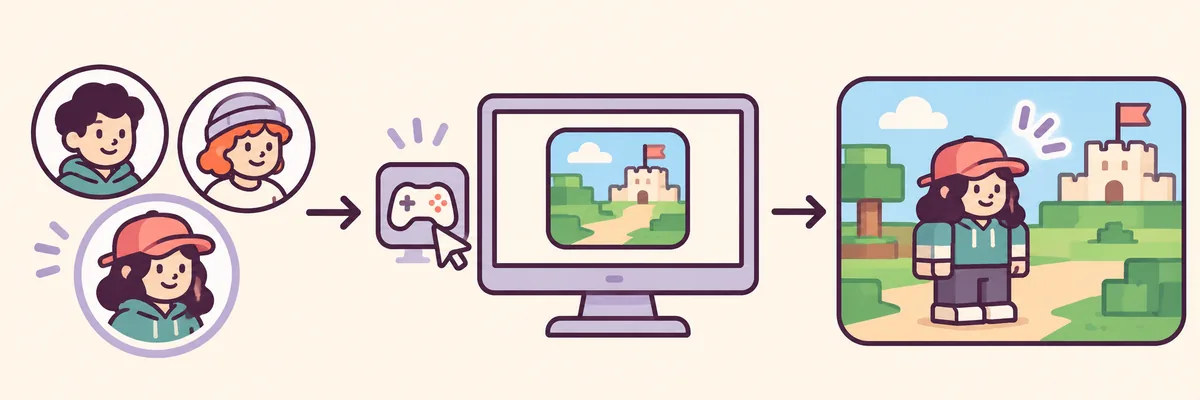
1. Prima di aprire il gestore degli account Froststrap
Annota il nome utente Roblox con cui vuoi entrare. Per riconoscerlo non servono l’indirizzo e-mail, la password, un cookie o un codice di recupero.
2. Trova il gestore degli account Froststrap nel launcher
Leggi le etichette della versione installata. Se un’immagine online mostra un comando in un punto preciso, verifica che quel comando abbia la stessa funzione anche nella tua versione.
3. Scegli il profilo nel gestore degli account Froststrap
Seleziona la voce corrispondente al nome atteso. Lascia come sono il canale, le mod, i Fast Flag e le impostazioni per le istanze multiple.
4. Verifica in Roblox la scelta fatta nel gestore degli account Froststrap
Avvia il gioco una sola volta dal launcher. Controlla il nome utente nella finestra che si apre prima di entrare nell’esperienza.
5. Se Roblox mostra un nome diverso da quello nel gestore degli account Froststrap
Chiudi il client. Usa i comandi di Roblox per uscire o cambiare account e riprova quando hai identificato il profilo corretto. Evita di inserire credenziali in finestre sconosciute.
Come proteggere una sessione Roblox
Un cookie di sessione può consentire l’accesso a un account già autenticato. Trattalo con la stessa riservatezza di una password. Se qualcuno si offre di sistemare il cambio di profilo e ti chiede di incollare un cookie in un messaggio o in un’applicazione esterna, interrompi la procedura. Anche un’esportazione del profilo del browser può includere dati privati che vanno ben oltre il problema da risolvere.
La descrizione pubblica di Froststrap non precisa dove vengano conservati i dati degli account, come vengano protetti o come si possano eliminare. Per trasferirli su un altro computer, verifica prima che il progetto documenti una procedura adatta alla versione che usi. Se devi chiedere assistenza, spesso è sufficiente descrivere a parole il risultato, per esempio che si apre ancora l’account precedente.
- Tieni per te cookie di sessione, codici di verifica in due passaggi e codici di riserva.
- Inserisci le credenziali soltanto nella procedura di accesso verificata di Roblox.
- Prima di allegare immagini o registri, oscura i nomi utente e i percorsi personali superflui.
- Se temi che qualcuno abbia avuto accesso alla sessione, usa gli strumenti di sicurezza e recupero di Roblox.
Se manca un profilo o si apre l’account sbagliato
Se l’elenco sembra vuoto, controlla per prima cosa il profilo Windows e l’installazione di Froststrap che hai aperto. Riapri il launcher una volta e rileggi le voci disponibili. Cancellare cartelle, dati del browser, chiavi del registro o file di configurazione sulla base di un’ipotesi può farti perdere informazioni utili per capire il problema.
Se la voce c’è ma il gioco si apre con l’account precedente, chiudi quella finestra. Ripristina un accesso che riconosci con i comandi di Roblox e ripeti la prova con un solo client. Se il comportamento si ripresenta, indica nella segnalazione la versione di Windows e quella di Froststrap, la sequenza dei passaggi, il risultato atteso e quello effettivo. Puoi chiamare i due profili A e B.
- Elenco vuoto? Verifica l’utente Windows prima di intervenire sui file.
- Profilo errato? Chiudi Roblox e ricontrolla l’account dall’interfaccia del servizio.
- Richiesta di accesso ricorrente? Completa l’autenticazione attraverso Roblox.
- Ti occorrono due client aperti? Segui la guida alle istanze multiple.
Limiti degli account e regole di accesso
Per capire che cosa supporta la tua installazione, fai riferimento alla versione in uso e alla relativa documentazione. Il fatto che oggi un profilo si apra senza chiedere la password non garantisce che rimarrà connesso dopo il prossimo aggiornamento. Allo stesso modo, per sapere quanti account accetta il launcher serve un’indicazione esplicita del progetto.
Anche quando cambi profilo dal launcher, continuano a valere le regole di Roblox, i permessi dell’account e gli eventuali requisiti dell’esperienza. Interrompi le procedure che chiedono di aggirare una restrizione, nascondere attività, condividere una sessione o installare un executor non ufficiale. Per tornare a una situazione riconoscibile, chiudi Roblox e riparti dall’account che usi normalmente.
- Nelle fonti Froststrap consultate il 30 novembre 2026 non compare un limite fisso di account.
- Il limite di cinque account è documentato da Roblox per il proprio selettore web.
- Il numero di profili elencati non indica quanti client siano aperti.
- Se l’interfaccia cambia, consulta la guida al repository e alle versioni di Froststrap su GitHub.
Domande frequenti sulla gestione degli account
A cosa serve Froststrap Account Manager?
È la funzione integrata che permette di gestire più account Roblox dal launcher. Il README del progetto ne conferma la presenza. Puoi verificare quale profilo è attivo leggendo il nome utente in Roblox dopo l’avvio.
Quanti profili posso salvare in Froststrap?
Le fonti pubbliche del progetto non indicano un numero massimo. I cinque account di cui parla l’assistenza Roblox riguardano il cambio di profilo sul sito web.
Come vengono protetti password e cookie?
La documentazione pubblica non specifica quali dati Froststrap conservi né con quale metodo li protegga. Evita di condividere cookie, codici di recupero o esportazioni del browser con chi ti offre assistenza.
Posso usare Roblox Account Switcher al posto del launcher?
Roblox Account Switcher serve a cambiare account sul sito. Per scegliere il profilo con cui avviare il gioco da Froststrap, usa le opzioni del launcher e controlla l’identità visibile nel client.
Con due account posso tenere aperte due partite?
Due voci nell’elenco ti danno una scelta al prossimo avvio. Per eseguire più client contemporaneamente sullo stesso PC occorre verificare il funzionamento delle istanze multiple, trattato nella guida dedicata.
Come torno all’account giusto se Roblox apre l’altro?
Chiudi il client, verifica l’accesso tramite i comandi di Roblox e ricontrolla il profilo selezionato. Fai un solo avvio di prova e confronta il nome utente prima di entrare in gioco.
Fonti e ambito della verifica
- Il gestore degli account Froststrap nel README ufficialeIl progetto elenca la funzione tra quelle integrate. La voce non specifica un tetto agli account né un metodo di protezione dei dati.
- Roblox Account Switcher per chi usa il gestore degli account FroststrapL’articolo di assistenza Roblox documenta il lato web del confronto, con i requisiti di accesso e il limite di cinque account.
- Dove verificare le versioni del gestore degli account FroststrapGuida del sito per riconoscere il repository del progetto su GitHub e consultare le informazioni di rilascio.