Como saber com qual conta o Roblox abriu?
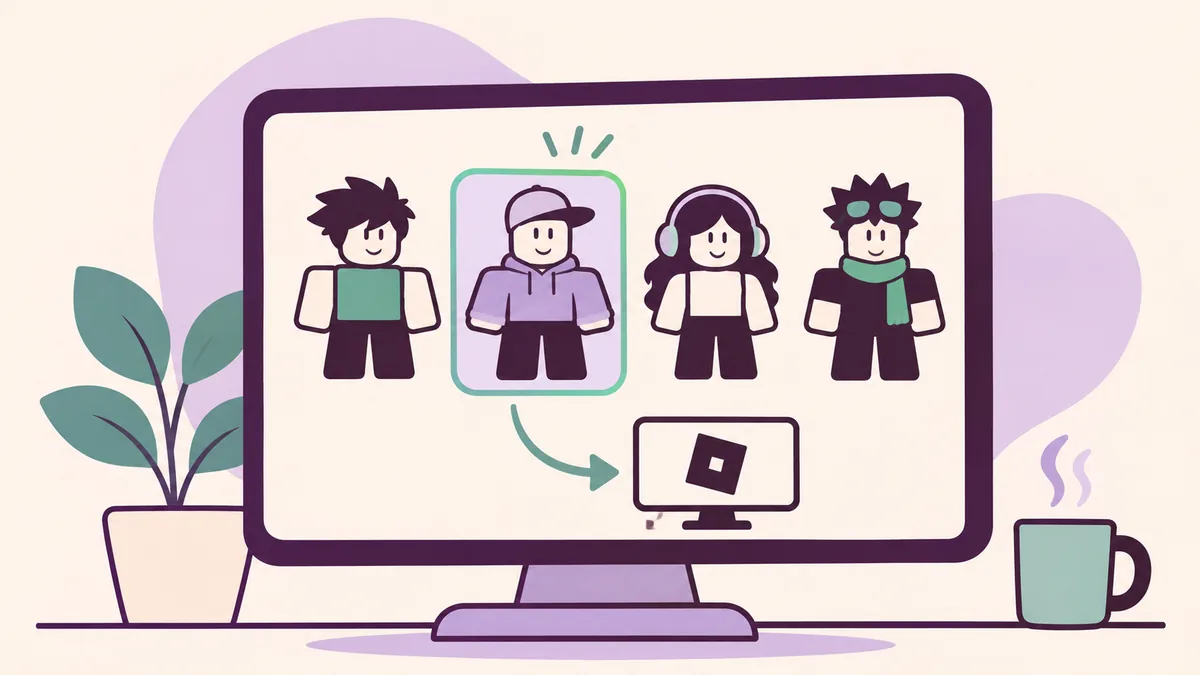
A escolha começa no inicializador. No gerenciador de contas do Froststrap, procure a entrada que corresponde ao perfil que você pretende usar. Abra o Roblox como de costume e consulte o perfil antes de entrar em uma experiência. O nome de usuário é a melhor referência quando duas contas têm o mesmo nome de exibição ou quando você mudou a aparência do avatar recentemente.
Imagine que você escolheu sua segunda conta e, ao abrir o jogo, encontrou o avatar que usa na primeira. Confira o nome de usuário antes de concluir que houve uma falha. Se for mesmo a primeira conta, saia dela pelos controles do Roblox. Se o jogo pedir uma nova autenticação, entre pelo procedimento habitual. Você consegue fazer essa conferência sem enviar dados da sessão a ninguém.
- Procure a opção de contas na versão do Froststrap instalada no seu computador.
- Abra apenas um cliente para saber a qual janela corresponde a sua escolha.
- Ao compartilhar uma imagem da tela, oculte senhas, cookies e códigos de recuperação.
- Se a sessão expirou, faça login novamente pelo Roblox.
O que o projeto confirma sobre o recurso
O README oficial inclui o gerenciamento de contas entre os recursos do Froststrap. A descrição é breve. Ela confirma que existe um gerenciador integrado, mas deixa em aberto a localização dos controles, o número de perfis aceitos e a forma de armazenamento dos dados. Também não há ali uma garantia de que a sessão continuará aberta depois de instalar uma atualização.
Se você chegou por um vídeo antigo e não encontra o botão mostrado, compare primeiro a versão usada no vídeo com a sua. Consulte a publicação correspondente no repositório do projeto e leia os nomes das opções que aparecem hoje. Para dúvidas sobre quem pode trocar de conta no site do Roblox, a referência é a central de ajuda do próprio Roblox.
- O README identifica a função integrada de gerenciamento de contas.
- A descrição pública deixa os detalhes de armazenamento e os limites em aberto.
- Uma captura de tela antiga pode ajudar a reconhecer o recurso, mas os menus mudam entre versões.
Escolher um perfil, trocar de conta no site ou abrir duas janelas?
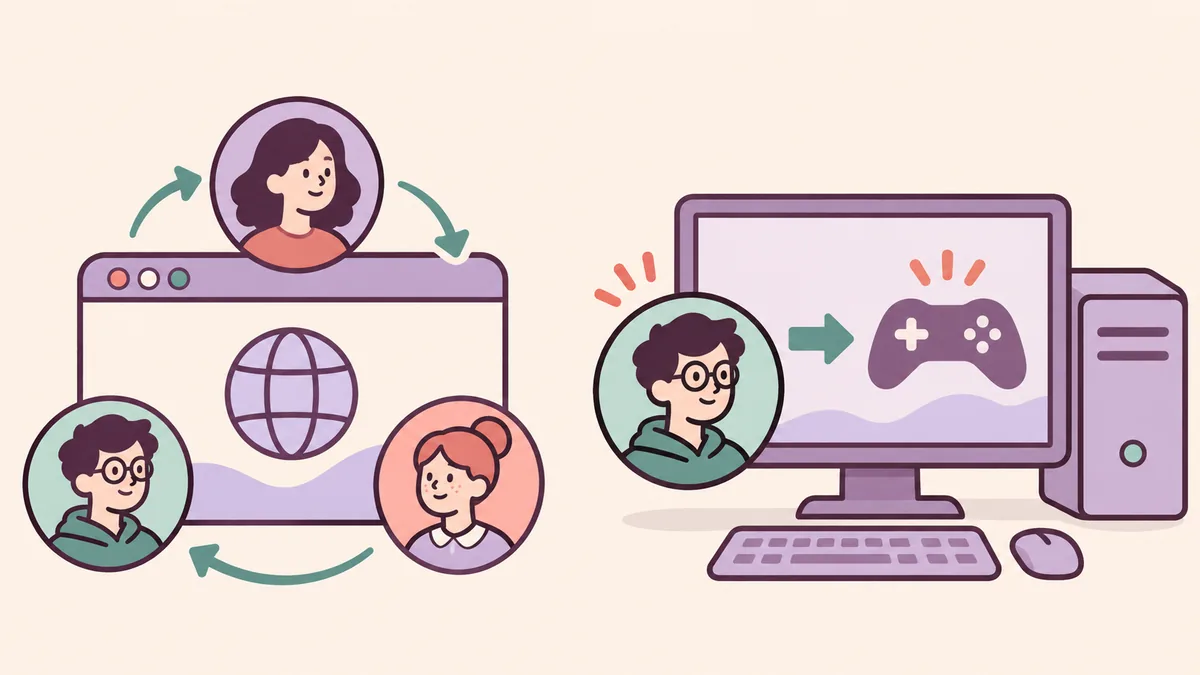
Depende de onde você quer usar a conta. Para escolher um perfil ao iniciar o jogo pelo Windows, use as opções do Froststrap. Se você já está navegando no site e quer acessar outro perfil ali, consulte o Roblox Account Switcher. Já para manter dois clientes abertos no mesmo computador, a dúvida é sobre múltiplas instâncias. A quantidade de perfis na lista do inicializador não indica quantas janelas estão em execução.
Segundo o suporte do Roblox, o seletor do site permite adicionar até cinco contas e está disponível para usuários a partir de 13 anos que não tenham privilégios parentais. Essas condições valem para a troca de conta no navegador. Para entender como funciona a abertura de clientes simultâneos, consulte o guia de múltiplas instâncias do Froststrap.
| Recurso | Onde funciona | Para que serve | Limite ou ressalva |
|---|---|---|---|
| Froststrap Account Manager | Inicializador do Froststrap | Escolher a conta para abrir o jogo | O projeto não informa um limite de perfis nem o método de armazenamento. |
| Roblox Account Switcher | Site do Roblox | Acessar outra conta no navegador | As regras publicadas pelo Roblox valem para o site. |
| Froststrap multi-instance | Computador onde o jogo roda | Abrir mais de um cliente | Selecionar outro perfil, por si só, não abre uma segunda janela. |
Antes de trocar, faça um teste com uma conta conhecida
Abra o Roblox uma vez com a conta que você já usa. Confira o nome de usuário, feche o cliente normalmente e mantenha as demais opções do inicializador como estão. Assim você terá uma referência caso o próximo acesso abra um perfil inesperado. Se o primeiro acesso já pedir uma senha, resolva essa etapa antes de testar a segunda conta.
Prefira um perfil do Windows ao qual só você tenha acesso. Se outras pessoas usam o mesmo perfil do sistema, a documentação disponível não permite garantir que só você verá as entradas do inicializador. Baixe as atualizações pelo repositório do projeto. Desconfie de aplicativos auxiliares que pedem uma cópia do perfil do navegador ou um código de verificação para fazer a troca.
- Confira a versão instalada e localize a publicação correspondente no repositório oficial.
- Para lembrar qual conta escolheu, basta anotar o nome de usuário.
- Feche o Roblox e o Roblox Studio antes de mudar de perfil.
- Mantenha o antivírus ativo durante o teste, sem criar exceções.
Passo a passo para conferir a troca
Use os nomes dos controles que aparecem na sua instalação. Como o projeto não publica uma sequência fixa de botões, a posição de um menu em uma imagem pode ser diferente na sua tela. Se a opção indicada estiver ausente, confira a versão antes de procurar arquivos locais ou considerar qualquer alteração na instalação.
Faça o teste até o ponto em que o Roblox mostra quem está conectado. Chegar à tela inicial só confirma que o cliente abriu. Para saber se a troca funcionou, você precisa reconhecer a conta que está usando.
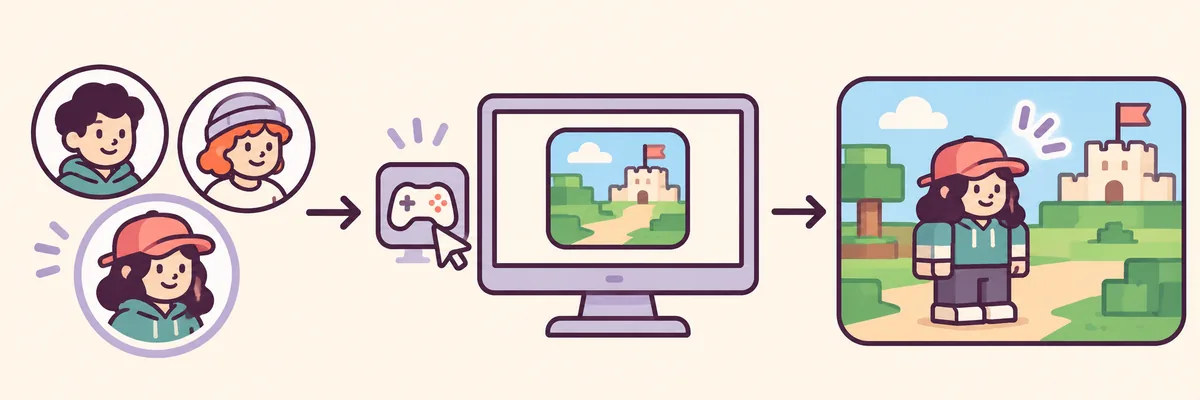
1. Antes de abrir o gerenciador de contas do Froststrap
Separe o nome de usuário da conta desejada. Deixe fora da anotação o e-mail, a senha e os códigos de recuperação.
2. Onde encontrar o gerenciador de contas do Froststrap
Abra o inicializador e procure a opção de contas nos menus da versão instalada. Se a tela mudou, confira as informações da versão no GitHub.
3. Qual perfil escolher no gerenciador de contas do Froststrap
Selecione a entrada correspondente ao usuário pretendido. Durante o teste, mantenha o canal, os mods, as opções de Fast Flag e as definições de múltiplas instâncias como estavam.
4. Como conferir a escolha feita no gerenciador de contas do Froststrap
Abra uma janela do Roblox pelo caminho habitual. Confira o nome no perfil antes de entrar na experiência, especialmente se você costuma usar avatares semelhantes.
5. Se o perfil aberto divergir da seleção no gerenciador de contas do Froststrap
Feche o cliente e use as opções de conta do Roblox para sair ou trocar de usuário. Se surgir uma janela de login desconhecida, feche-a sem preencher os campos.
Cuidados com senhas, cookies e dados locais
Um cookie de sessão do Roblox pode dar acesso a uma conta já conectada. Trate esse dado com o mesmo cuidado que teria com a senha. Em um pedido de suporte, descreva o que apareceu na tela. Antes de anexar imagens ou trechos de um registro, verifique se eles mostram dados de acesso, códigos de autenticação ou informações de outra pessoa que usa o computador.
A descrição pública do recurso não explica onde o inicializador guarda os dados das contas, como os protege ou como os remove. Se você vai trocar de computador, consulte a documentação da versão antes de copiar pastas. Mantenha o acesso ao seu perfil do Windows restrito a pessoas de confiança.
- Guarde para você os cookies de sessão e as cópias do perfil do navegador.
- Digite suas credenciais somente quando reconhecer a tela de autenticação do Roblox.
- Oculte nomes de usuário e caminhos de pastas pessoais que apareçam nas capturas sem necessidade.
- Se alguém teve acesso à sua sessão, use os recursos de segurança e recuperação do Roblox para proteger a conta.
A conta sumiu da lista ou o Roblox abriu outro perfil
Uma lista vazia pede uma verificação diferente de um jogo que abriu com outro usuário. No primeiro caso, veja se você entrou no perfil habitual do Windows e abriu a instalação esperada do Froststrap. Feche e reabra o inicializador uma vez. Antes de apagar pastas, dados do navegador ou entradas do registro, procure uma orientação específica do projeto para o problema observado.
Se a conta aparece na lista, mas o Roblox abre com outra, feche o cliente e volte às opções de conta do Roblox. Entre com um usuário conhecido e repita o teste com uma única janela. Se precisar de ajuda, informe as versões do Froststrap e do Windows, em que etapa surgiu a diferença e o que aconteceu ao repetir essa etapa.
- Conta ausente na lista? Confira o perfil do Windows e a instalação aberta.
- Outro usuário no jogo? Volte à seleção de conta do Roblox.
- Pedido de login a cada tentativa? Conclua a autenticação habitual antes de tentar de novo.
- Dificuldade para abrir outra janela? Consulte o guia de múltiplas instâncias.
Limites de uso e situações em que vale parar
As fontes consultadas em 30 de novembro de 2026 não informam quantas contas o Froststrap aceita. O limite de cinco publicado para o site do Roblox não responde a essa pergunta. Uma imagem com várias contas também não estabelece um máximo, nem garante que todas continuarão conectadas depois de atualizar o inicializador.
Cada perfil continua sujeito às permissões da conta, às regras do Roblox e aos requisitos da experiência. Interrompa qualquer procedimento que peça para contornar uma restrição, ocultar atividade, compartilhar uma sessão ou instalar um executor não oficial. Para retomar o uso normal, feche o jogo, confira a conta pelos controles do Roblox e abra um único cliente.
- Consulte a documentação da sua versão para verificar os recursos disponíveis.
- Use o limite de cinco contas como referência apenas no seletor do site.
- Conte as janelas abertas para saber quantos clientes estão em uso.
- Se os menus mudaram, consulte o guia do repositório e das versões do Froststrap no GitHub.
Dúvidas sobre a troca de contas
Para que serve o Froststrap Account Manager?
É o recurso integrado que permite gerenciar contas do Roblox pelo inicializador. Você pode selecionar um perfil e conferir o resultado ao abrir o jogo.
Quantas contas posso manter na lista?
O projeto não informa um número máximo nas fontes consultadas. O limite de cinco contas que aparece no suporte do Roblox se aplica ao seletor do site.
O Froststrap guarda senhas ou cookies com criptografia?
A documentação pública não descreve quais dados são salvos nem o método de proteção. Mantenha senhas, cookies e códigos de recuperação fora de chamados de suporte.
Trocar de conta no site equivale a escolher um perfil no inicializador?
O Roblox Account Switcher faz a troca no site. Para saber qual conta está ativa no jogo aberto pelo Froststrap, confira o nome de usuário dentro do Roblox.
Selecionar uma segunda conta abre outro cliente?
A seleção identifica o perfil que você pretende usar. A execução simultânea de clientes depende do recurso de múltiplas instâncias, abordado em um guia próprio.
Como voltar à minha conta se o jogo abrir com outro usuário?
Feche o cliente, acesse a conta desejada pelas opções habituais do Roblox e repita a abertura com uma só janela. Confira o usuário antes de jogar.
Fontes e informações verificadas
- README oficial sobre o gerenciador de contas do FroststrapO projeto lista o recurso entre as funções integradas. A descrição não especifica um limite de contas nem o método de proteção dos dados.
- Suporte do Roblox para comparar o seletor do site com o gerenciador de contas do FroststrapA página explica quem pode usar o Roblox Account Switcher e quantas contas cabem no seletor do navegador.
- Como verificar a versão que inclui o gerenciador de contas do FroststrapGuia para localizar o repositório oficial e identificar a publicação correspondente à sua instalação.