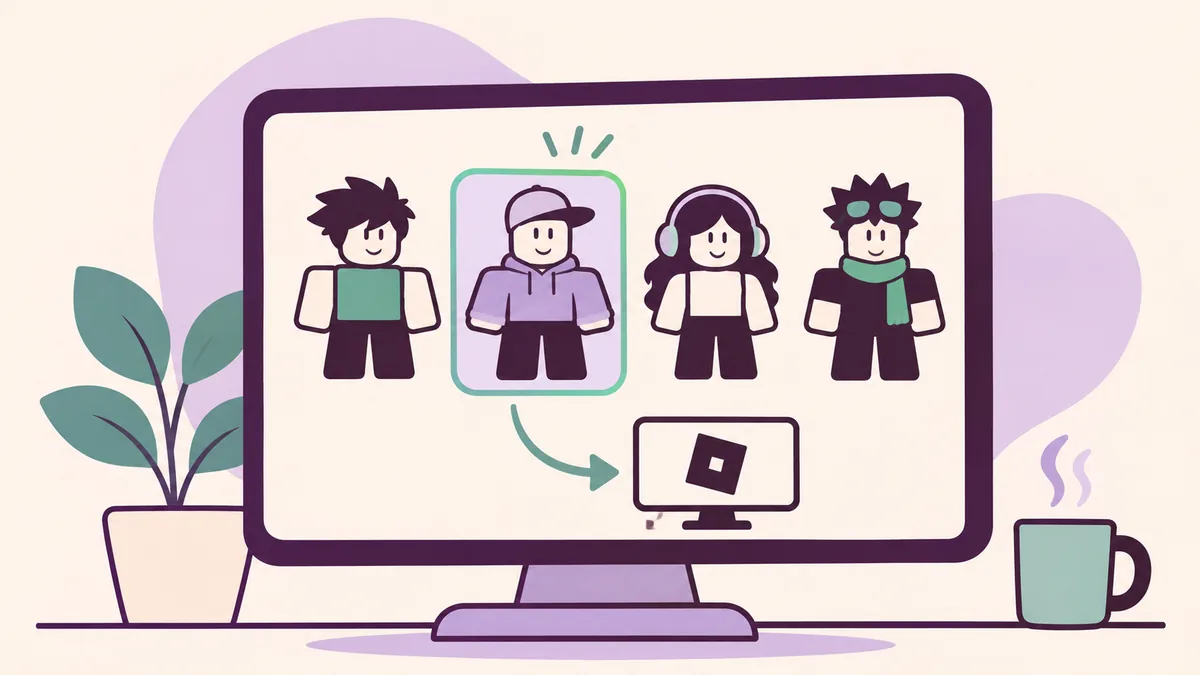
ランチャーで選んだアカウントを確かめるには
Froststrapのアカウント管理は、ランチャーに組み込まれた機能です。たとえば、今日は普段遊ぶアカウントから、動作確認に使っているアカウントに切り替えたいとします。まずFroststrapで使いたいアカウントを選び、いつもどおりRobloxを起動します。公式READMEには機能の紹介がありますが、ボタンの位置や、選んだアカウントの情報をどのように保存するかまでは載っていません。
切り替えの結果は、開いたRobloxの画面で判断します。アバターに見覚えがあっても、二つのアカウントに似た服装を設定していることがあります。表示名でも見分けがつかないときは、プロフィールのユーザーネームを照合してください。想定と違っていたら、ゲームへの参加はいったん見合わせ、Robloxの通常のアカウント切り替えかログアウトの操作に戻ります。
- 利用中のFroststrapが公式に配布されたバージョンかを確かめ、手元の画面にある項目名に従います。
- 一度に選ぶアカウントは一つに絞り、起動後にRoblox側でユーザーネームを確認します。
- 画面を共有するときは、パスワード、Cookie、復旧コードなどの個人情報が写る部分を除きます。
- ログインし直す必要があるときは、Roblox公式のログイン画面を使います。
公式READMEから分かること
Froststrapの開発元は、READMEの追加機能の欄で、内蔵のアカウントマネージャーを使ってアカウントを管理できると案内しています。この記載で確認できるのは機能の有無です。登録件数の上限や暗号化方式、アップデート後もすべてのアカウントでログイン状態が続くかについて、具体的な説明はありません。
以前見た動画と手元の画面でメニューの位置が違う場合は、動画の撮影時期と、自分が使っているリリースを確認してください。設定ファイルに手を加える前に、Froststrapの公式リポジトリから該当するリリースの案内をたどれます。RobloxのWebサイトで誰が切り替え機能を使えるかを知りたい場合は、Robloxが公開しているサポート記事を参照してください。
- 内蔵アカウントマネージャーの有無は、公式READMEの機能一覧で確認できます。
- ボタンの名称、登録件数、保存データの保護方法を調べる際は、その仕様自体の記載が必要です。
- コミュニティに投稿された画面写真を参考にする際は、写っているバージョンが手元のものと一致するかを確認します。
ランチャー、Webサイト、複数起動の違い
操作したい場所を先に決めると、使う機能を選びやすくなります。RobloxのWebサイトで別のプロフィールに切り替えたいときはRoblox Account Switcherを使います。Windowsで次に起動するRobloxのアカウントを選びたいときは、Froststrapのランチャーを開きます。アカウントが二つ一覧に載っていても、その時点でRobloxのウィンドウが二つ開くわけではありません。
Robloxサポートによると、Web版の切り替え機能を使えるのは、保護者権限を持たない13歳以上のユーザーです。そこに追加できるのは最大5アカウントです。この年齢条件と件数はRobloxのWebサイトで適用されます。1台のPCでクライアントを二つ同時に動かしたい場合の手順は、FroststrapでRobloxを複数起動するガイドにまとめています。
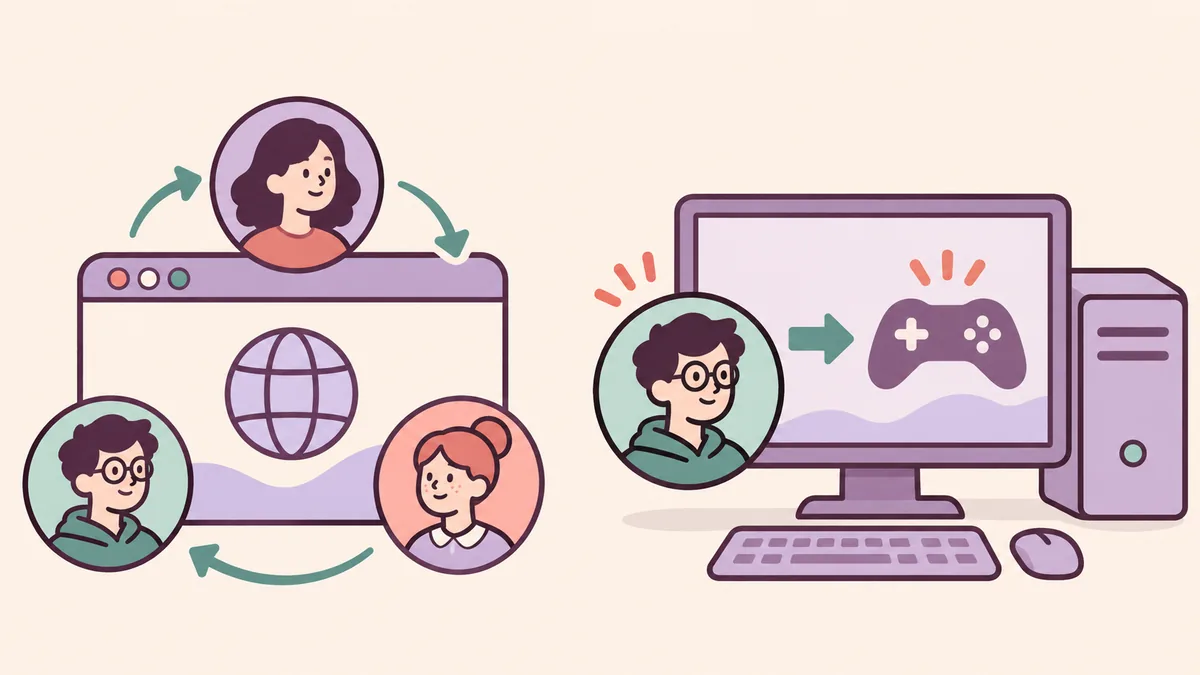
| 機能 | 操作する場所 | 使う場面 | 区別しておく点 |
|---|---|---|---|
| Froststrap Account Manager | Froststrapのランチャー | 次の起動で使いたいアカウントを選ぶ | 保存方式と登録上限は公開資料に記載がない |
| Roblox Account Switcher | RobloxのWebサイト | ブラウザーで使うアカウントを切り替える | 公表されている利用条件はWeb版に適用される |
| Froststrap multi-instance | PC上のRobloxクライアント | 同じPCで複数のクライアントを起動する | 起動するクライアントの数と、一覧にあるアカウントの数は別 |
切り替える前に普段のアカウントで一度起動する
普段のアカウントでRobloxを起動し、どの画面でユーザーネームを確認できるかを見てから、通常の操作で終了します。このときすでにログイン画面が出るようなら、先に普段のアカウントでログインできることを確かめてください。切り替えの前後で同じ操作をすれば、ログインを求められたのがどの段階だったか、後から説明できます。
作業には、自分で管理しているPCとWindowsのユーザープロフィールを使います。家族と同じWindowsユーザーでサインインしている場合、ランチャーの一覧を自分だけが見られるという保証はありません。また、公式資料ではローカルデータの保存や暗号化の仕組みまで説明していません。インストーラーと更新版の入手先は公式リポジトリで確かめましょう。アカウント移行を代行するとしてCookieや二段階認証コードを求めるツールに、情報を渡す必要はありません。
- 使用中のFroststrapのバージョンを確認し、開発元のリリース情報と照らし合わせます。
- 手元のメモには、次に使うRobloxのユーザーネームなど、照合に必要な情報だけを控えます。
- 別のアカウントを試す前にRobloxとRoblox Studioを閉じ、古いウィンドウが残らないようにします。
- Windowsのセキュリティ機能は有効のまま使えます。切り替えのためにウイルス対策の除外設定を追加する必要はありません。
アカウントを選んで起動結果を確認する手順
公開されている説明には、どのバージョンにも共通するボタンの順番は載っていません。以下では、画面が変わっても確認できる項目を順に追います。古い解説にあるボタンが見当たらないときは、利用中のリリースの案内に戻ってください。隠しファイルを探したり、別の配布元から修正ツールを入れたりする必要はありません。
ランチャーで選択したところと、Robloxの画面が開いたところを分けて確認します。たとえば最初に普段のユーザーネームを控えておけば、切り替えた先でも同じ名前が表示されたときにすぐ気づけます。似たアバターが表示された場合も、ゲームに入って試す前にプロフィールを開いて確かめられます。
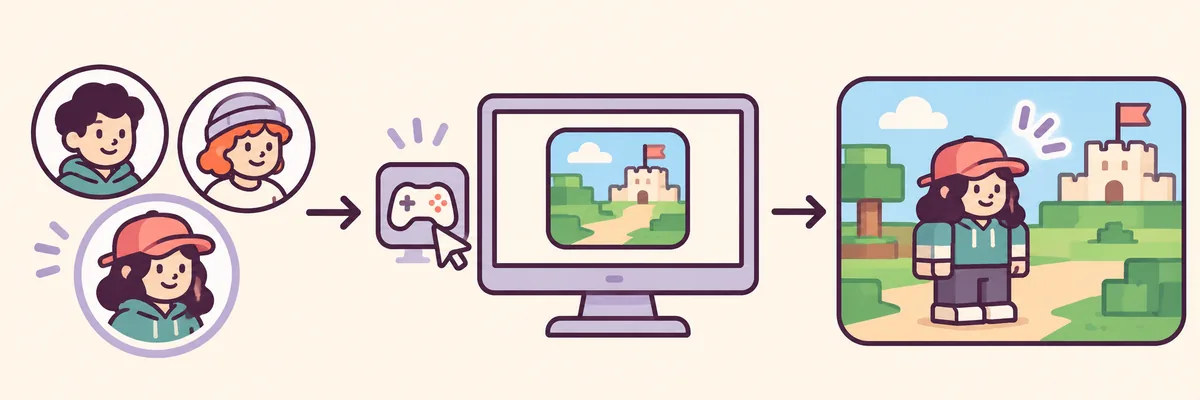
1. Froststrapのアカウント管理を開く前にユーザーネームを控える
これから使うRobloxアカウントのユーザーネームを、後で照合できるようにします。メモにはメールアドレス、パスワード、Cookie、復旧コードを含めないでください。
2. 利用中のバージョンでFroststrapのアカウント管理を探す
ランチャーを開き、アカウントに関する項目の名前を読みます。以前の画面写真と配置が違うときは、同じ位置をクリックせず、手元に表示された名前で判断します。
3. Froststrapのアカウント管理で使いたいアカウントを一つ選ぶ
控えたユーザーネームに対応する項目を選びます。更新チャンネル、Mod、Fast Flag、複数起動の設定を同時に変更すると、起動結果にどの変更が影響したのか分かりにくくなります。
4. Froststrapのアカウント管理で選んだ名前をRobloxで照合する
普段の手順でRobloxを一つだけ起動します。開いた画面のユーザーネームと手元のメモが一致すれば、そのアカウントでゲームに参加できます。
5. 別の名前が出たらFroststrapのアカウント管理での確認を中断する
そのクライアントを閉じ、Robloxの通常のログアウトまたは切り替え操作に戻ります。見慣れない入力画面が出たら閉じて、公式の画面からログインし直してください。
パスワード、Cookie、PC上のアカウント情報を守る
RobloxのセッションCookieはログイン状態を保つための情報です。他人に渡ると、パスワードを教えていなくてもアカウントを使われるおそれがあります。不具合の報告欄に貼り付けたり、切り替えを代行すると言う相手に送ったりしないでください。認証コード、バックアップコード、ブラウザーのプロフィールを書き出したファイル、個人情報を含むログも同じように扱います。
Froststrapの機能説明では、アカウント情報をどこに保存し、どう保護し、どの操作で削除できるかまでは確認できません。新しいPCでも同じアカウントを使いたいときは、出所の分からない手順で設定フォルダーを丸ごとコピーする前に、現在の公式資料に移行方法があるかを確認してください。共有PCでは、離席時にWindowsをロックすることも、自分のログイン状態を守る手段の一つです。
- セッションCookieや、書き出したブラウザープロフィールは共有しないでください。
- ポップアップや補助アプリに入力を求められても、Roblox公式のログイン画面と確認できるまでは認証情報を入力しません。
- 画面写真を載せるときは、診断に不要なユーザーネームや、Windowsのユーザー名が含まれるファイルパスを隠します。
- ログイン情報が他人に渡った可能性がある場合は、Roblox公式の復旧手続きとセキュリティ設定でアカウントを保護します。
一覧が空のとき、別のアカウントで開くときの対処法
いつもの項目が見つからないときは、まずWindowsにどのユーザーでサインインしているか、いつもと同じFroststrapを開いているかを確認します。そのうえでランチャーを一度閉じて開き直し、一覧を見てください。空の一覧だけでは、アカウントが消えたとは判断できません。公式の修復手順に記載がない限り、フォルダー、レジストリ項目、ブラウザーのデータや設定ファイルを削除しないでください。
Robloxが開いても目当てのユーザーネームが出ない場合は、そのウィンドウを閉じます。Robloxの通常のログインまたはアカウント切り替えで、自分で確認できるアカウントに戻してから、クライアントを一つだけ起動してください。問題が続く場合、サポートにはFroststrapとWindowsのバージョン、操作の順番、どの画面で何が起きたかを伝えれば、認証情報を添えずに状況を説明できます。
- 一覧に見当たらない場合は、Windowsのユーザープロフィールと、現在のランチャーに表示された項目を確認します。
- 違うユーザーで開いた場合は、そのクライアントを閉じてRobloxのアカウント選択に戻ります。
- ログインを繰り返し求められる場合は連続して起動せず、Roblox公式のログイン手続きを完了します。
- 二つ目のウィンドウを開けない場合は、複数起動のガイドでクライアント側の手順を確認します。
登録件数の上限と、操作を中断したほうがよい場面
Froststrapが公開している機能説明には、登録できる最大件数も、ログイン状態を維持できる期間も明記されていません。以前の画面写真に五つの項目が並んでいても、それで一覧がいっぱいなのか、撮影した人が五つ登録していたのかは分かりません。利用中のリリースで対応している操作は、そのリリースの公式資料と手元の画面で確かめてください。
アカウントを切り替えた後も、Robloxの規約、各アカウントの権限、ゲームごとの参加条件は適用されます。アクセス制限の回避や活動の隠蔽、ログイン中のセッションの共有、非公式の実行ツールの導入を求められたら、その手順は中断してください。どのアカウントが開いているか分からなくなったときはRobloxを閉じ、通常のログインから、見覚えのあるユーザーネームで一度起動できる状態に戻しましょう。
- 2026年11月30日時点で確認したFroststrapの公開資料には、登録件数の上限は記載されていません。
- 最大5アカウントという記載は、Robloxサポートが案内するWeb版のAccount Switcherに適用されます。
- 一覧に複数のアカウントがあるだけでは、複数のRobloxクライアントを同時に動かせるかは判断できません。
- 更新後に操作が変わったときは、FroststrapのGitHubとリリース情報の確認ガイドから開発元の案内をたどれます。
アカウントの切り替えに関するよくある質問
Froststrap Account Managerはどこで使う機能ですか?
Froststrapのランチャーに組み込まれた機能です。使いたいRobloxアカウントを選び、起動してユーザーネームを確かめます。公式READMEには、機能の紹介はありますが、各操作や保存方法の詳しい説明はありません。
Froststrapには何個のアカウントを登録できますか?
確認したFroststrapの公開資料では、上限は明らかになっていません。Robloxのヘルプに出てくる最大5件という数字は、ブラウザーで使うRoblox Account Switcherの上限です。
パスワードやCookieは暗号化して保存されますか?
公開されている機能説明からは、保存する情報の範囲や保護方式を特定できません。非公式の補助ツールには、パスワード、セッションCookie、復旧コード、ブラウザーから書き出したデータを渡さないでください。
Roblox Account Switcherとどう使い分ければよいですか?
Webサイトを別のアカウントで使いたいときはRoblox Account Switcher、ランチャーで起動用のアカウントを選びたいときはFroststrapを使います。利用条件はそれぞれの公式資料で確認できます。
アカウントを二つ登録すればRobloxを二つ起動できますか?
登録した数は、同時に開けるクライアントの数を表しません。一つのPCで二つのクライアントを動かしたい場合は、Froststrapのマルチインスタンス機能の手順を確認してください。
選んだ覚えのないRobloxアカウントが開いたらどうしますか?
ゲームに参加する前にクライアントを閉じ、Robloxの通常のアカウント操作でユーザーネームを確認します。使いたいアカウントを選び直して、一度だけ通常起動してください。見覚えのない入力画面にパスワードを入れる必要はありません。
参照した資料と確認できる内容
- Froststrapのアカウント管理の出典となる公式GitHub README追加機能の欄に内蔵アカウントマネージャーの記載があります。登録件数の上限とデータ保護方式の説明はありません。
- Froststrapのアカウント管理と比較したRobloxサポートの「Account Switching」Webサイトでアカウントを切り替えられる条件と、最大5件まで追加できることを説明しているRoblox公式の記事です。
- Froststrapのアカウント管理についてGitHubのリリース情報を調べる開発元のリポジトリと、使っているバージョンの配布情報を確認するための当サイトのガイドです。