Schnelle Antwort: Was Froststrap Multi-Instanz macht
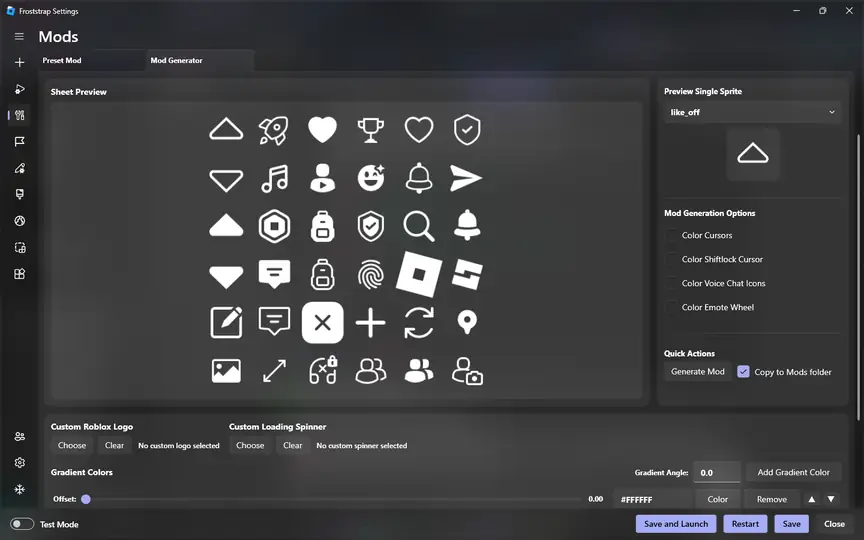
Die öffentliche Froststrap-README führt den Start mehrerer Instanzen unter den Bootstrapper-Funktionen auf. Praktisch kann Froststrap einen zweiten Roblox-Client starten, während der erste geöffnet bleibt. Die Einstellung verändert den lokalen Startablauf; sie führt keine Konten zusammen, dupliziert kein Erlebnis und verspricht nicht, dass zwei Clients in den Speicher jedes Computers passen.
Bevor du Froststrap Multi-Instanz aktivierst, führe mit der aktuellen Version und den Standardeinstellungen einen normalen Start durch. Schließe Roblox Studio, notiere das bereits angemeldete Konto oder Testprofil und sichere wichtige Launcher-Auswahlen. Eine saubere Ausgangsbasis liefert einen brauchbaren Vergleich: Wenn der zweite Client scheitert, kannst du die Funktion ausschalten und prüfen, ob ein einzelner Client weiter funktioniert. Diese Seite ist eine gezielte Multi-Instanz-Anleitung und behandelt nicht die Erstinstallation, Fast Flags oder die allgemeine Froststrap-Funktionsübersicht.
- Verwende eine öffentliche Froststrap-Version und lies die aktuellen Bezeichnungen der Einstellungen.
- Teste einen Client, bevor du einen zweiten startest.
- Halte Kontozugangsdaten und Sitzungscookies aus Screenshots oder Supportbeiträgen heraus.
- Sieh einen Absturz, ein Einfrieren oder eine erneute Anmeldung als Signal, den Test zu stoppen und zur Ausgangsbasis zurückzukehren.
Was zählt als zweite Roblox-Instanz?
Eine Instanz ist ein laufender Roblox-Client-Prozess mit eigenem Fenster, eigener Verbindung und aktueller Sitzung. Zwei Fenster können zwei Clients darstellen, aber ein Launcher-Panel, ein Browser-Tab oder ein eingefrorener Prozess ist keine gesunde zweite Instanz. Das sinnvolle Ergebnis sind zwei reagierende Clients, die du einzeln erkennen und schließen kannst.
Mehrere Roblox-Instanzen werden für legitime Abläufe genutzt: einen privaten Ort mit einem zweiten Konto testen, ein anderes Konto überwachen, eine Einstellung vergleichen oder während der Entwicklung eine getrennte Sitzung bereithalten. Diese Abläufe unterliegen weiterhin den Regeln von Roblox, des Erlebnisses und der Plattform. Froststrap verschafft keinen Zugriff auf fremde Konten und kann ein eingeschränktes Erlebnis nicht dazu bringen, mehrere Nutzer zuzulassen.
| Zustand | Was du sehen solltest | Bedeutung |
|---|---|---|
| Ausgangsbasis | Ein Client öffnet sich normal | Installation und Konto können ohne Multi-Instanz starten. |
| Zweiter Start | Ein separates, reagierendes Client-Fenster | Die Einstellung erledigt ihre lokale Aufgabe. |
| Ungesund | Ein leeres, eingefrorenes oder sofort geschlossenes Fenster | Stoppen, Meldung sichern und Einstellung deaktivieren. |
| Rollback | Ein Client funktioniert nach dem Deaktivieren | Der Multi-Instanz-Pfad, nicht die Basisinstallation, muss geprüft werden. |
Prüfe zuerst die Voraussetzungen für Froststrap Multi-Instanz
Für Froststrap Multi-Instanz gibt es keine verlässliche allgemeine RAM-Zahl. Roblox-Erlebnisse unterscheiden sich, Texturen und Browser-Tabs verbrauchen Speicher, und Windows kann bei hoher Last Speicher komprimieren oder auslagern. Beginne mit den tatsächlich vorhandenen Ressourcen: Schließe schwere Anwendungen, prüfe im Task-Manager die Spalten für Speicher und CPU und lasse Platz für Windows und das Roblox-Erlebnis.
Prüfe die aktuellen Froststrap-Versionshinweise und die Einstellungsseite, bevor du einem alten Video folgst. Das Projekt kann eine Steuerung umbenennen, den Start eines Clients ändern oder Verhalten nach einem Roblox-Update entfernen. Halte Roblox, Studio und andere Bootstrapper geschlossen, während du die Option änderst. Wenn du Mods, Fast Flags, einen benutzerdefinierten Kanal oder einen Kontomanager nutzt, notiere diese Auswahl, damit du die Ausgangsbasis ohne mehrere gleichzeitige Änderungen wiederholen kannst.
- Bestätige einen normalen Roblox-Start mit demselben Windows-Konto.
- Schließe Roblox Studio, konkurrierende Bootstrapper und veraltete Roblox-Prozesse.
- Notiere Release-Tag, ausgewählten Kanal sowie optionale Flags oder Mods.
- Öffne den Task-Manager, damit Speicher- und CPU-Änderungen während des Tests sichtbar sind.
- Bewahre eine Möglichkeit auf, die Einstellung zu deaktivieren, ohne dein gesamtes Profil zu löschen.
Froststrap Multi-Instanz mit nur einer Änderung aktivieren
Die genaue Formulierung kann sich zwischen Froststrap-Versionen ändern. Verwende deshalb die aktuelle Launcher-Oberfläche, statt eine Position aus einem Screenshot zu übernehmen. Die Konfigurationsanleitung beschreibt Multi-Instanz als Bootstrapper- und Launcher-Option. Öffne Froststrap, suche diese Steuerung, lies den Hilfetext und ändere beim ersten Test nur diese Option.
Kombiniere den ersten Multi-Instanz-Test nicht mit einer neuen Fast-Flag-Liste, einem Kanalwechsel, einem großen Mod-Paket oder einer Prozessprioritätsänderung. Wenn sich der zweite Client merkwürdig verhält, musst du wissen, welche Änderung den Unterschied verursacht hat. Speichere die Einstellung, schließe alte Clients und führe einen kontrollierten Startablauf aus.
1. Launcher-Einstellungen öffnen
Starte Froststrap bei geschlossenem Roblox. Öffne den aktuellen Bereich für Bootstrapper- oder Launcher-Einstellungen und lies die Bezeichnung Multi-Instanz.
2. Nur diese Option aktivieren
Schalte die Multi-Instanz-Steuerung ein, ohne Flags zu importieren, Kanäle zu wechseln oder einen neuen Mod hinzuzufügen. Notiere den vorherigen Wert.
3. Alte Prozesse schließen
Wenn ein früheres Roblox-Fenster eingefroren oder verborgen ist, schließe es über Windows. Klicke nicht wiederholt auf Start, solange ein Prozess noch startet.
4. Ausgangsclient starten
Öffne den ersten Client, warte auf den Startbildschirm oder ein reagierendes Erlebnis und bestätige das gewünschte Konto.
5. Zweiten Client starten
Nutze den dokumentierten Froststrap-Startweg noch einmal. Warte auf ein separates Fenster und beobachte den Task-Manager, statt einen erfolgreichen zweiten Klick anzunehmen.
Zwei Roblox-Clients ausführen und Ergebnis prüfen
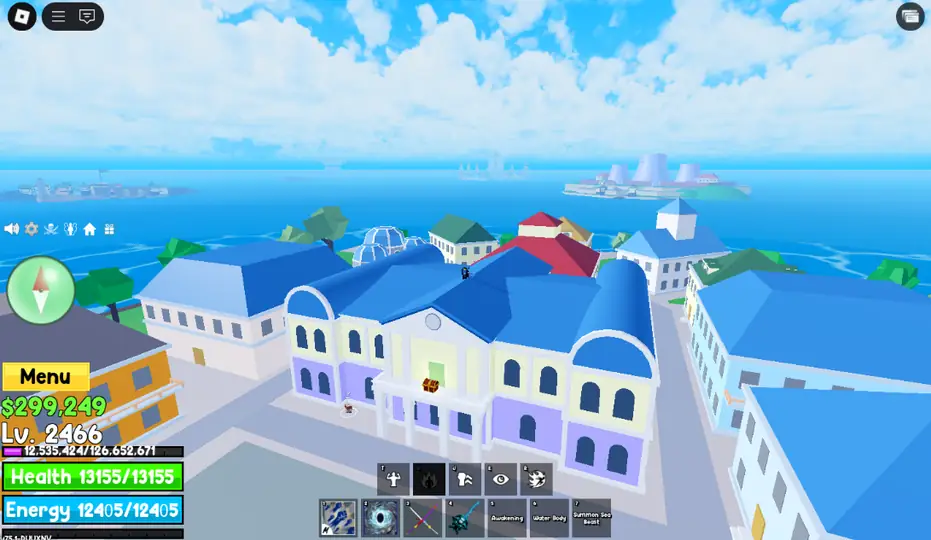
Ein erfolgreicher Test mit Froststrap Multi-Instanz zeigt zwei sichtbare, reagierende Clients. Klicke nacheinander auf jedes Fenster oder fokussiere es, bestätige, dass keines leer ist, und prüfe, ob die erste Sitzung verbunden bleibt, während die zweite lädt. Wenn du getrennte Konten verwendest, melde dich ausschließlich über den normalen Roblox-Ablauf an und füge niemals ein Passwort oder Cookie in eine inoffizielle Abfrage ein.
Beobachte den Speicher mehrere Minuten, statt den Start beim ersten Bild zu bewerten. Ein Client kann zunächst erfolgreich öffnen und instabil werden, sobald ein Erlebnis Texturen, Sprachfunktionen oder einen großen Ort lädt. Wenn der Computer stark auslagert, die Lüfter dauerhaft laufen oder beide Clients ruckeln, schließe den zweiten und stelle den Einzelclient-Aufbau wieder her. Stabilität ist nützlicher als eine maximale Client-Anzahl.
Jedes Fenster erkennen
Nutze Taskleiste und Fensterfokus, um den ersten und zweiten Client zu unterscheiden. Ein identischer Titel reicht nicht, wenn ein Prozess nicht reagiert.
Kontokontext prüfen
Wenn du zwei Konten brauchst, nutze die normalen Roblox-Anmeldeelemente und halte die Zugangsdaten jedes Kontos privat.
Kleinen Test laden
Betritt zuerst ein bekanntes, leichtes Erlebnis. Ändere keine Grafiken, Flags oder Mods, während du die Ausgangsbasis herstellst.
Ressourcen beobachten
Lies im Task-Manager Speicher-, CPU- und GPU-Spalten für beide Clients. Notiere die Werte vor und nach dem zweiten Start.
Bei Instabilität früh stoppen
Schließe den zweiten Client, wenn Windows nicht reagiert, Roblox wiederholt trennt oder die erste Sitzung beeinträchtigt wird.
Konten, Speicher und Regionen verantwortungsvoll verwalten
Froststrap kann Konto- und regionsbezogene Steuerungen anbieten, doch diese bleiben vom Start mehrerer Instanzen getrennt. Gib jedem Fenster eine kurze Bezeichnung und teile eine Kontositzung nicht mit anderen Personen. Installiere niemals einen Helfer, der nur zum Öffnen eines zweiten Clients nach Roblox-Cookie, Browserexport oder Zwei-Faktor-Code fragt.
Eine Prozesspriorität kann einen ausgelasteten Computer anders wirken lassen, aber höhere Priorität garantiert keine bessere Bildrate und kann andere Windows-Aufgaben aushungern. Teste zuerst die Standardpriorität. Ein Regionswähler kann beeinflussen, wo ein Server gefunden wird, garantiert aber weder niedrigen Ping noch identische Routen für zwei Sitzungen. Ändere eine Einstellung, teste sie und bewahre eine Rollback-Notiz auf.
- Halte Browser-Tabs, Launcher und Aufnahmeprogramme geschlossen, wenn du Speicher misst.
- Deaktiviere Windows-Sicherheit nicht und füge keine Ausnahmen hinzu, damit Multi-Instanz startet.
- Vermeide große Fast-Flag-Importe während eines Multi-Instanz-Tests; sie sind eine eigene Variable.
- Nutze beim Vergleich eines und zweier Clients dasselbe vertraute Erlebnis und dasselbe Netzwerk.
- Schließe den zusätzlichen Client, bevor du Einstellungen bearbeitest oder ein Update installierst.
Fehlerbehebung: Froststrap Multi-Instanz funktioniert nicht
Wenn der zweite Client nie erscheint, schließe alle Roblox- und Froststrap-Prozesse und wiederhole den Versuch einmal mit der aktuellen Version. Ein verborgenes Mutex, ein alter Crash-Handler, eine blockierte ausführbare Datei oder ein geänderter Roblox-Client kann einen wiederholten Klick wie einen Funktionsfehler aussehen lassen. Notiere die genaue Meldung, statt breite AppData- oder Roblox-Ordner zu löschen.
Wenn der zweite Client sofort öffnet und wieder schließt, deaktiviere kürzlich hinzugefügte Mods und Fast Flags und teste danach den normalen Einzelclient-Start. Funktioniert ein Client bei ausgeschalteter Option, liegt der Fehler wahrscheinlich im Multi-Instanz-Pfad oder in der Verbindung mit einer optionalen Einstellung. Schlagen beide Wege fehl, nutze die allgemeine Fehlerbehebung und prüfe die Basis von Roblox, Windows oder Netzwerk.
Wenn beide Fenster öffnen, der Computer aber einfriert, ist die Ressourcenbegrenzung das Ergebnis. Schließe den zweiten Client, warte auf die Erholung von Windows und verkleinere den Test. Starte nicht weiter Clients, um ein Maximum zu finden. Ein reproduzierbarer Bericht sollte Froststrap-Version, Windows-Build, Client-Anzahl, funktionierende Standardeinstellungen und den genauen Fehlerpunkt enthalten.
| Symptom | Erste Prüfung | Sicherer nächster Schritt |
|---|---|---|
| Zweites Fenster erscheint nicht | Alte Roblox-/Froststrap-Prozesse | Schließen, einmal wiederholen und Meldung notieren. |
| Zweiter Client schließt | Mods, Fast Flags und aktuelle Version | Zu Standardeinstellungen zurückkehren und einen Client vergleichen. |
| Beide Clients frieren ein | Speicher und CPU im Task-Manager | Zusätzlichen Client schließen und Testumfang verringern. |
| Anmeldeabfrage wiederholt sich | Kontositzung und normaler Roblox-Ablauf | Roblox-eigenen Anmeldeweg verwenden; Cookies niemals teilen. |
| Auch ein Client scheitert | Standard-Launcher und Netzwerk | Allgemeine Fehlerbehebungsfolge verwenden. |
Grenzen, Sicherheit und Rollback
Froststrap Multi-Instanz ist eine lokale Launcher-Funktion, keine Sicherheitsgarantie und keine Ausnahme von Roblox-Regeln. Roblox kann ändern, wie Clients, Konten und Erlebnisse reagieren. Befolge die Regeln der verwendeten Konten und Erlebnisse und stoppe, wenn ein Ablauf das Umgehen einer Einschränkung, das Verbergen von Aktivität oder die Installation eines inoffiziellen Executors verlangt.
Für den Rollback schließe jeden Roblox-Client, deaktiviere Multi-Instanz in Froststrap und starte einen bekannten Einzelclient. Entferne nur eine dokumentierte optionale Einstellung oder einen Mod, den du während des Tests hinzugefügt hast. Bewahre die vorherige Konfigurationsnotiz auf, bis die Einzelclient-Ausgangsbasis einen Neustart übersteht. Eine Neuinstallation sollte ein späterer Diagnoseschritt sein, nicht die erste Reaktion auf einen fehlgeschlagenen zweiten Start.
Wenn die aktuelle Oberfläche die Steuerung nicht mehr enthält, verwende keine alte ausführbare Datei und keinen zufälligen Patcher, um sie zurückzubringen. Prüfe das offizielle Repository und die Versionshinweise und melde anschließend den reproduzierbaren Unterschied. So bleibt die Anleitung korrekt, während sich Froststrap und Roblox ändern.
- Verwende offizielle Projektversionen und aktuelle Dokumentation.
- Lass den Windows-Schutz aktiviert und lehne unbeteiligte Download-Helfer ab.
- Teile keine Passwörter, Cookies, Tokens oder privaten Logs.
- Kehre vor Updates, Deinstallation oder Flag-Änderungen zu einem Client zurück.
- Betrachte die Client-Anzahl als Ressourcentest, nicht als Leistungsversprechen.
Froststrap Multi-Instanz FAQ
Unterstützt Froststrap mehrere Roblox-Instanzen?
Die öffentliche Froststrap-README führt den Start mehrerer Instanzen auf. Verwende die aktuelle Launcher-Einstellung, teste zuerst einen Client und prüfe die Stabilität des Computers, bevor du einen zweiten öffnest.
Wie viele Roblox-Instanzen kann Froststrap ausführen?
Das Projekt verspricht keine einheitliche Client-Grenze. Die praktische Grenze hängt von Windows, Speicher, Roblox-Erlebnis und anderen Anwendungen ab. Teste vorsichtig und stoppe bei Instabilität.
Kann ich Froststrap Multi-Instanz mit zwei Roblox-Konten nutzen?
Du kannst den normalen Roblox-Anmeldeweg für getrennte Konten nutzen, wenn Erlebnis- und Plattformregeln dies erlauben. Froststrap erstellt keine Konten und umgeht keine Einschränkungen; teile niemals Cookies oder Passwörter.
Warum schließt der zweite Froststrap-Client sofort?
Schließe alte Prozesse, deaktiviere aktuelle Mods und Fast Flags, bestätige die aktuelle Version und vergleiche einen Einzelclient-Start. Notiere die genaue Meldung, bevor du umfassender zurücksetzt.
Verbessert Multi-Instanz die Roblox-FPS?
Nein. Mehr Clients erhöhen gewöhnlich Speicher- und CPU-Bedarf. Multi-Instanz löst einen Arbeitsablauf, ist aber kein FPS-Booster und garantiert keinen niedrigeren Ping.
Soll ich die Prozesspriorität für mehrere Clients ändern?
Teste zuerst die Standardpriorität. Eine höhere Priorität kann andere Windows-Aufgaben aushungern und garantiert keine bessere Leistung. Ändere jeweils nur eine Option und halte einen Rollback-Weg bereit.
Wie deaktiviere ich Froststrap Multi-Instanz?
Schließe alle Roblox-Clients, schalte die Multi-Instanz-Einstellung in der aktuellen Froststrap-Oberfläche aus, speichere und bestätige einen normalen Einzelclient-Start, bevor du weitere Einstellungen zurückholst.
Ist Froststrap Multi-Instanz ein Exploit oder Executor?
Nein. Es wird als Bootstrapper-Startfunktion beschrieben. Installiere keinen separaten Executor, kein Script-Tool und keinen Helfer, der Zugangsdaten, Cookies oder Sicherheitsausnahmen verlangt.
Für diese Anleitung geprüfte Quellen
- Offizielle Froststrap-GitHub-READMEFührt den Start mehrerer Instanzen unter Bootstrapper auf und nennt die freigegebene Projektquelle.
- Froststrap-EinstellungsanleitungBeschreibt Multi-Instanz als Bootstrapper- und Launcher-Einstellung und empfiehlt eine Änderung nach der anderen.
- Froststrap-FunktionsübersichtLiefert eine ergänzende Beschreibung des Starts mehrerer Instanzen, der Kontoverwaltung und verwandter Funktionen.
- Froststrap-GitHub-ReleasesNutze aktuelle Versionshinweise und Assets, wenn du Änderungen an Oberfläche oder Verhalten prüfst.