
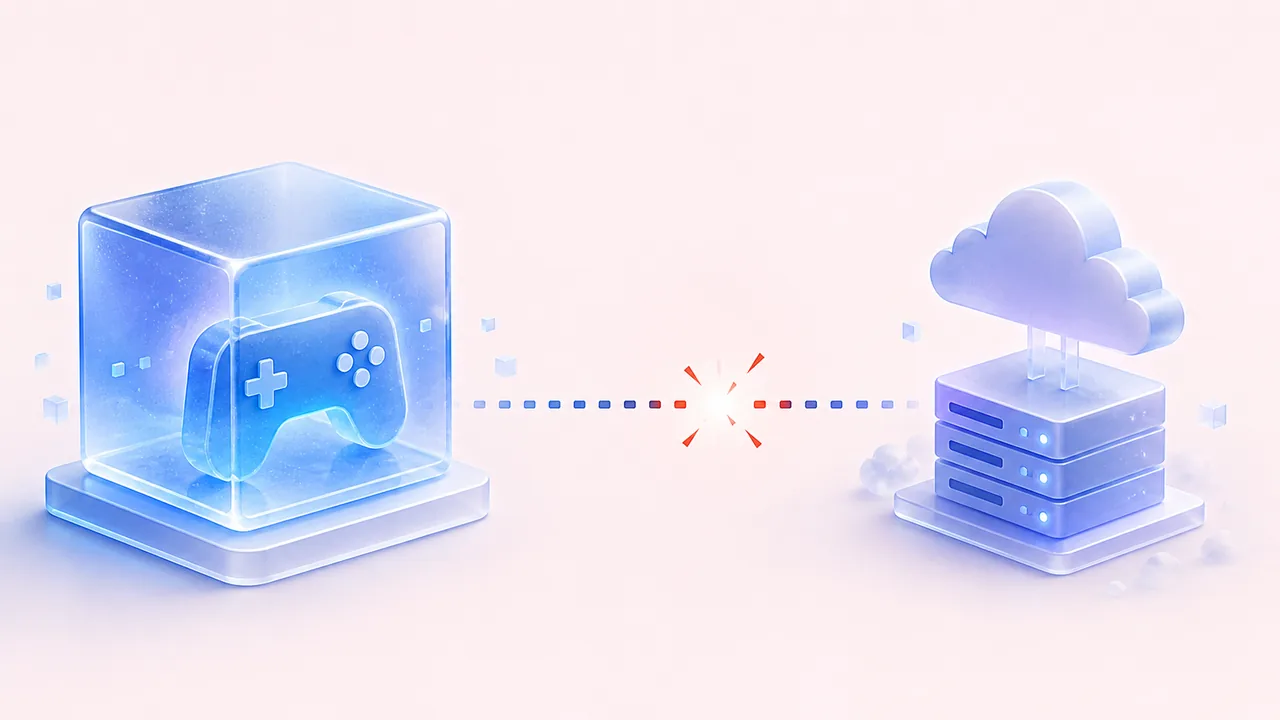
Was bedeutet der Roblox Fehlercode 279?
Der Roblox Fehlercode 279 erscheint, wenn der Client die Verbindung zum Beitreten einer Experience nicht abschließen kann. Die Meldung kann auch Verbindung zum Spiel fehlgeschlagen oder ID 17 enthalten. Die Zahl allein beweist weder eine Kontosperre noch, dass Froststrap die Ursache ist.
Mögliche Ebenen sind eine Roblox-Störung, ein nicht erreichbarer Spielserver, ein Router oder eine Firewall, ein VPN oder Proxy, instabiles WLAN sowie veraltete temporäre Clientdaten. Weil diese Ursachen gleich aussehen können, solltest du nicht mehrere Einstellungen gleichzeitig ändern.
Behalte Konto und PC bei, probiere eine zweite Experience und vergleiche den Standard-Launcher mit einem sauberen Froststrap-Start. Wenn alle Geräte und Spiele scheitern, ist ein Dienst- oder Netzwerkproblem wahrscheinlicher als eine einzelne Launcher-Option.
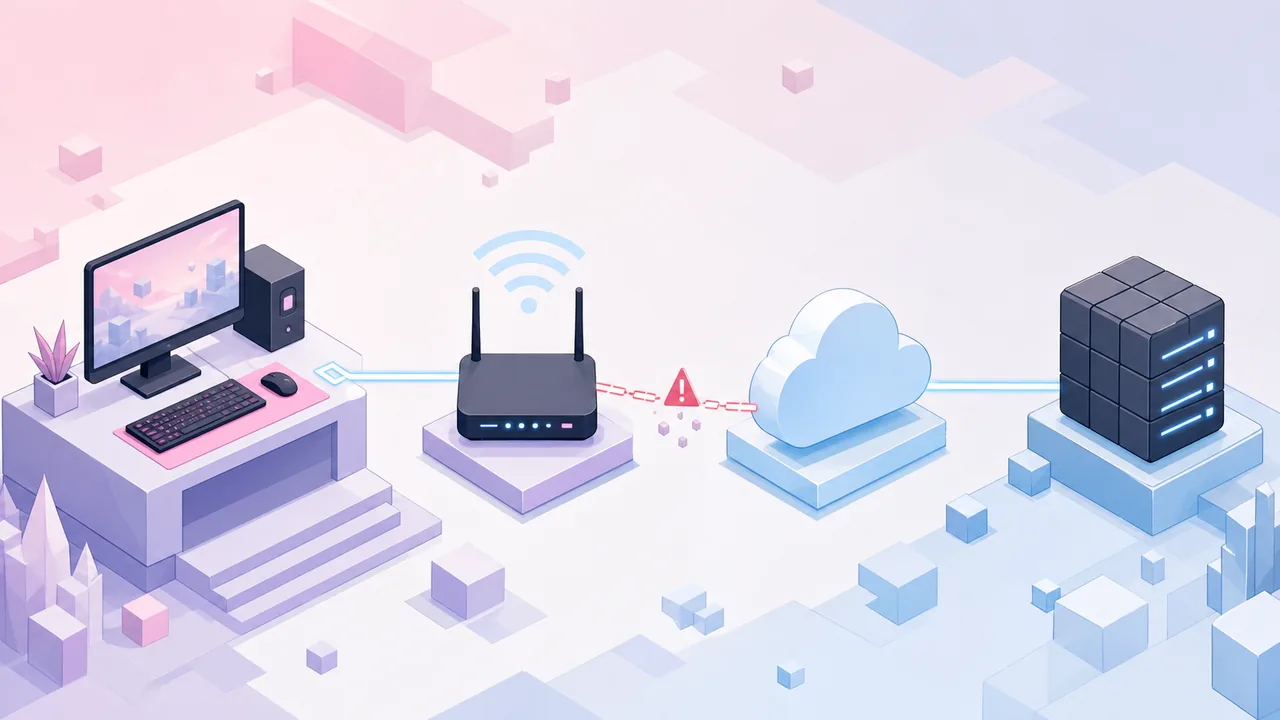
Schnelle Diagnose vor Änderungen
Bevor du Roblox neu installierst oder Windows-Netzwerkdaten zurücksetzt, notiere, ob die Roblox-Website öffnet, ob nur eine Experience betroffen ist, ob ein anderes Gerät beitreten kann und ob der Standard-Launcher funktioniert. Diese Beobachtungen sind hilfreicher als ein Screenshot der Fehlerzahl.
Prüfe zuerst Roblox-Status. Wenn Spielbeitritt oder Plattform gestört sind, warte und teste später erneut, ohne lokale Dateien zu verändern. Ist der Status normal, beende Roblox und Froststrap vollständig und starte einen sauberen Vergleich.
| Beobachtung | Wahrscheinliche Ebene | Nächster Schritt |
|---|---|---|
| Roblox-Status meldet eine Störung | Roblox-Plattform | Auf die Wiederherstellung warten und erneut testen |
| Nur eine Experience scheitert | Experience oder Server | Andere Experience testen und deren Hinweise prüfen |
| Alle Experiences scheitern auf einem PC | Windows, Firewall, Cache oder lokales Netz | Die lokalen Prüfungen der Reihe nach durchführen |
| Alle Geräte scheitern im selben Netzwerk | Router, ISP oder DNS | Vor einer Neuinstallation ein anderes Netz testen |
| Standard funktioniert, Froststrap scheitert | Froststrap-Profil oder optionale Einstellung | Froststrap auf Standardwerte zurücksetzen |
| Nur ein Konto scheitert | Sitzung oder dienstseitiger Zugriff | Offiziellen Roblox-Support nutzen |
9 Lösungen für Roblox Fehler 279 unter Windows
Arbeite von der reversibelsten Prüfung zur stärksten Maßnahme. Teste Roblox nach jedem Schritt und höre auf, sobald die Verbindung stabil ist. Du musst nicht jede Lösung anwenden.
Deaktiviere bei Froststrap für den Basistest importierte Fast Flags, eigene Channels, Mods und sonstige optionale Änderungen. So wird ein veraltetes Profil nicht mit einem normalen Roblox- oder Netzwerkproblem verwechselt.
1. Roblox-Service-Status prüfen
Öffne Roblox-Status und suche nach Problemen mit Spielbeitritt, Website oder Plattform. Eine aktive Serverstörung lässt sich nicht durch eine Neuinstallation reparieren.
2. Eine andere Experience testen
Trete einer zweiten bekannten Experience bei. Wenn nur eine scheitert, können deren Server, Region oder aktuelles Update verantwortlich sein. Notiere Name und Uhrzeit.
3. Hängende Clients schließen und Windows neu starten
Beende Roblox, Browser und Froststrap, prüfe, dass kein RobloxPlayerBeta-Prozess bleibt, und starte Windows neu, bevor du Firewall oder Netzwerk veränderst.
4. Mit dem Standard-Launcher vergleichen
Starte dieselbe Experience über die normale Roblox-Website ohne Froststrap. Wenn das funktioniert, teste Froststrap mit Flags, Channels, Mods und optionalen Änderungen ausgeschaltet.
5. Datum, Uhrzeit und Zeitzone prüfen
Aktiviere automatische Datum-, Uhrzeit- und Zeitzoneneinstellungen, synchronisiere die Windows-Uhr und versuche es erneut. Eine falsche Uhr kann sichere Verbindungen stören.
6. Router neu starten und anderes Netz testen
Starte den Router neu, wenn die Unterbrechung möglich ist, und vergleiche ein vertrauenswürdiges anderes Netzwerk. Ein anderer Ausgang deutet auf WLAN, DNS, ISP oder Filterung hin.
7. Firewall, VPN und Proxy prüfen
Trenne ein aktives VPN oder Proxy und prüfe aktuelle Sicherheitsmeldungen. Deaktiviere den Schutz nicht global. Prüfe Quelle und genauen Pfad, bevor du eine enge Ausnahme erwägst.
8. Nur relevante Roblox-Temporärdaten löschen
Schließe alle Roblox-Prozesse und lösche nur dokumentierte temporäre Daten. Entferne keine großen Profilordner oder benötigte Froststrap-Konfigurationen.
9. Roblox neu installieren oder Netzwerk zuletzt zurücksetzen
Wenn die vorherigen Tests auf eine beschädigte Installation oder einen defekten Netzwerkzustand zeigen, installiere aus einer offiziellen Quelle neu oder nutze die Windows-Netzwerkdiagnose. Ein Reset kann gespeicherte Adapter, VPN- und WLAN-Daten entfernen.
Froststrap prüfen, wenn Roblox Standard funktioniert
Wenn der Standard-Launcher beitreten kann, Froststrap aber Fehler 279 zeigt, halte Konto, Experience und Netzwerk gleich. Prüfe Froststrap über den offiziellen GitHub-Leitfaden und starte zuerst mit Standardwerten. Deaktiviere importierte Flags, Channels, Mods und optionale Einstellungen.
Wenn der saubere Start klappt, stelle eine Option nach der anderen wieder her und teste dieselbe Experience. Ein altes Preset kann Werte enthalten, die Roblox ignoriert, oder den Start beeinflussen, ohne die Netzwerkqualität zu verbessern. Lies vor dem Import die Roblox-Fast-Flags-Allowlist-Anleitung.
Wenn die aktuelle stabile Version mit Standardwerten weiter scheitert, sammle Froststrap-Version, Windows-Version, exakte Meldung, Experience und minimale Reproduktionsschritte. Prüfe öffentliche Issues und entferne Kontonamen, Cookies und private Header aus Anhängen.
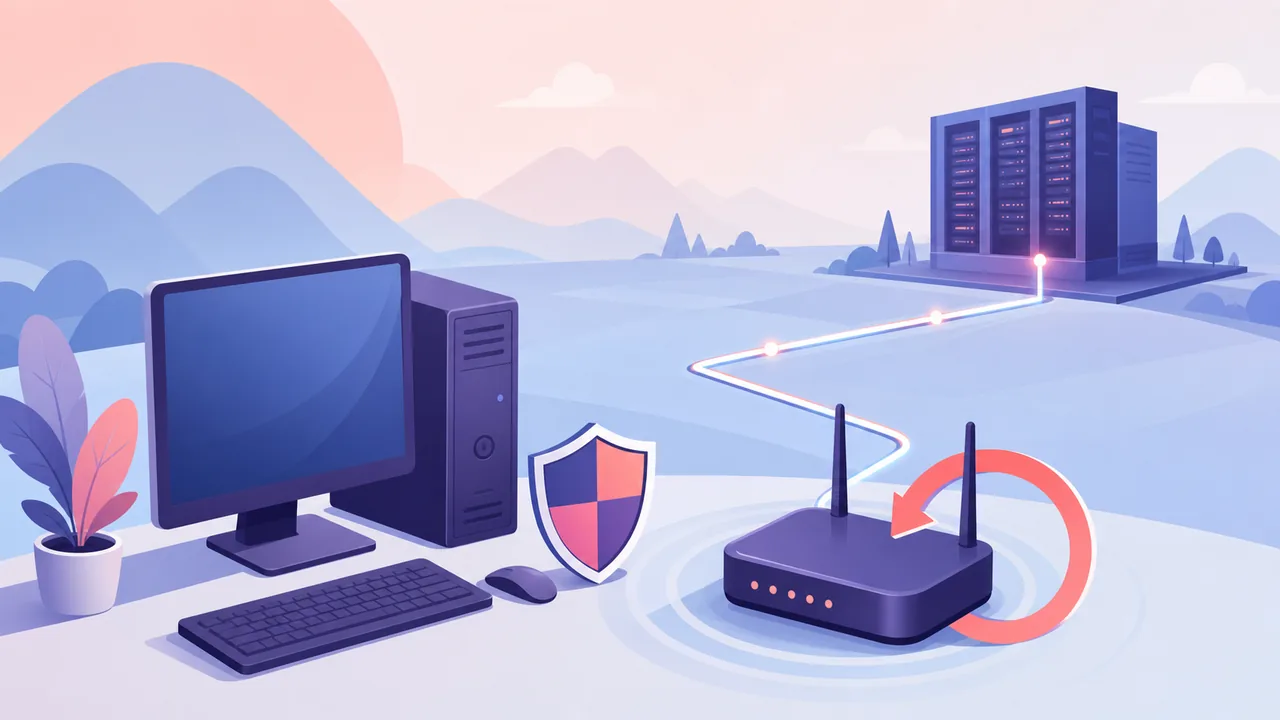
Was du beim Beheben von Fehler 279 nicht tun solltest
Vermeide Downloads, die einen One-Click-Fixer für Roblox 279 oder einen FPS-Booster versprechen. Ein unbekanntes Programm kann weder eine Roblox-Störung noch einen Kontozustand sicher reparieren und kann Zugangsdaten verlangen. Nutze den Froststrap-Sicherheitsleitfaden und offizielle Quellen.
Veröffentliche niemals Roblox-Cookies, Passwörter, Zwei-Faktor-Codes oder Tokens. Deaktiviere Windows-Sicherheit, SmartScreen oder die Firewall nicht vollständig, nur weil ein Tutorial jede Erkennung als falsch bezeichnet.
Ändere DNS, Proxy, Firewall, Launcher, Flags und Cache nicht in einem Versuch. Nimm eine reversible Änderung vor, teste dieselbe Experience und notiere das Ergebnis.
- Keine Cookies, Passwörter oder Zwei-Faktor-Codes teilen
- Keinen unbekannten Reparatur-Installer ausführen
- Windows-Sicherheitsfunktionen nicht vollständig deaktivieren
- Während der Diagnose kein großes Fast-Flags-Preset importieren
- Netzwerk nicht ohne Notizen zu VPN und WLAN zurücksetzen
- Die Lösung nicht ohne erneuten Test derselben Experience behaupten
Wann Roblox oder Froststrap kontaktiert werden sollte
Wende dich an Roblox, wenn dasselbe Konto auf mehreren Geräten scheitert oder Website und Standard-Launcher nach einem normalen Roblox-Status weiterhin fehlschlagen. Nenne Zeit, Windows-Version, genaue Meldung, betroffene Experiences und bereits getestete Schritte, aber keine Passwörter oder Cookies.
Nutze das öffentliche Froststrap-Repository, wenn die aktuelle stabile Version mit Standardwerten scheitert, Roblox Standard aber mit demselben Konto, PC und Netzwerk funktioniert. Gib Version, deaktivierte Optionen, Ergebnis eines sauberen Profils und minimale Schritte an.
Wenn nur eine Experience betroffen ist, prüfe zuerst deren Status oder den Ersteller, statt die gesamte Installation zu ändern. Fehler 279 ist ein Symptom an der Join-Grenze und kein universeller Windows-Befehl.
Checkliste für Roblox Fehlercode 279
Eine wiederholbare Reparatur hat ein klares Vorher und Nachher: Roblox-Status ist normal, dieselbe Experience startet mit dem Standard-Launcher, die Windows-Uhr stimmt, der Netzwerkvergleich ist verstanden und Froststrap-Optionen werden erst nach einem erfolgreichen Basistest zurückgestellt.
Für allgemeine Start-, Update- und Konfigurationsprobleme hilft der Froststrap-Fehlerbehebungsleitfaden. Für eine saubere Installation nutze die Installationsanleitung und prüfe die Version über den GitHub-Leitfaden.
- Roblox-Status vor lokalen Reparaturen geprüft
- Eine zweite Experience getestet
- Standard-Launcher mit Froststrap verglichen
- Windows-Datum, Uhrzeit und Zeitzone geprüft
- Router, VPN, Proxy und Firewall gezielt geprüft
- Nur relevante temporäre Daten gelöscht
- Nach jeder Änderung dieselbe Experience getestet
- Erfolgreichen Schritt notiert
Häufige Fragen zum Roblox Fehlercode 279
Was bedeutet Roblox Fehlercode 279?
Der Client konnte die Verbindung zum Beitreten einer Experience meist nicht abschließen. Prüfe Roblox-Status, eine zweite Experience und den Standard-Launcher, bevor du Konto oder Froststrap beschuldigst.
Ist Fehler 279 ein Bann?
Nicht allein. Eine Störung, eine nicht verfügbare Experience, Firewall, Router, VPN, Cache oder Launcher-Einstellung kann dasselbe Symptom erzeugen.
Wie behebe ich Fehler 279 schnell?
Prüfe Roblox-Status, teste eine andere Experience, starte Roblox und Windows neu, vergleiche den Standard-Launcher und untersuche Router, VPN, Proxy und Firewall Schritt für Schritt.
Kann Froststrap Fehlercode 279 verursachen?
Ein altes Profil oder eine optionale Einstellung kann beitragen, wenn Roblox Standard funktioniert und Froststrap scheitert. Teste die stabile Version mit deaktivierten Flags, Channels und Mods.
Behebt ein DNS-Wechsel Fehler 279 immer?
Nein. DNS behebt keine Roblox-Störung, nicht verfügbare Experience oder fehlerhafte Launcher-Konfiguration. Vergleiche zuerst ein anderes vertrauenswürdiges Netzwerk.
Soll ich einen Roblox-279-Fixer herunterladen?
Nein. Vermeide unbekannte Programme und nutze Roblox-Status und Support, Windows-Fehlerbehebung sowie das öffentliche Froststrap-Repository.
Offizielle und technische Quellen
- Roblox-Support: Fehlercode 279Offizielle Erklärung der fehlgeschlagenen Verbindung und der ID-17-Meldung.
- Roblox-StatusOffizielle Service- und Störungsinformationen.
- Roblox-Support: Allgemeine Desktop-ProblemeOffizielle Desktop-Fehlerbehebung.
- Microsoft-Support: WLAN-Verbindungsprobleme in Windows behebenOffizielle Referenz für die Netzwerkdiagnose unter Windows.
- Offizielles Froststrap-GitHub-RepositoryQuellcode, Releases und öffentliche Issues für Froststrap-spezifische Fälle.