
Froststrap Download für Roblox unter Windows
Diese Froststrap-Download-Seite verbindet aktuelle Datei, Quellenprüfung und ersten Start. Der Button behält das GitHub-Asset als Ziel; der Countdown gibt Zeit, Namen und Host zu prüfen.
Wiederhole den Ablauf bei jeder Version: Tag, Dateiname und Größe vergleichen, Roblox schließen, mit Standardwerten starten und Funktionen erst nach einem erfolgreichen Test ergänzen.
Froststrap ist für Roblox nicht erforderlich. Es ist eine Option für Windows-Nutzer mit Bedarf an zusätzlichen Einstellungen; der normale Roblox-Launcher bleibt der einfachste Weg.
Quelle, Version und Installationsdatei prüfen
Prüfe vor dem Start einer Installationsdatei, ob Organisation und Repository wirklich Froststrap/Froststrap heißen, ob das Versions-Tag zu den angezeigten Angaben passt und ob die Datei ihren ursprünglichen Namen trägt. Ein bekanntes Logo oder ein ähnlich klingender Dateiname beweist die Herkunft nicht. Öffne die öffentliche Releases-Seite, kontrolliere die Browseradresse und vermeide Kurzlinks, Download-Manager sowie fremde Dateiportale.
Lass den Windows-Schutz während der Prüfung eingeschaltet. Eine Reputationswarnung beweist nicht automatisch Schadsoftware, darf aber auch nicht gedankenlos übergangen werden. Vergleiche Name, Pfad, Größe, Erweiterung und aktuelle Projektmeldungen. Wenn ein Wert unerwartet abweicht, brich ab und kehre zum öffentlichen Repository zurück, statt eine Kopie von einer unbekannten Website zu verwenden.
Froststrap Wiki hostet, verändert und verpackt die EXE nicht neu. Download-Schaltflächen führen zum auf GitHub veröffentlichten Asset. Direkt nach einer neuen Version können zwischengespeicherte Angaben kurz hinter GitHub zurückliegen; dann ist das Repository maßgeblich. Notiere Version und Dateiname für eine Supportanfrage, veröffentliche jedoch niemals Passwort, Sitzungscookie, Token oder private Kontodaten.
Saubere Installation und erster Start unter Windows
Schließe Roblox und andere Bootstrapper vor der Installation. Installiere ausstehende Windows-Updates, starte den Rechner neu und prüfe, ob der normale Roblox-Launcher funktioniert. Dadurch trennst du Windows-, Netzwerk- und Roblox-Probleme von einem Froststrap-Fehler. Lade die aktuelle stabile Version herunter, lies jede Systemmeldung und erteile Rechte erst nach der Quellenprüfung.
Führe den ersten Start mit Standardeinstellungen aus. Aktiviere nicht gleichzeitig Mods, FastFlags, Kanäle, Hintergründe und Kontowerkzeuge. Ein erfolgreicher Grundstart schafft eine bekannte Ausgangslage. Ändere anschließend jeweils nur eine Option, speichere, starte Roblox und notiere das Ergebnis. So lässt sich eine Änderung leicht zurücknehmen und der verursachende Wert eindeutig erkennen.
Bewahre bei einer Neuinstallation nur Einstellungen auf, die du verstehst. Screenshots wichtiger Werte sind oft sicherer als das vollständige Kopieren einer alten Konfiguration, weil sie denselben Fehler enthalten kann. Nutze dokumentierte Zurücksetzen-Funktionen und bestätige jeden Pfad vor dem manuellen Löschen. Führe keine Bereinigungsskripte aus Kommentaren oder Videos ohne nachvollziehbare technische Quelle aus.
Konfiguration, Mods, Konten und Leistung
Froststrap ist eine optionale Ebene für Installation, Aktualisierung, Konfiguration und Start von Roblox. Das Werkzeug ersetzt kein Konto und gewährt keinen besonderen Zugriff auf Experiences. Verwende nur Funktionen, die für die aktuelle Version dokumentiert sind. Roblox ändert sich regelmäßig und kann Kanäle, Flags oder Client-Verhalten entfernen. Eine alte Anleitung darf deshalb nicht ungeprüft auf eine neue Version übertragen werden.
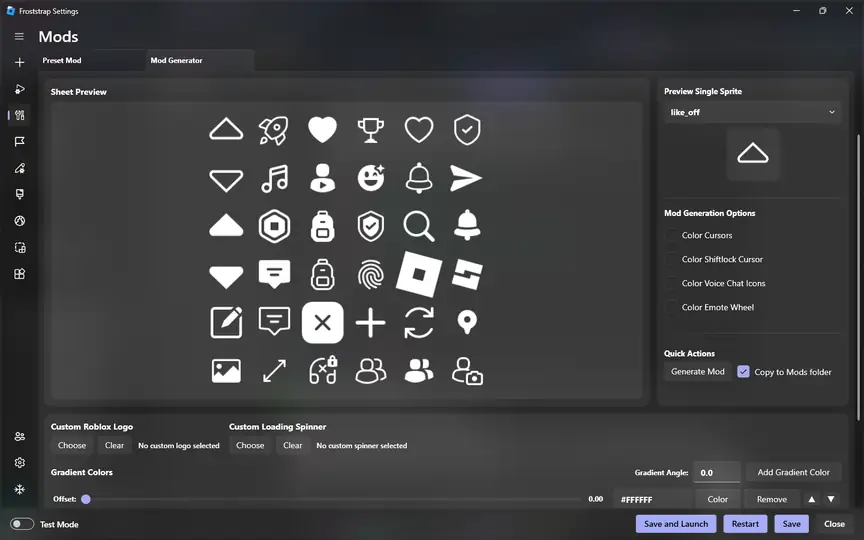
Mods und optische Anpassungen sollten aus Quellen stammen, die du verstehst und rückgängig machen kannst. Führe eine kurze Änderungsliste, teste jede Anpassung einzeln und kehre zu den Standardwerten zurück, wenn Roblox nicht mehr startet. Kein Bootstrapper garantiert feste FPS, niedrigen Ping oder universelle Stabilität. Hardware, Treiber, Temperatur, Netzwerk, Hintergrundprogramme und die jeweilige Roblox-Experience beeinflussen das Ergebnis.
Schütze Kontodaten unabhängig vom gewählten Bootstrapper. Eine Download-Seite benötigt weder Roblox-Passwort noch Sitzungscookie oder Zwei-Faktor-Code. Nutze kontobezogene Funktionen nur nach aktueller Dokumentation und prüfe, welche Informationen sichtbar werden. Entferne Benutzernamen, private Pfade, Kennungen und Token aus Protokollen oder Screenshots, bevor du sie öffentlich teilst.
Häufige Fehler geordnet diagnostizieren
Notiere den genauen Fehlertext, den Zeitpunkt und die letzte Änderung. Schließe Froststrap und Roblox, starte Windows neu und teste die aktuelle Version mit Standardwerten. Starte anschließend Roblox mit dem normalen Launcher auf demselben Rechner und Netzwerk. Wenn beides fehlschlägt, untersuche zuerst Roblox-Status, Netzwerk, Windows oder Konto; wenn nur Froststrap scheitert, prüfe Version, Konfiguration und Schutzverlauf.
Unterscheide Download, Installation, Aktualisierung und Start. Ein fehlender Download betrifft häufig Browser, GitHub, Netzwerk oder Filter. Ein Installationsfehler kann auf eine blockierte Datei, fehlende Rechte oder einen laufenden Prozess hinweisen. Ein Roblox-Startfehler kann von gespeicherter Konfiguration, inkompatiblem Mod, entferntem Kanal oder einem vom Bootstrapper unabhängigen Problem stammen.
Halte Tests umkehrbar. Deaktiviere zuerst die jüngste Änderung, nutze dokumentierte Zurücksetzen-Funktionen und stelle Optionen nach einem erfolgreichen Start einzeln wieder her. Schalte den Virenschutz nicht vollständig aus, verwende keine unbekannten Reparaturprogramme und lösche keine großen Profilordner. Solche Maßnahmen können einen zweiten Fehler erzeugen und wichtige Diagnosehinweise entfernen.
Hilfreiche Berichte, Updates und Wartung
Suche vor einem neuen Bericht den exakten Fehlertext in GitHub Issues und bestätige die neueste stabile Version. Beschreibe Erwartung, tatsächliches Ergebnis und reproduzierbare Schritte. Nenne Froststrap-Version, Windows-Version, betroffene Einstellung, Fehlerphase, Ergebnis mit Standardwerten und Funktion des normalen Roblox-Launchers. Eine kurze reproduzierbare Folge hilft mehr als viele zufällige Versuche.
Lies Release Notes vor dem Aktualisieren einer funktionierenden Installation, besonders bei Kanälen, Mods, FastFlags und Migrationen. Starte nach dem Update zunächst mit Standardwerten und stelle nur benötigte Optionen wieder her. Sammle keine Installer von verschiedenen Websites. Eine ältere Version sollte ausschließlich aus dem Release-Verlauf desselben Repositorys stammen und klar als nicht aktuell gekennzeichnet werden.
Schließe die Diagnose nach einer Lösung ab: Starte Windows neu, wiederhole den sauberen Start und bestätige, dass die Korrektur bestehen bleibt. Entferne vorübergehende Rechte oder Kompatibilitätseinstellungen. Ergänze ein öffentliches Issue um das bestätigte Ergebnis. Kurze Wartungsnotizen zu Version, Einstellung und Lösung verhindern Wiederholungsfehler, wenn sich Froststrap oder Roblox erneut ändern.
Fragen zum Froststrap Download
Wo liegt der Froststrap Download?
Beim EXE-Asset des Repositorys Froststrap/Froststrap auf GitHub.
Ist Froststrap Wiki offiziell?
Nein, die Website ist ein unabhängiger Ratgeber.
Funktioniert Windows 10?
Prüfe die Anforderungen des aktuellen Releases.
Verifiziertes GitHub-Release
Bereit für Froststrap?
Prüfe die Release-Daten und fahre mit der auf GitHub veröffentlichten EXE fort.
Froststrap herunterladen v2.0.5