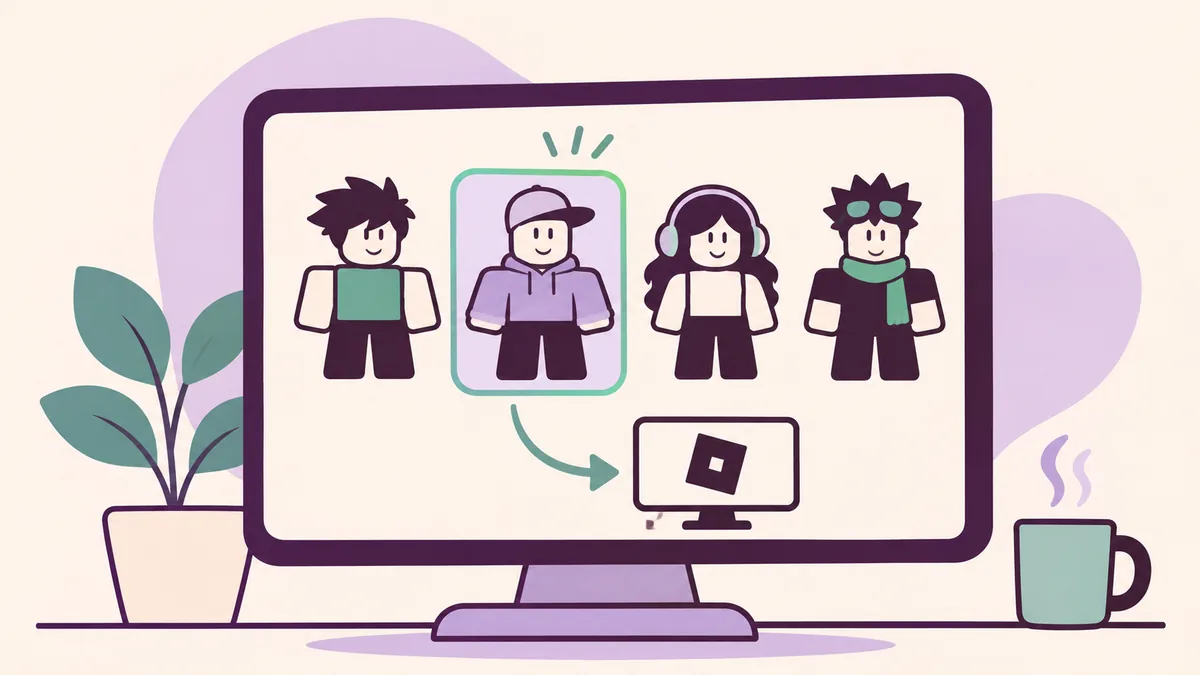
Quel compte s’ouvrira dans Roblox ?
Le gestionnaire de comptes Froststrap sert à sélectionner un compte Roblox dans le lanceur. Une entrée dans la liste vous indique quel profil vous avez choisi. Pour savoir si Roblox a bien ouvert la session correspondante, il reste à lancer le client comme d’habitude et à regarder le profil qui apparaît à l’écran.
Si deux de vos avatars se ressemblent, fiez-vous au nom d’utilisateur. Comparez-le à celui du compte que vous vouliez ouvrir, surtout si vous avez donné le même nom d’affichage à plusieurs profils. En cas de doute, quittez le client avant d’entrer dans une expérience. Vous pouvez alors reprendre la connexion avec les commandes habituelles de Roblox.
- Repérez la commande de gestion des comptes dans votre version du lanceur.
- Sélectionnez un seul profil pour ce premier essai.
- Gardez hors des captures d’écran les mots de passe, cookies et codes de secours.
- Si la session a expiré, reconnectez-vous directement auprès de Roblox.
Ce que précise la documentation de Froststrap
Le fichier README du projet mentionne la gestion des comptes parmi les fonctions intégrées à Froststrap. Sa description ne donne ni emplacement précis pour le bouton ni nombre maximal de profils enregistrés. Elle ne précise pas non plus si vous devrez vous reconnecter après une mise à jour. Une ancienne capture d’écran renseigne tout au plus sur la version que son auteur utilisait.
Si vous suivez un tutoriel et que le menu montré en vidéo diffère du vôtre, relevez d’abord la version installée. Consultez ensuite la publication correspondante dans le dépôt officiel. Vous y trouverez les indications du projet sur le lanceur. Pour une question concernant l’âge requis ou les comptes proposés sur le site de Roblox, consultez l’assistance Roblox.
- Le README confirme que le lanceur possède son propre gestionnaire.
- La description publique laisse ouverts les détails du stockage et la capacité de la liste.
- Pour situer une commande, privilégiez le libellé visible dans votre installation.
Changer de compte dans le navigateur ou ouvrir plusieurs clients
Le choix dépend de ce que vous avez devant vous. Sur le site de Roblox, Roblox Account Switcher permet de passer d’un compte à l’autre dans le navigateur. Dans Froststrap, vous choisissez un profil avant de démarrer Roblox. Si votre objectif est de garder deux clients ouverts sur le même ordinateur, c’est la fonction multi-instance qui vous intéresse.
Selon l’assistance Roblox, le sélecteur du site accepte jusqu’à cinq comptes. Il est accessible aux utilisateurs d’au moins 13 ans qui ne disposent pas de privilèges parentaux. Ces conditions concernent le site de Roblox. Pour connaître les précautions propres à l’ouverture d’une seconde fenêtre de jeu, consultez le guide du mode multi-instance de Froststrap.
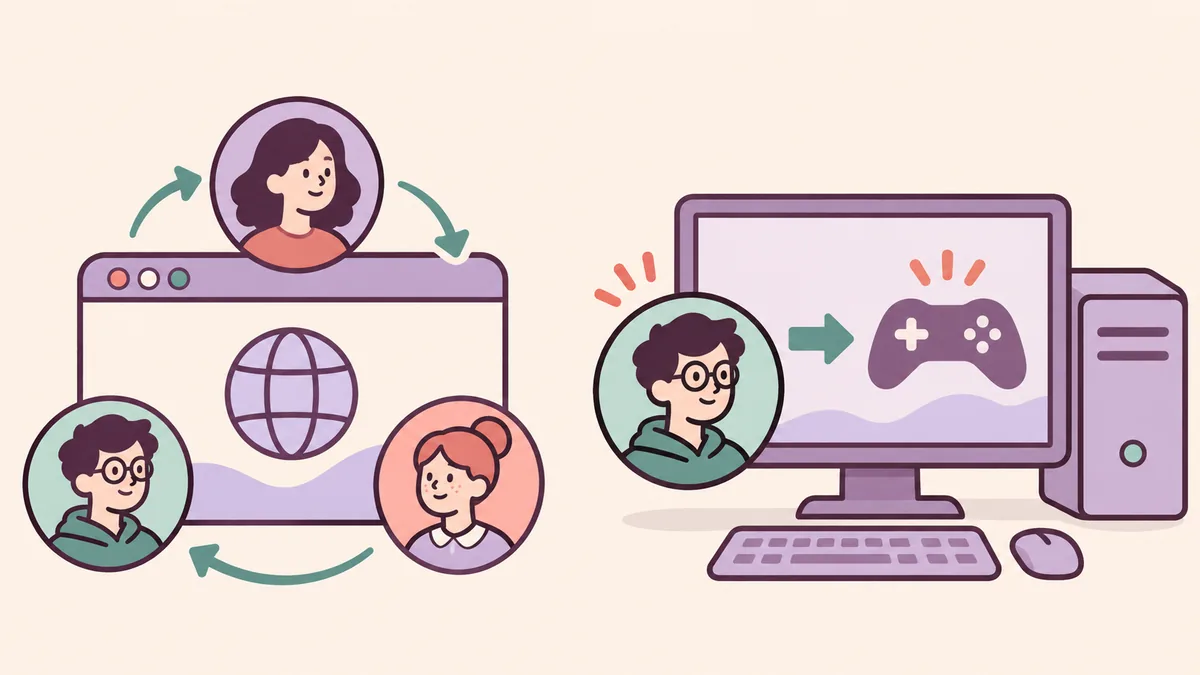
| Fonction | Où l’utiliser | À quoi sert-elle ? | Point à vérifier séparément |
|---|---|---|---|
| Froststrap Account Manager | Lanceur Froststrap | Choisir le compte à utiliser au lancement | La capacité et le mode de stockage |
| Roblox Account Switcher | Site de Roblox | Passer sur un autre compte du site | Les possibilités du lanceur Froststrap |
| Froststrap multi-instance | Ordinateur sous Windows | Ouvrir plusieurs clients Roblox | Le compte actif dans chaque fenêtre |
Partir d’une session que vous reconnaissez
Avant de changer de compte pour la première fois, ouvrez Roblox avec votre profil habituel. Lisez le nom d’utilisateur, puis fermez normalement le client. Vous disposez ainsi d’un point de comparaison si le compte précédent réapparaît ou si Roblox demande une nouvelle connexion. Pendant l’essai, gardez les réglages qui ont permis ce premier lancement.
Utilisez de préférence votre propre session Windows. Si plusieurs personnes se servent du même profil Windows, la documentation publique ne permet pas d’affirmer que chacune dispose d’une liste de comptes privée. Téléchargez les mises à jour depuis le dépôt du projet. Un utilitaire qui réclame une copie de votre profil de navigateur ou un code de double authentification pour préparer le changement de compte peut être fermé.
- Retrouvez votre version de Froststrap dans les publications du projet.
- Si vous prenez une note, le nom d’utilisateur attendu suffit.
- Fermez Roblox et Roblox Studio avant de sélectionner l’autre compte.
- Laissez l’antivirus actif, sans ajouter d’exclusion pour cet essai.
Vérifier le compte choisi en un lancement
Les commandes peuvent évoluer d’une version à l’autre. Les étapes ci-dessous décrivent donc des actions que vous pouvez reconnaître même si un bouton change de place. Si votre installation ne propose aucune entrée identifiable, consultez la documentation de cette version avant de modifier un fichier ou d’installer un correctif tiers.
Prenons le cas d’un compte de test. Vous venez de fermer le jeu sur votre compte personnel et souhaitez rejoindre votre création avec l’autre profil. Faites cet essai avec une seule fenêtre de jeu. Vous pourrez ainsi relier le nom visible à la sélection que vous venez de faire, sans le confondre avec celui d’une session restée ouverte.
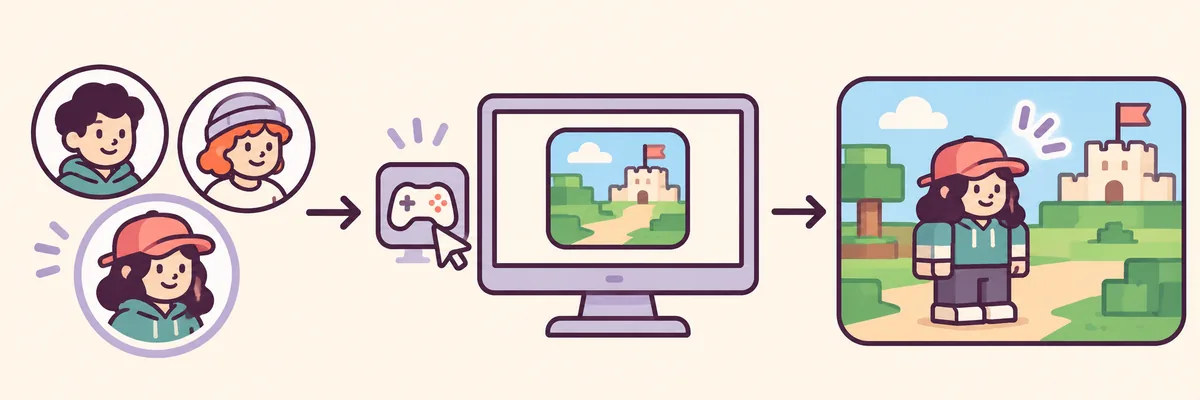
1. Avant d’ouvrir le gestionnaire de comptes Froststrap, repérez le nom attendu
Retrouvez le nom d’utilisateur exact de votre compte de test. Vous pouvez le noter sans y associer d’adresse e-mail, de mot de passe ou de code de récupération.
2. Repérez les commandes du gestionnaire de comptes Froststrap
Ouvrez le lanceur et lisez les libellés disponibles dans la version installée. Une image trouvée en ligne peut montrer une autre disposition des menus.
3. Sélectionnez le profil dans le gestionnaire de comptes Froststrap
Choisissez l’entrée correspondant au compte voulu. Conservez le même canal de mise à jour et les mêmes réglages de mods, de Fast Flags et de lancement multi-instance.
4. Vérifiez dans Roblox le choix fait dans le gestionnaire de comptes Froststrap
Démarrez le client depuis le lanceur. Regardez l’avatar, puis lisez le nom d’utilisateur dans Roblox avant de rejoindre l’expérience avec ce profil.
5. Si le gestionnaire de comptes Froststrap ouvre un autre profil
Fermez le client et utilisez la déconnexion ou le changement de compte proposé par Roblox. Si une boîte de dialogue inconnue réclame vos identifiants, fermez-la.
Garder le contrôle de sa session Roblox
Un cookie de session peut permettre d’utiliser une connexion déjà établie. Traitez-le avec autant de soin qu’un mot de passe. Si quelqu’un vous le demande pour reproduire un problème, décrivez plutôt ce que vous voyez après le lancement. Pensez aussi aux journaux et aux captures du bureau qui peuvent contenir un chemin personnel, une adresse e-mail ou un code de secours.
Le projet ne détaille publiquement ni l’emplacement des données de compte, ni leur éventuel chiffrement, ni la procédure exacte de suppression. Sur un ordinateur partagé, limitez l’accès à votre session Windows. Si vous changez de machine, utilisez la connexion habituelle de Roblox, sauf si la documentation de votre version prévoit une méthode de transfert.
- Gardez pour vous les cookies et les exports de profil du navigateur.
- Saisissez vos identifiants uniquement dans le parcours de connexion officiel de Roblox.
- Avant de publier une capture, masquez les noms et chemins privés inutiles au diagnostic.
- En cas de divulgation, passez par les options de sécurité ou de récupération de Roblox.
Retrouver un profil absent ou corriger une ouverture inattendue
Une liste vide au démarrage mérite deux vérifications simples. Regardez quelle session Windows est ouverte, puis assurez-vous d’avoir lancé l’installation habituelle de Froststrap. Rouvrez le lanceur une fois et examinez sa liste. Faute d’instruction du projet, effacer un dossier, des données du navigateur ou une clé de registre risque de compliquer la recherche de la cause.
Si l’entrée est présente mais que Roblox affiche un autre compte, fermez la fenêtre concernée. Rétablissez une session que vous reconnaissez avec les commandes de Roblox, puis recommencez avec un seul client. Si le problème persiste, indiquez la version de Froststrap, celle de Windows, l’action effectuée et le résultat observé. « J’ai choisi mon second profil et retrouvé le premier au lancement » décrit le symptôme sans révéler vos identifiants.
- Profil absent ? Vérifiez l’utilisateur Windows et la liste dans le lanceur.
- Profil inattendu ? Fermez le client avant de changer de compte dans Roblox.
- Demandes de connexion répétées ? Reprenez l’authentification directement auprès de Roblox.
- Deux clients doivent rester ouverts ? Suivez le guide multi-instance pour ce cas précis.
Limites connues et situations où interrompre l’essai
Les sources publiques consultées le 30 novembre 2026 ne fixent aucun plafond pour les comptes gérés par Froststrap. Elles ne garantissent pas non plus la persistance d’une connexion après une mise à jour. Si votre liste contient cinq profils, ce nombre ne permet donc pas de prédire ce qui arrivera si vous souhaitez en sélectionner un sixième.
Chaque compte reste soumis aux règles de Roblox et aux conditions d’accès de l’expérience choisie. Interrompez toute manipulation qui demande de contourner une restriction, de dissimuler une activité, de partager une session ou d’installer un exécuteur tiers. Pour retrouver un état connu, fermez Roblox et vérifiez d’abord que votre compte habituel s’ouvre correctement.
- La documentation publique de Froststrap ne donne pas de capacité maximale.
- La limite publiée de cinq comptes concerne le sélecteur web de Roblox.
- Plusieurs entrées peuvent figurer dans la liste alors qu’un seul client est ouvert.
- En cas de changement d’interface, consultez le guide du dépôt GitHub et des versions de Froststrap.
Questions fréquentes sur les comptes Roblox dans Froststrap
Où choisir le compte à utiliser au lancement ?
Dans le gestionnaire intégré au lanceur Froststrap. Le README officiel mentionne cette fonction sans détailler tous les menus. Les commandes visibles dans votre installation vous guideront.
Combien de comptes puis-je enregistrer ?
Froststrap ne publie pas de maximum dans les sources consultées. Le chiffre de cinq que vous avez pu lire dans l’aide Roblox s’applique au sélecteur du site web.
Comment les mots de passe et les cookies sont-ils protégés ?
La description publique ne précise pas quelles données le lanceur conserve ni comment il les protège. Gardez secrets mots de passe, cookies de session et codes de secours, y compris lors d’une demande d’assistance.
Puis-je utiliser Roblox Account Switcher dans le lanceur ?
Roblox Account Switcher est disponible sur le site de Roblox. Le lanceur propose sa propre fonction de sélection de profil. Consultez l’aide du produit dans lequel vous souhaitez changer de compte.
Sélectionner un deuxième compte ouvre-t-il un autre client ?
La sélection détermine le profil souhaité. Pour faire fonctionner plusieurs clients en même temps, consultez les indications propres au mode multi-instance de Froststrap.
Que faire si mon ancien compte apparaît encore dans Roblox ?
Fermez le client, revenez aux commandes de compte de Roblox et vérifiez le nom d’utilisateur. Après avoir sélectionné le profil voulu, relancez une seule fois le jeu depuis Froststrap.
Sources et portée des informations
- Le gestionnaire de comptes Froststrap dans le README officielLe projet y recense les fonctions du lanceur. La notice ne précise ni plafond ni méthode de protection des données.
- Distinguer Roblox Account Switcher du gestionnaire de comptes FroststrapL’assistance Roblox explique qui peut utiliser son sélecteur web et combien de comptes il accepte.
- Vérifier la provenance du gestionnaire de comptes Froststrap sur GitHubCe guide du wiki explique comment identifier le dépôt du projet et consulter ses publications.