
Schnelle Antwort: Welche Froststrap Funktionen gibt es?
Die gesuchten Froststrap Funktionen gehören zu fünf Gruppen: Bootstrapper und Updates, lokale Mods, unterstützte Fast-Flag-Werte, Release-Kanäle sowie Werkzeuge zum Prüfen und Zurücksetzen. Sie arbeiten um den Windows-Roblox-Client herum und ersetzen weder Roblox-Konten noch Erlebnisse oder Plattformdienste.
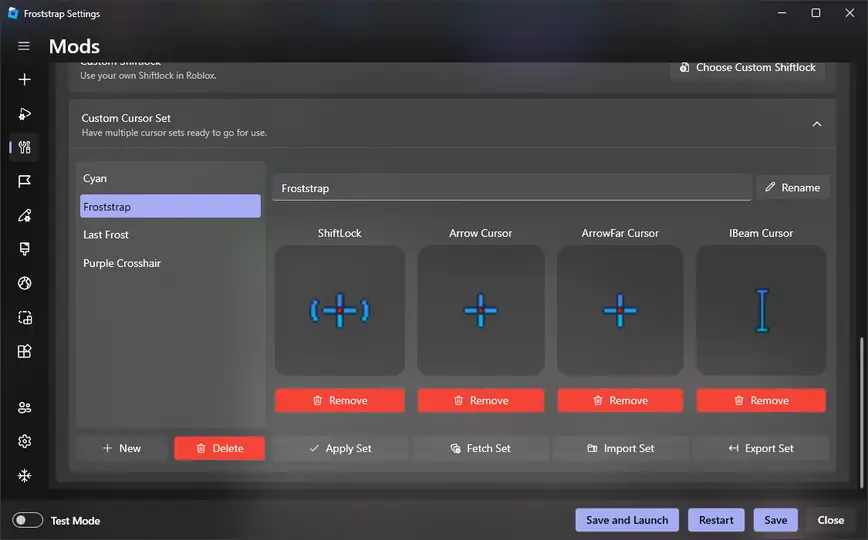
Froststrap Funktionen sind deshalb Konfigurationswerkzeuge und keine Garantie für besseres Spielen. Ein Mod kann einen lokalen Cursor oder eine UI-Datei ändern, ein Fast Flag kann eine noch vorhandene Client-Option anfordern und ein Kanal kann auf eine Projektversion zeigen.
| Gruppe | Kann | Beweist nicht |
|---|---|---|
| Start und Updates | Roblox über Froststrap installieren, aktualisieren und starten | Dass Roblox selbst verfügbar ist oder jedes Update problemlos ist |
| Mods und Generator | Cursor, UI, Texturen oder Sounds lokal vorbereiten | Dass ein Community-Paket dauerhaft sicher ist |
| Fast Flags | Unterstützte Client-Werte anfordern | Dass ein alter Wert noch existiert oder Leistung verbessert |
| Kanäle | Stable oder eine bewusst getestete Vorschau wählen | Dass eine Beta sicherer oder schneller ist |
| Prüfung und Reset | Quelle, Version, Einstellungen und Rückweg vergleichen | Dass ein Hash alle künftigen Dateien zertifiziert |
Start-, Update- und Wartungskontrollen
Die Bootstrapper-Schicht bildet die Grundlage der Froststrap Funktionen. Sie kann eine Windows-Installation ordnen, gewählte Einstellungen anwenden und Roblox mit der lokalen Konfiguration starten.
Die am 8. Oktober 2026 geprüften First-Party-Daten nennen v2.0.5 als neuesten stabilen GitHub-Tag.
Mods und der Froststrap Mod Generator
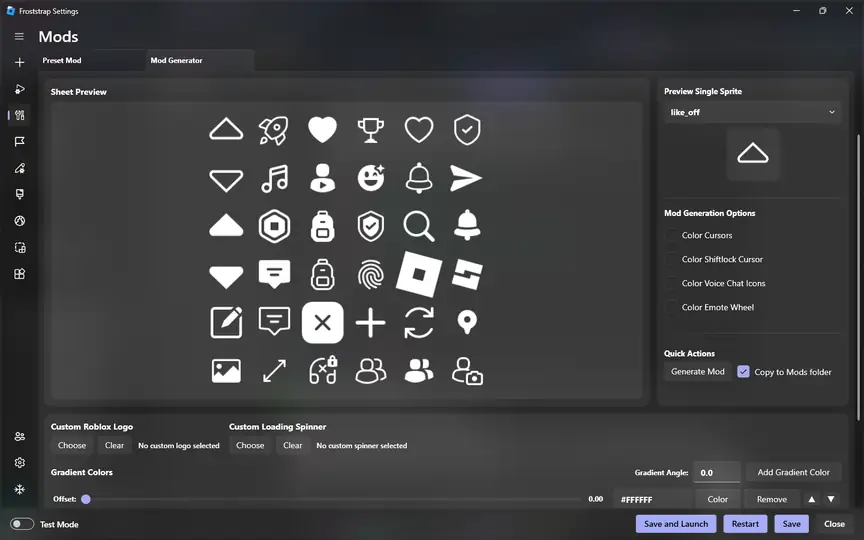
Mods sind lokale Dateien, die Roblox über den Froststrap-Ablauf laden kann. Der Mod Generator richtet sich an unterstützte kosmetische Dateien wie Cursor, ausgewählte UI-Grafiken, Sounds, Texturen oder Ladebilder.
Der Generator macht ein Archiv nicht automatisch vertrauenswürdig. Prüfe importierte Dateien und lehne Pakete mit EXE, Skript, passwortgeschütztem Downloader oder fremder Erweiterung ab.
1. Mods öffnen
Öffne in der installierten Version Mod Generator oder My Mods. Fehlt ein Bedienelement, verlasse dich nicht auf ein altes Tutorial.
2. Eine bekannte Datei wählen
Nutze ein Preset oder genau den vom Generator verlangten Dateityp. Ein kleines Paket erleichtert die Fehlersuche.
3. Vorschau und Anwendung
Prüfe die Vorschau, wähle Player oder Studio und kopiere das Ergebnis erst nach einer Dateiprüfung.
4. Testen und zurücknehmen
Starte Roblox, prüfe die konkrete Änderung und deaktiviere oder entferne den Mod vor dem nächsten Paket.
My Mods, Ziele und reversible Einstellungen
My Mods verwaltet lokale Pakete. Je nach Release kann die Ansicht Mods auflisten, sie aktivieren oder deaktivieren, ein Ziel setzen, Prioritäten ändern und den passenden Ordner öffnen.
Nutze Priorität nur, wenn zwei kompatible Pakete dieselbe Ressource betreffen und die aktuelle Oberfläche die Reihenfolge erklärt. Eine Zahl repariert keine inkompatiblen Dateien.
Fast Flags und die aktuelle Allowlist
Fast Flags sind Client-Konfigurationswerte, die Roblox beeinflussen können, solange der Client sie erkennt. Sie sind versionsabhängig.
Der sinnvolle Test ist kontrolliert: Basis notieren, einen unterstützten Wert ändern, dasselbe Roblox-Erlebnis öffnen und dieselbe Messung unter ähnlichen Bedingungen vergleichen. Bei keinem klaren Nutzen oder neuer Instabilität Standardwerte wiederherstellen.
| Prüfung | Warum | Sicherer Schritt |
|---|---|---|
| Aktuelle Allowlist | Der Client kann alte Namen entfernen | Aktuellen Leitfaden und Release-Hinweise nutzen |
| Eine Änderung | Viele Flags verstecken die Ursache | Alten Wert sichern |
| Dasselbe Erlebnis | Spiele haben verschiedene Lasten | Vergleichbare Sitzung nutzen |
| Sauberer Rückweg | Ein falsches Flag kann den Start stören | Standardwerte setzen und neu starten |
Stable, Beta und Release-Kanäle wählen
Kanäle sind für einen konkreten Testfall gedacht. Stable ist die richtige Basis zum Spielen und zur Startdiagnose.
Eine Preview-Bezeichnung ist kein Sicherheitszertifikat und ein neuer Tag nicht automatisch schneller. Wenn ein Kanal nicht gespeichert wird, zum Standard zurückkehrt oder Roblox blockiert, optionale Einstellungen deaktivieren und mit Stable vergleichen.
1. Grund nennen
Schreibe auf, welches Problem oder welche Funktion du testen willst. Ohne konkreten Grund bei Stable bleiben.
2. Basis festhalten
Tag, Windows-Version, aktive Mods und wichtige Werte notieren, aber keine Kontodaten teilen.
3. Mit Standard starten
Preview einmal ohne optionale Änderungen starten, damit der Kanal die einzige Variable ist.
4. Rückweg behalten
Bei neuem Fehler oder fehlender Reproduktion zum geprüften Stable-Asset zurückkehren.
Leistungserwartungen und ehrliche Messungen
Viele wählen Froststrap Funktionen in der Hoffnung auf bessere Roblox-Leistung. Ein Bootstrapper kann Konfiguration anbieten, steuert aber nicht Hardware, Treiber, Temperatur, Server oder Netzwerk.
Nutze dasselbe Erlebnis, dieselben Grafikwerte, denselben Stromzustand und dieselbe Testdauer vor und nach genau einer Änderung. Ergebnis notieren, instabile Einstellungen zurücknehmen und wenn möglich mit dem normalen Roblox-Launcher vergleichen.
- Dasselbe Roblox-Erlebnis und eine ähnliche Teststrecke verwenden.
- Nur eine Froststrap-Option ändern und den alten Wert sichern.
- Laptop-Tests mit Akku und Netzteil getrennt betrachten.
- Bei Abstürzen, fehlenden Bildern oder Kontoforderungen stoppen.
- Vor Support oder Kanalwechseln Standardwerte wiederherstellen.
Sicherheit, Quelle und Datenschutz
Der sichere Froststrap-Ablauf beginnt bei der Quelle. Nutze das öffentliche Repository, gleiche Tag und Originalname ab, vergleiche den Digest und lasse Defender und SmartScreen aktiv.
Froststrap Funktionen benötigen kein Passwort, Session-Cookie oder Zwei-Faktor-Code. Entferne persönliche Pfade und Kontokennungen aus Reports und teile nur angeforderte Logs.
- Froststrap/Froststrap und den exakten Tag prüfen.
- Originalnamen behalten und Größe sowie SHA-256 vergleichen.
- Installer mit Passwort-, Token- oder Fremdsoftwareforderung ablehnen.
- Dokumentierte Reset-Kontrollen vor dem Löschen ganzer Profilordner nutzen.
- Reproduzierbare Fehler ohne Cookies und Zugangsdaten melden.
Kompatibilitätsgrenzen und häufige Fehler
Eine Funktion kann sichtbar sein und trotzdem vom Roblox-Client, von Windows oder der aktuellen Release abhängen. Ein Mod passt nach einer Änderung der Ressourcen vielleicht nicht mehr, ein Fast Flag kann verschwinden und ein Preview-Kanal kann entfernt werden.
Bei einem Fehler zuerst die Phase bestimmen: Installation, Speichern, Roblox-Update, Client-Start oder nur ein Erlebnis? Zur stabilen Basis zurückkehren, die jüngste optionale Änderung rückgängig machen und normales Roblox vergleichen.
| Symptom | Erster Vergleich | Vermeiden |
|---|---|---|
| Mod fehlt | Ziel, Dateityp und Client-Version prüfen | Viele Pakete gleichzeitig hinzufügen |
| Flag ohne Wirkung | Aktuelle Allowlist und Einzeltest | Altem Preset vertrauen |
| Kanal springt zurück | Stable ohne optionale Einstellungen | Nicht verfügbaren Wert erzwingen |
| Roblox startet nicht | Standardwerte und normaler Launcher | Windows-Schutz global deaktivieren |
Welche Froststrap Funktion zuerst?
Wähle die kleinste Funktion, die deine Frage beantwortet. Neue Nutzer prüfen zuerst das stabile Asset und machen einen Standardstart.
Für Details führt der Mods-Leitfaden zu lokalen Assets, der Fast-Flags-Leitfaden zur Allowlist, die Download-Seite zu Release-Daten und der GitHub-Leitfaden zur Quelle. Das Changelog erklärt Änderungen zwischen Tags, während das Troubleshooting eine funktionierende Basis bewahrt.
| Ziel | Hier beginnen | Nächster Link |
|---|---|---|
| Installieren oder aktualisieren | Stable-Asset laden und prüfen | Froststrap installieren |
| Lokales Aussehen ändern | Generator mit einem kleinen Asset | Froststrap Mods |
| Client-Option testen | Fast-Flags-Allowlist lesen | Roblox Fast Flags |
| Regression untersuchen | Tag und Standardtest | Changelog und Troubleshooting |
FAQ zu Froststrap Funktionen
Was ist die wichtigste Froststrap Funktion?
Die Grundlage ist ein Windows-Bootstrapper mit Konfigurationsablauf zum Starten von Roblox. Mods, Fast Flags und Kanäle bauen darauf auf und hängen von Release und Client ab.
Verbessern Froststrap Funktionen automatisch die FPS?
Nein. FPS und Ping hängen von Hardware, Erlebnis, Treibern, Temperatur und Netzwerk ab. Eine unterstützte Option mit stabiler Basis messen.
Sind Froststrap Mods Skripte oder Exploits?
Nein. Mods sind für lokale Cursor-, UI-, Sound- oder Texturdateien gedacht. Skripte, Exploit-Menüs und kostenlose-Robux-Tools gehören nicht dazu.
Kann ich alte Fast-Flag-Listen verwenden?
Behandle sie als ungeprüft. Roblox kann Werte entfernen; aktuelle Allowlist nutzen, einzeln testen und bei Instabilität Standardwerte wiederherstellen.
Soll ich täglich eine Beta nutzen?
Stable als tägliche Basis verwenden. Eine Beta passt nur zu einem konkreten Testfall mit notiertem Tag und Rückweg.
Wo prüfe ich die neueste Froststrap Release?
Auf der öffentlichen Froststrap/Froststrap-Releases-Seite von GitHub. Tag, Windows-Dateiname, Größe und Digest vergleichen.
Geprüfte offizielle Quellen
- Froststrap Repository auf GitHubQuellcode, Issues und Projektinhaber.
- Froststrap v2.0.5 ReleaseStable-Tag, Windows-MSI, Datum und Digest am 8. Oktober 2026 geprüft.
- Froststrap ReleasesStable-, Beta- und Release-Candidate-Verlauf.