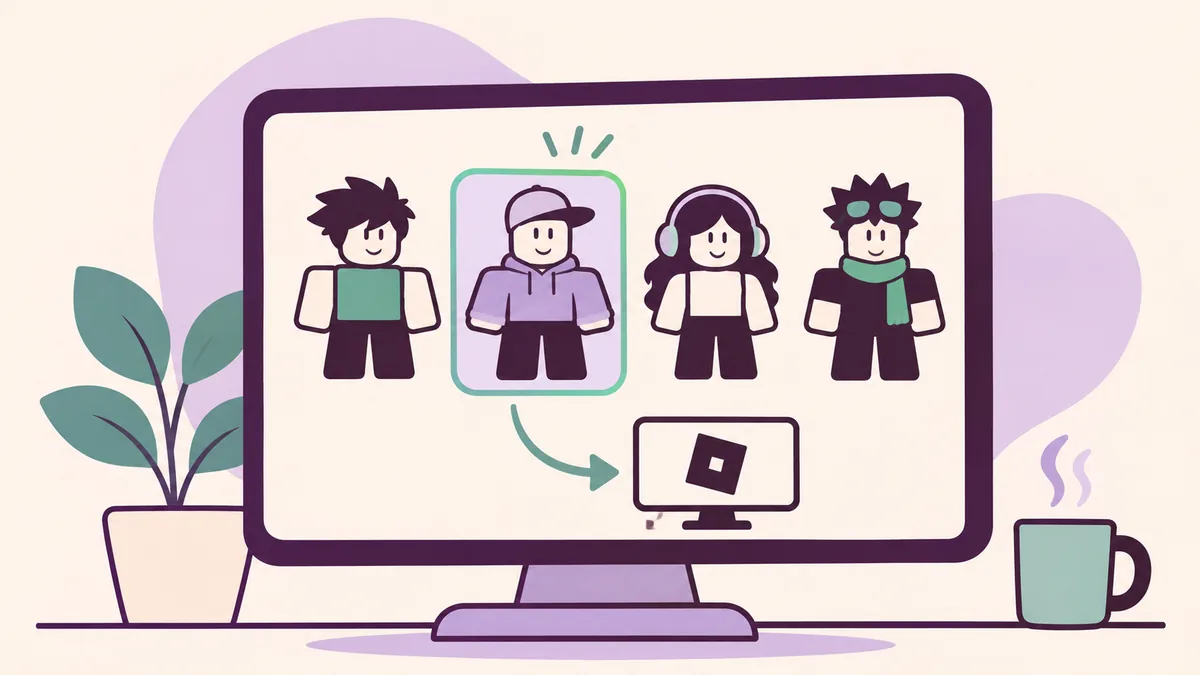
¿Para qué sirve esta función?
Si utilizas una cuenta de Roblox para jugar y otra para probar tus experiencias, el gestor de cuentas de Froststrap te permite elegir cuál vas a usar al iniciar el juego. El proyecto incluye esta función en su README. Para localizarla, fíjate en las opciones de gestión de cuentas de la versión que tienes instalada. La documentación pública describe su finalidad, aunque apenas detalla los controles.
La cuenta seleccionada en Froststrap te indica con qué usuario esperas entrar. Para saber qué sesión se ha abierto, comprueba el perfil que muestra Roblox. Si los dos avatares se parecen, compara los nombres de usuario. Si aparece el otro perfil, puedes corregirlo antes de entrar en la experiencia mediante las opciones habituales de Roblox.
- Lee las etiquetas de tu versión del lanzador antes de elegir un perfil.
- Abre Roblox una vez y comprueba el nombre que aparece.
- Si guardas una captura, deja fuera las contraseñas, las cookies y los códigos de recuperación.
- Cuando Roblox te pida iniciar sesión de nuevo, utiliza su formulario habitual.
Qué confirma el proyecto sobre la gestión de cuentas
El README oficial incluye la gestión de cuentas entre las funciones adicionales de Froststrap. Al consultarlo puedes confirmar que el gestor forma parte del propio programa. Para utilizarlo, por tanto, no tienes que buscar otra herramienta que se anuncie con un nombre parecido. El README tampoco indica dónde debe aparecer cada botón ni cuántas cuentas caben en la lista.
Una captura antigua puede orientarte, pero quizá corresponda a una versión con otros menús. Si tu pantalla es distinta, consulta la información de la versión publicada en el repositorio antes de cambiar archivos o descargar otro instalador. Para las reglas de acceso y las condiciones del cambio de cuenta en la web, la referencia es la ayuda de Roblox.
- El proyecto identifica expresamente el gestor como una función integrada.
- La descripción pública deja sin precisar los controles, el límite de cuentas y la protección de los datos.
- Comprueba a qué versión corresponde una imagen de la comunidad antes de seguir sus indicaciones.
Elegir una cuenta, cambiar de usuario en la web o abrir dos clientes
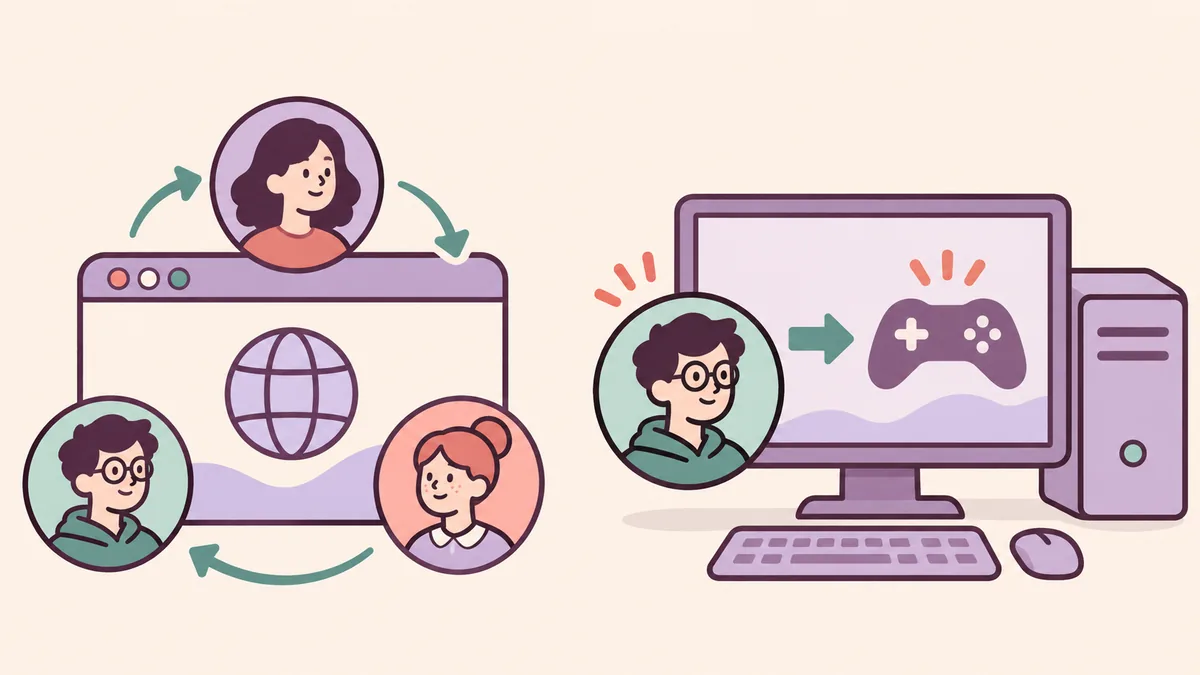
La opción que necesitas depende de dónde quieras hacer el cambio. Froststrap Account Manager permite elegir la cuenta en el lanzador. Roblox Account Switcher sirve para pasar de una cuenta a otra en el sitio web de Roblox. La opción multiinstancia de Froststrap se ocupa de otra tarea, la de ejecutar varios clientes en un mismo equipo.
Según la ayuda de Roblox, el selector de su web admite hasta cinco cuentas y está disponible para usuarios de 13 años o más que no tengan privilegios parentales. Ese límite se refiere al selector del navegador. Tampoco puedes deducir cuántos clientes tienes abiertos contando los perfiles de la lista de Froststrap. Si lo que quieres es abrir una segunda ventana de juego, consulta la guía de varias instancias de Froststrap.
| Función | Dónde se usa | Qué permite comprobar | Qué queda fuera |
|---|---|---|---|
| Froststrap Account Manager | Lanzador de Froststrap | Con qué cuenta quieres iniciar Roblox | El límite de perfiles y el método de almacenamiento |
| Roblox Account Switcher | Sitio web de Roblox | Qué cuenta quieres utilizar al navegar | Las condiciones del gestor de escritorio |
| Froststrap multi-instance | Equipo local | Si puedes ejecutar más de un cliente | Qué usuario está activo en cada ventana |
Prepara una primera sesión que puedas reconocer
Empieza con la cuenta que usas habitualmente y abre Roblox desde Froststrap. Comprueba el nombre de usuario y cierra el cliente de la forma habitual. Así tendrás una referencia si, al elegir otra cuenta, vuelve a aparecer el mismo perfil o se abre una pantalla de inicio de sesión. Deja el resto de los ajustes como estaban para que puedas comparar los dos intentos.
Haz la prueba en un equipo y un perfil de Windows que controles. Si compartes el mismo usuario de Windows con otra persona, ten en cuenta que el proyecto no detalla cómo se protegen los datos locales de cada cuenta. Para instalar o actualizar el lanzador, utiliza las versiones publicadas por el proyecto. Desconfía de las utilidades que te pidan exportar el perfil del navegador para cambiar de usuario.
- Consulta en el repositorio oficial qué versión de Froststrap estás utilizando.
- Anota solo el nombre de usuario que esperas ver en Roblox.
- Cierra Roblox y Studio antes de probar con la otra cuenta.
- Mantén la protección de Windows activa durante la prueba, sin añadir excepciones al antivirus.
Cómo comprobar la cuenta al abrir el juego
El proyecto no publica una secuencia fija de botones para todas las versiones. Sigue las etiquetas de tu instalación. Si falta una opción, consulta primero la información del proyecto. Buscar archivos ocultos o aplicar un parche de terceros introduciría otro cambio antes de que sepas por qué falta la cuenta.
Para esta prueba basta con abrir un único cliente. Fíjate en dos momentos concretos, cuando eliges el perfil en el lanzador y cuando Roblox te muestra quién ha iniciado sesión. Si los nombres difieren, ya sabes en qué momento viste la otra cuenta y puedes describirlo sin enviar datos privados.
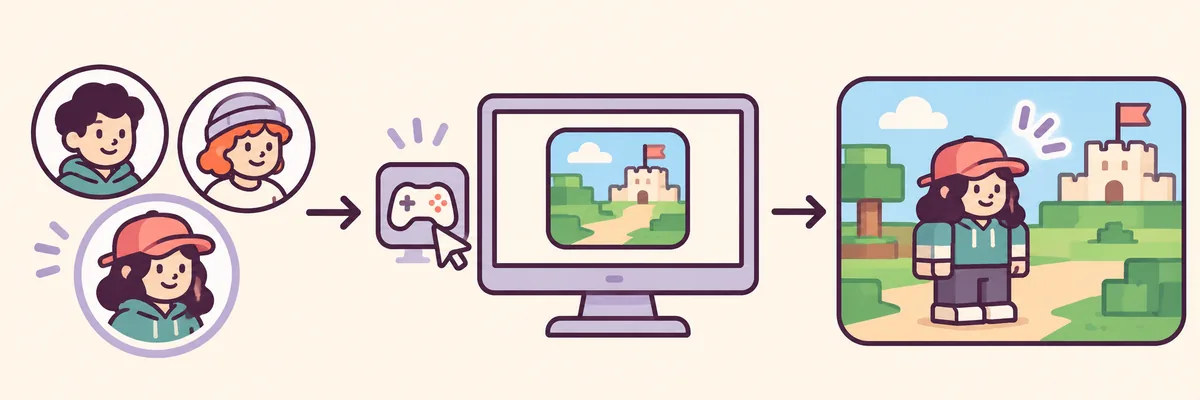
1. Identifica la cuenta que buscas en el gestor de cuentas de Froststrap
Ten a mano el nombre de usuario de Roblox. Si necesitas apuntarlo, omite el correo, la contraseña y los códigos de recuperación.
2. Localiza el gestor de cuentas de Froststrap en tu versión
Abre el lanzador y lee las opciones de cuenta. Una captura de otra versión puede mostrar el control en otra parte.
3. Elige un perfil en el gestor de cuentas de Froststrap
Selecciona la entrada que corresponda al usuario elegido. Conserva los ajustes de canal, mods, Fast Flag y ejecución de varias instancias.
4. Comprueba en Roblox la selección del gestor de cuentas de Froststrap
Inicia un cliente como harías normalmente. Antes de entrar en una experiencia, compara el nombre que ves con el que anotaste.
5. Cierra Roblox si el usuario difiere del elegido en el gestor de cuentas de Froststrap
Cierra el cliente y utiliza las opciones de Roblox para cerrar sesión o cambiar de cuenta. Si aparece una ventana desconocida, evita introducir tus credenciales.
Cómo proteger tus contraseñas y cookies de sesión
Una cookie de sesión de Roblox puede dar acceso a una sesión abierta. Si alguien se ofrece a cambiar de cuenta por ti y te pide que le envíes esa cookie, interrumpe la conversación. También debes mantener en privado las contraseñas, los códigos de verificación en dos pasos y los de respaldo. Revisa cualquier registro que vayas a adjuntar a una consulta de soporte.
La descripción pública de Froststrap no explica dónde guarda la información de las cuentas, cómo la elimina ni si la cifra. Limita el acceso a tu perfil de Windows a personas de confianza. Si vas a cambiar de equipo, consulta la documentación vigente antes de copiar datos locales de una instalación a otra.
- Mantén en privado las cookies y las exportaciones de tu perfil del navegador.
- Introduce tus credenciales únicamente en el proceso de inicio de sesión de Roblox.
- Antes de compartir una captura, oculta los nombres de usuario y las rutas personales que no hagan falta para explicar el problema.
- Si crees que alguien ha tenido acceso a tu sesión, utiliza las opciones de recuperación y seguridad de Roblox.
Qué hacer si falta una cuenta o se abre la equivocada
Si la lista está vacía o no reconoces sus entradas, comprueba primero con qué usuario has entrado en Windows y qué instalación de Froststrap has abierto. Cierra el lanzador, ábrelo una vez y vuelve a mirar la lista. Conserva las carpetas, los datos del navegador y las entradas del registro mientras no haya instrucciones del proyecto que indiquen un procedimiento de reparación concreto.
Si Roblox muestra otro nombre, cierra esa ventana. Recupera la cuenta que reconoces con los controles de Roblox y repite el inicio con un solo cliente. Si el problema persiste, indica al soporte las versiones de Windows y Froststrap, qué seleccionaste y qué apareció al abrir Roblox. Puedes referirte a los perfiles como «cuenta A» y «cuenta B».
- Si falta un perfil, revisa el usuario de Windows y la instalación abierta.
- Si aparece otro jugador, vuelve a las opciones de cuenta de Roblox.
- Si se repite la petición de acceso, utiliza el inicio de sesión habitual de Roblox.
- Si el problema surge al abrir una segunda ventana, consulta la guía para ejecutar varios clientes.
Límites de uso y motivos para detener una prueba
Las fuentes públicas consultadas el 30 de noviembre de 2026 no fijan un máximo de cuentas para Froststrap ni garantizan que la sesión siga abierta después de actualizar. Si tras una actualización tienes que identificarte otra vez, sigue las indicaciones de Roblox. Para comprobar si han cambiado los controles, revisa las notas de la versión instalada.
Cada cuenta conserva sus permisos y debe cumplir tanto las normas de Roblox como los requisitos de la experiencia. Abandona cualquier procedimiento que te pida eludir una restricción, ocultar actividad, compartir una sesión o instalar un ejecutor no oficial. Para volver a un estado conocido, cierra Roblox y abre un solo cliente con una cuenta que reconozcas.
- Consulta la documentación de tu versión si necesitas saber cuántas cuentas admite.
- El máximo publicado de cinco cuentas corresponde al selector de la web de Roblox.
- Una lista con varios usuarios no indica cuántos clientes se están ejecutando.
- Si cambia la interfaz, consulta la guía del repositorio y las versiones de Froststrap en GitHub.
Preguntas frecuentes
¿Qué es Froststrap Account Manager?
Es la función integrada del lanzador que permite gestionar cuentas de Roblox. El proyecto la menciona en su README público.
¿Cuántas cuentas puedo guardar en Froststrap?
Las fuentes públicas consultadas no especifican un máximo. Roblox sí publica un límite de cinco cuentas para el selector de su propio sitio web.
¿Cómo se protegen las contraseñas y las cookies?
La documentación no detalla qué datos guarda Froststrap ni cómo los protege. Mantén en privado tus credenciales y cualquier exportación del navegador.
¿Es lo mismo que Roblox Account Switcher?
Son funciones distintas. Una actúa en el lanzador de escritorio y la otra te permite cambiar de usuario mientras navegas por la web de Roblox.
¿Puedo abrir dos clientes si tengo dos cuentas guardadas?
Guardar dos perfiles te permite elegir entre ellos. Para ejecutar varios clientes en el mismo equipo, consulta las indicaciones específicas sobre Froststrap multi-instance.
¿Qué hago si Roblox se abre con otra cuenta?
Cierra el cliente, comprueba el usuario mediante las opciones habituales de Roblox y vuelve a probar una sola vez con el perfil que querías usar.
Fuentes consultadas
- El gestor de cuentas de Froststrap en el README oficialEl proyecto enumera sus funciones en GitHub. La descripción del gestor deja abiertos el límite de cuentas y el método de protección de datos.
- El selector web de Roblox frente al gestor de cuentas de FroststrapRoblox explica quién puede usar su selector web y cuántos perfiles admite. Estas condiciones se aplican al sitio web.
- Dónde verificar la versión del gestor de cuentas de FroststrapGuía para identificar el repositorio del proyecto y consultar sus publicaciones.