
Kurzantwort: Was bedeutet Roblox Fehler 529 normalerweise?
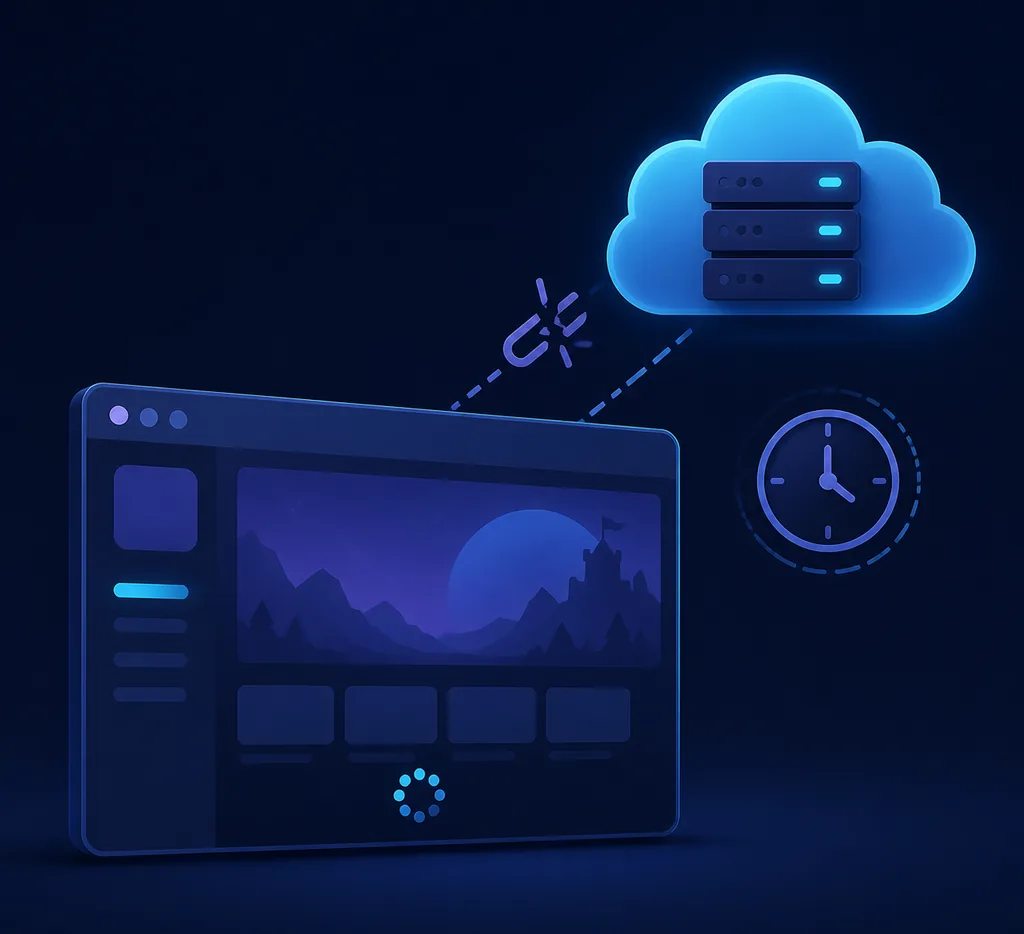
Wenn Nutzer den Roblox Fehlercode 529 melden, beschreiben sie oft eine HTTP-ähnliche oder vorübergehende Antwort, die eine normale Sitzung verhindert. Die Meldung kann beim Anmelden, Starten oder Beitreten zu einer Experience erscheinen. Die Zahl beweist daher weder einen Kontobann noch eine kaputte Experience oder eine Ursache durch Froststrap.
Behandle 529 als Ausgangspunkt. Eine Roblox-Störung, ein einzelner Experience-Server, ein unterbrochener Netzwerkweg, eine alte Sitzung, eine Windows-Sicherheitsprüfung oder eine optionale Froststrap-Einstellung können ähnlich aussehen. Prüfe zuerst die Plattform, wiederhole denselben Test und vergleiche die Launcher, bevor du Dateien löschst.
Wenn Roblox nach einigen Minuten wieder funktioniert, war der Fehler möglicherweise vorübergehend. Bleibt er bestehen, notiere exakte Meldung, Uhrzeit, Experience, Windows-Version, Froststrap-Version und das Ergebnis des normalen Launchers.
Was die offizielle Roblox-Fehlerliste bestätigt
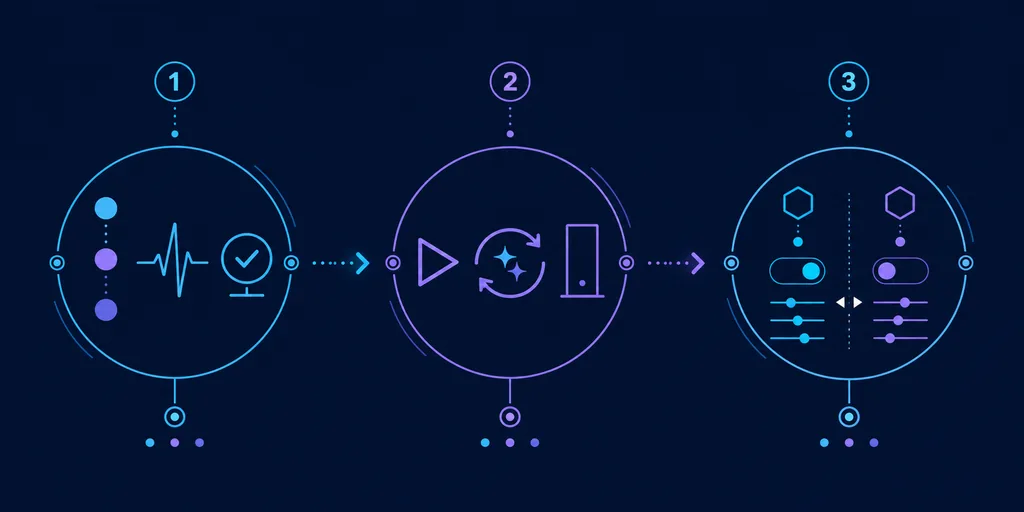
Die offizielle Roblox-Fehlerreferenz ist die beste Quelle für dokumentierte Bedeutungen. Zum Prüfzeitpunkt dieser Anleitung enthält sie keine eigenständige Definition für 529. Deshalb sollte 529 nicht als dauerhafter Bann, bestimmter Kontostatus oder garantierter Windows-Fehler dargestellt werden.
Suchergebnisse und Community-Diskussionen können 529 als vorübergehende HTTP-, Überlastungs- oder Dienstantwort beschreiben. Das sind Hinweise, aber kein Ersatz für Roblox Status und das Verhalten auf deinem Computer.
Bei einer Plattformstörung ist Warten und erneutes Testen sicherer als DNS zu ändern, Ordner zu löschen oder Schutzfunktionen abzuschalten. Betrifft der Fehler nur eine Experience oder einen Launcher, liefert ein kontrollierter Vergleich mehr Informationen.
| Beobachtung | Wahrscheinliche Ebene | Nächste Prüfung |
|---|---|---|
| Roblox Status meldet eine Störung | Roblox-Plattform | Warten und erneut testen |
| Nur eine Experience scheitert | Experience-Server oder Place | Andere bekannte Experience testen |
| Alles scheitert auf einem PC | Windows, Netzwerk oder Client | Anderes Netzwerk und Standard-Launcher vergleichen |
| Roblox normal funktioniert, Froststrap scheitert | Froststrap-Profil oder Einstellung | Froststrap mit Standardwerten testen |
| Beide Launcher scheitern auf allen Geräten | Dienst, Netzwerk oder Konto | Offiziellen Status und Support nutzen |
Prüfe den Dienst, bevor du deinen PC veränderst
Öffne Roblox Status, bevor du etwas neu installierst. Suche nach Störungen bei Website, Anmeldung, Experience-Beitritt oder Plattformdiensten. Eine grüne Seite beweist nicht, dass jede Region gesund ist, aber eine aktive Störung ist ein starkes Argument gegen lokale Reparaturtools.
Teste danach dieselbe Kontositzung in einer bekannten Experience. Scheitert nur eine, prüfe deren Server, Update oder Zugriffsregeln. Scheitert alles, vergleiche Roblox-Webseite, Standard-Launcher und ein anderes vertrauenswürdiges Netzwerk. Halte Konto und Computer möglichst konstant.
Veröffentliche keine Passwörter, Cookies, Zwei-Faktor-Codes oder privaten Header. Ein Screenshot sollte nur die nötige Meldung enthalten und Namen, Tokens sowie lokale Pfade verbergen.
Sieben Lösungen in sicherer Reihenfolge
Beginne mit dem wenigsten zerstörerischen Schritt, der die nächste Frage beantwortet. Teste dieselbe Experience nach jedem Schritt und höre auf, sobald sie normal startet.
Wenn der normale Launcher funktioniert, behalte ihn als Vergleichsbasis. Wenn beide Launcher scheitern, ordne die Ursache nicht vorschnell Froststrap zu, sondern prüfe zuerst Dienst, Netzwerk und Windows.
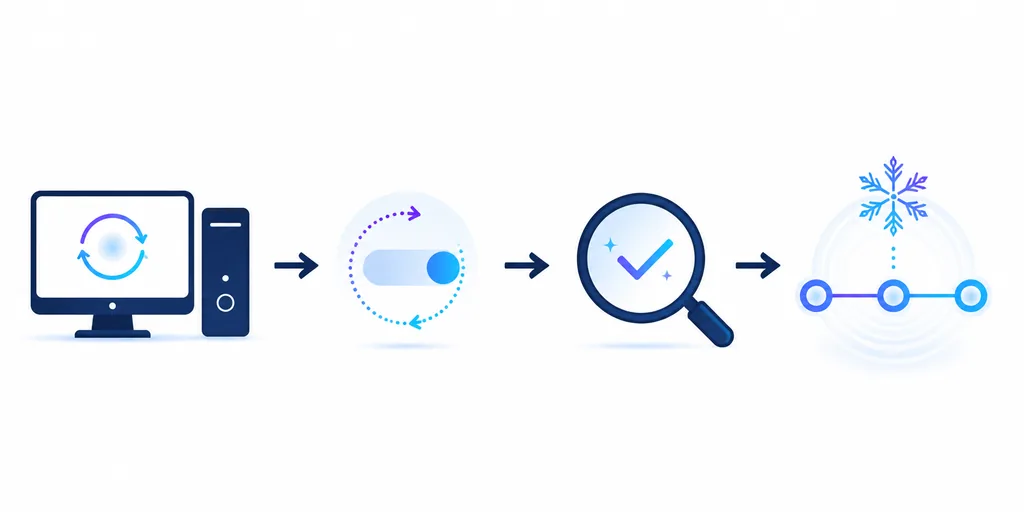
1. Roblox Status prüfen und kurz warten
Öffne die offizielle Statusseite und warte einige Minuten, wenn eine Störung läuft. Schließe Roblox, starte dieselbe Experience erneut und notiere die Uhrzeit.
2. Andere Experience testen
Öffne eine Experience, die normalerweise funktioniert. Ein einzelner Fehler weist eher auf diese Experience; ein allgemeiner Fehler benötigt einen breiteren Vergleich. Das ist kein Beweis für einen Kontobann.
3. Clients schließen und Windows neu starten
Schließe Roblox, Browser und Froststrap und prüfe, dass kein Prozess übrig bleibt. Starte Windows neu, ohne deine Konfiguration zu löschen.
4. Normalen Roblox-Launcher vergleichen
Starte dieselbe Experience über die normale Roblox-Webseite. Wenn das funktioniert und Froststrap scheitert, deaktiviere importierte Fast Flags, Kanäle, Mods und optionale Kontoeinstellungen für einen Basistest.
5. Netzwerk und Sicherheit gezielt prüfen
Trenne VPN oder Proxy, prüfe Hinweise, die den exakten Prozess nennen, und teste ein anderes Netzwerk. Deaktiviere nicht die gesamte Windows-Sicherheit und erstelle keine breite Ausnahme.
6. Nur relevante temporäre Daten aktualisieren
Schließe alle Roblox-Prozesse, bevor du dokumentierte temporäre Daten bereinigst. Lösche keine großen Benutzerordner, Cookies oder benötigten Froststrap-Einstellungen.
7. Von offizieller Quelle aktualisieren oder neu installieren
Nutze den offiziellen Roblox-Ablauf und das öffentliche Froststrap-Repository. Lies Release Notes, behalte den ursprünglichen Dateinamen und teste Standardwerte, bevor du Optionen wiederherstellst.
Froststrap-spezifische Diagnose
Der Vergleich ist nur sinnvoll, wenn Konto, Experience, Computer und Netzwerk gleich bleiben. Starte zuerst Roblox normal erfolgreich, schließe es und öffne die aktuelle Froststrap-Version mit Standardwerten. Wenn sie funktioniert, stelle jeweils nur eine Option wieder her.
Achte auf importierte Fast Flags, Entwicklungskanäle, Mods, Region und gespeicherte Kontowerte. Ein altes Preset kann Werte enthalten, die Roblox ignoriert oder die den Start beeinflussen. Lies den Roblox-Fast-Flags-Leitfaden, bevor du ein weiteres Preset importierst.
Scheitert Froststrap mit sauberer Konfiguration, während Roblox normal funktioniert, notiere Version, Windows, genaue Meldung, Experience und minimale Schritte. Suche öffentliche Issues im Froststrap-GitHub und entferne private Daten aus Anhängen.
Was du beim Fehler 529 nicht tun solltest
Lade keinen unbekannten Ein-Klick-Fixer, FPS-Booster oder Entsperrdienst herunter. Eine fremde EXE beweist keine Wiederherstellung des Roblox-Dienstes und kann Zugangsdaten oder unnötige Rechte verlangen. Nutze den Froststrap-Sicherheitsleitfaden.
Deaktiviere Firewall, SmartScreen oder Antivirus nicht für den gesamten Computer. Ändere außerdem DNS, Proxy, Flags, Cache und Launcher nicht gleichzeitig: Dann fehlt der Vorher-Nachher-Vergleich.
Behaupte nicht, dass 529 immer ein Bann oder immer ein Serverausfall ist. Die offizielle Referenz liefert keine universelle eigenständige Definition.
- Keine Passwörter, Cookies, Tokens oder Zwei-Faktor-Codes teilen
- Keine unbekannte Reparatur-EXE installieren
- Windows-Sicherheitsfunktionen nicht vollständig abschalten
- Community-Erklärung nicht als offizielle Definition ausgeben
- Nicht mehrere Optionen vor demselben Test ändern
- Keine großen Profilordner löschen
Wann du Roblox oder Froststrap kontaktieren solltest
Nutze Roblox-Support, wenn dasselbe Konto auf mehreren Geräten scheitert, Webseite und Standard-Launcher nach normalem Status weiterhin scheitern oder Kontozugriff betroffen ist. Nenne Uhrzeit, Meldung, Experiences und getestete Schritte, aber niemals Zugangsdaten.
Nutze öffentliche Froststrap-Issues, wenn die aktuelle stabile Version mit Standardwerten scheitert, Roblox normal aber unter denselben Bedingungen funktioniert. Nenne Version, deaktivierte Optionen, Ergebnis eines sauberen Profils und reproduzierbare Schritte.
Scheitert nur eine Experience, warte auf deren Erholung oder kontaktiere den Ersteller, bevor du die gesamte Installation änderst.
Roblox Fehlercode 529 FAQ
Diese Antworten trennen einen Hinweis von einer offiziellen Definition. Prüfe Status und Release-Quellen erneut, wenn sich Roblox oder Froststrap ändern.
Zusammenfassung und verwandte Leitfäden
Beginne mit Roblox Status, einer anderen Experience und dem Standard-Launcher. Scheitert nur Froststrap, nutze Standardwerte und stelle Optionen einzeln wieder her. Für ein anderes Verbindungsproblem hilft der Fehler-279-Leitfaden; bei Authentifizierung der Fehler-403-Leitfaden. Der allgemeine Ablauf steht im Froststrap-Fehlerleitfaden.
Roblox Fehlercode 529 FAQ
Was bedeutet Roblox Fehlercode 529?
Er wird oft als HTTP- oder vorübergehende Dienstantwort beschrieben, aber die offizielle Referenz liefert keine universelle eigenständige Definition. Prüfe Status, dieselbe Experience und beide Launcher.
Ist Fehler 529 ein Bann?
Nicht allein. Teste eine andere Experience, Webseite und Standard-Launcher. Nutze den offiziellen Support, wenn dasselbe Konto auf mehreren Geräten scheitert.
Was ist der sicherste erste Fix?
Prüfe Roblox Status, warte bei einer Störung und teste eine bekannte Experience erneut. Lösche nicht sofort Dateien.
Kann Froststrap Fehler 529 verursachen?
Eine alte oder optionale Einstellung kann beitragen, wenn Roblox normal funktioniert und Froststrap nicht. Teste die aktuelle Version mit Standardwerten und ohne importierte Optionen.
Behebt DNS den Fehler 529 immer?
Nein. DNS repariert keine Roblox-Störung, nicht verfügbare Experience und kein Froststrap-Profil. Vergleiche zuerst ein anderes vertrauenswürdiges Netzwerk.
Soll ich einen Fehler-529-Fixer herunterladen?
Nein. Vermeide unbekannte EXE-Dateien mit Reparatur- oder Entsperrversprechen und nutze offizielle Roblox-Seiten sowie das öffentliche Froststrap-Repository.
Offizielle Referenzen
- Roblox Support: FehlercodesOffizielle Referenz für dokumentierte Codes und HTTP-529-Berichte.
- Roblox-StatusPlattformstörungen vor lokalen Änderungen prüfen.
- Was passiert, wenn Roblox nicht verfügbar ist?Offizielle Hinweise bei Dienstunterbrechungen.
- Froststrap-GitHub-RepositoryÖffentlicher Quellcode, Releases und Issues für Launcher-Vergleiche.