
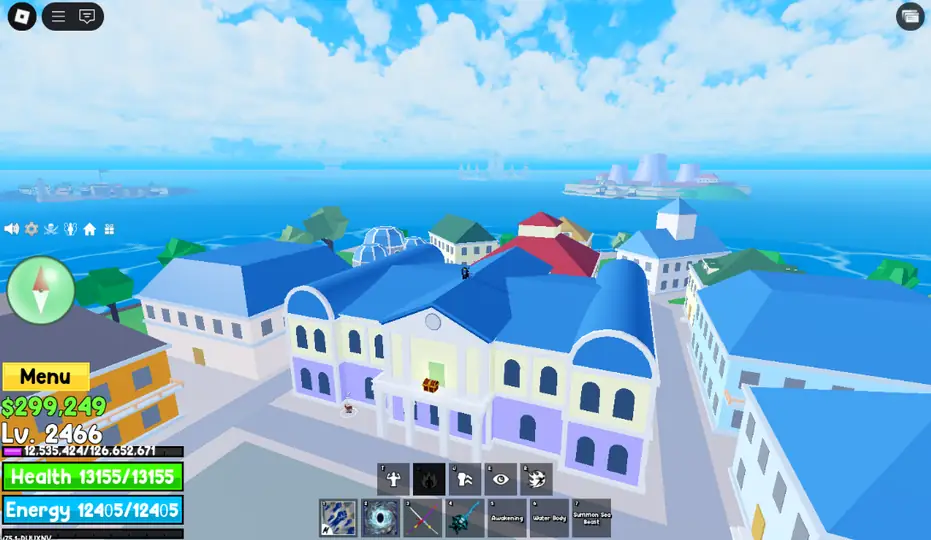
FPS, Ping und Ruckler unterscheiden
Niedrige FPS bedeuten langsames Rendering, hoher Ping ist Netzwerkverzögerung und Ruckler entstehen durch ungleichmäßige Frame-Zeiten. Erst die Ursache eingrenzen, dann Einstellungen ändern.
Jede Änderung mehrere Minuten im gleichen Spiel, Server und Ort vergleichen; wechselnde Bedingungen verfälschen das Ergebnis.
| Symptom | Wahrscheinlicher Bereich | Erster Test |
|---|---|---|
| Dauerhaft niedrige FPS | GPU, CPU, Grafik | Qualität senken |
| Verzögerte Aktionen | Netzwerk oder Server | Anderen Server testen |
| Kurze Pausen | Speicher oder Hintergrundlast | Overlays schließen |
| Einbruch in vollen Szenen | Szenenlast | Gleichen Ort vergleichen |
Eine wiederholbare Basis schaffen
Notiere Spiel, Ort, Auflösung, Grafikstufe und ungefähre FPS. Halte die Bedingungen gleich und ändere nur einen Wert.
Szene wählen
Dasselbe Spiel, denselben Servertyp und Ort nutzen.
Startwert notieren
FPS, Ruckler, Wärme und Lüfter beobachten.
Eine Änderung machen
Treiber, Grafik und Flags nicht kombinieren.
Erneut testen
Nur reproduzierbare Verbesserungen behalten.
Zuerst die Roblox-Grafik senken
Stelle den Grafikmodus auf Manuell und senke die Qualität um ein oder zwei Stufen. Wenn das Ergebnis reicht, müssen nicht alle Werte auf Minimum. Das ist leichter zu prüfen als ein großes FastFlag-Preset.
Wenn eine kleine Reduzierung reicht, die gewünschte Bildqualität behalten statt alles auf Minimum zu setzen.
Leicht rückgängig zu machende Windows-Einstellungen
Notebook ans Netzteil anschließen, passenden Energiemodus und Spielemodus verwenden sowie Browser-Videos, Aufnahmeprogramme und unnötige Overlays schließen. Treiber nur vom GPU- oder PC-Hersteller installieren.
Bei fast vollem Arbeitsspeicher hilft das Schließen einer großen Anwendung oft mehr als eine weitere Grafikänderung.
- Nach großen Updates neu starten.
- Nur bekannte Overlays vorübergehend deaktivieren.
- Genug freien Speicher lassen.
- CPU, GPU und RAM im Task-Manager prüfen.
Was Froststrap für FPS leisten kann
Froststrap ist ein unabhängiger Roblox-Bootstrapper. Er kann unterstützte Einstellungen ordnen und die Rückkehr zu Standardwerten erleichtern. Er ersetzt keine Hardware und garantiert keine unbegrenzten FPS.
Froststrap für dokumentierte Änderungen nutzen und bei schlechterer Leistung vor dem nächsten Test zu Standardwerten zurückkehren.
| Kann helfen | Kann nicht garantieren |
|---|---|
| Einstellungen organisieren | Gleicher Gewinn auf jedem PC |
| Eine reversible Änderung anwenden | Niedrigerer Ping |
| Standards wiederherstellen | Alte FastFlag-Kompatibilität |
| Öffentliche Releases anzeigen | Sicherheit fremder Presets |
Mit FastFlags und FPS-Presets vorsichtig sein
Roblox kann lokale Überschreibungen begrenzen oder ignorieren. Vor einem Import den Roblox-FastFlags-Ratgeber lesen. Kein unbekanntes Programm nur wegen eines FPS-Versprechens starten.
Verursacht ein Preset Abstürze, fehlende Texturen oder Startfehler, es entfernen und von Standardwerten neu testen.
Stabilität statt nur Durchschnitts-FPS
Hohe Durchschnittswerte fühlen sich bei ungleichmäßigen Frames trotzdem schlecht an. Aufnahme, Hitze, Speicheraktivität und instabile Limits prüfen. Sicherheitsfunktionen nicht abschalten.
Sinkt die Leistung erst nach einigen Minuten, zuerst Temperatur, Luftzufuhr und Energiemodus prüfen.
| Zeitpunkt | Sinnvoller Test | Nicht vorschnell annehmen |
|---|---|---|
| Nach einigen Minuten | Temperatur und Energie prüfen | Ein Flag sei die einzige Ursache |
| Beim Öffnen eines Overlays | Vorübergehend deaktivieren | Die Internetgeschwindigkeit sei schuld |
| Nur in einem Erlebnis | Anderes Erlebnis testen | Windows müsse neu installiert werden |
| Nach einem Update | Neue Einstellungen zurücksetzen | Altes Preset bleibe kompatibel |
10-Minuten-Checkliste
Diese Reihenfolge ist schnell, rückgängig zu machen und gut vergleichbar. Aufhören, sobald das gespielte Erlebnis stabil genug ist.
Roblox und PC neu starten
Temporäre Prozessprobleme ausschließen.
Grafik senken
Dieselbe Szene erneut testen.
Schwere Programme schließen
Video, Aufnahme und Overlays pausieren.
Spielemodus und Energie prüfen
Einen passenden Modus nutzen.
Offiziellen Treiber aktualisieren
Unbekannte Optimierer vermeiden.
Experimentelle Einstellungen zurücksetzen
Bei Problemen nach einer Änderung zu Standardwerten zurückkehren.
Nur eine Froststrap-Anpassung hinzufügen
Dokumentieren, erneut testen und nur bei reproduzierbarem Ergebnis behalten.
Wenn Hardware oder Spiel das Limit sind
Einige Roblox-Erlebnisse sind deutlich anspruchsvoller. Auf älterer integrierter Grafik sind niedrigere Auflösung und eine stabile Zielrate realistischer als ein versprochenes Verdoppeln durch Software.
Werden alle Spiele nach einem Treiber- oder Windows-Update langsam, zuerst diese Änderung untersuchen.
Häufige Fragen zu Roblox FPS
Erhöht Froststrap die Roblox FPS?
Es kann unterstützte Einstellungen leichter verwalten, der Effekt hängt aber von Hardware und Spiel ab.
Was ist die sicherste Methode?
Grafik schrittweise senken, schwere Programme schließen und eine Änderung nach der anderen messen.
Sind FPS-Booster sicher?
Unbekannten Programmen nicht vertrauen; offizielle Quellen und reversible Einstellungen bevorzugen.
Funktionieren FastFlags noch?
Roblox kann sie begrenzen oder ignorieren, und Updates ändern ihr Verhalten.
Warum gibt es Lag trotz hoher FPS?
Ping, Server oder ungleichmäßige Frame-Zeiten können die Ursache sein.
Sollte das FPS-Limit maximal entsperrt werden?
Nicht immer. Eine stabile, zum Display passende Rate ohne Überhitzung kann besser wirken als ein instabiles Maximum.
Offizielle Quellen
- Roblox Support: Lag reduzierenOffizielle Hinweise zu Grafik, System und Verbindung.
- Microsoft: Windows-Spieleleistung optimierenOffizielle Windows-Einstellungen.
- Froststrap GitHub ReleasesÖffentliche Release-Historie des Projekts.