
Que signifie le code erreur 279 Roblox ?
Le code erreur 279 Roblox apparaît lorsque le client ne termine pas la connexion nécessaire pour rejoindre une expérience. Le message peut aussi indiquer Connexion au jeu impossible ou une erreur ID 17. Ce numéro ne prouve pas que le compte est banni ni que Froststrap est responsable.
La cause peut être une panne Roblox, une expérience indisponible, un routeur ou un pare-feu qui bloque le trafic, un VPN ou proxy, une connexion Wi-Fi instable ou des données temporaires obsolètes. Comme ces situations se ressemblent à l’écran, il vaut mieux modifier une seule couche à la fois.
Conservez le même compte et le même PC, essayez une autre expérience, comparez le launcher standard avec un démarrage Froststrap propre et notez le moment de l’échec. Si tous les appareils échouent, suspectez d’abord le service ou le réseau global plutôt qu’une option du launcher.
Diagnostic rapide avant toute modification
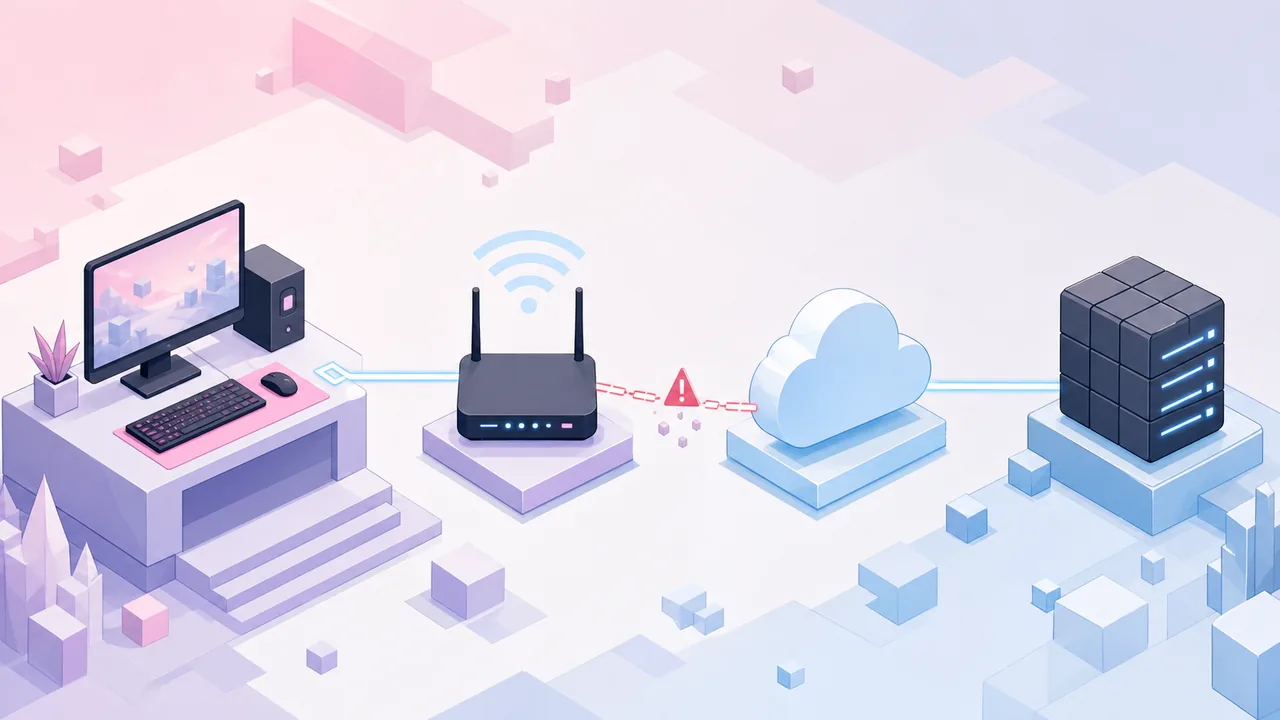
Avant de réinstaller Roblox ou de réinitialiser le réseau Windows, notez si le site Roblox s’ouvre, si une seule expérience échoue, si un autre appareil peut jouer et si le launcher standard fonctionne. Ces observations valent mieux qu’une capture du numéro 279 seule.
Consultez d’abord la page officielle statut de Roblox. Si le jeu ou la plate-forme connaît un incident, attendez puis retestez sans toucher à l’installation. Si le statut est normal, fermez complètement Roblox et Froststrap et effectuez une comparaison propre.
| Observation | Couche probable | Action suivante |
|---|---|---|
| statut de Roblox signale un incident | Plate-forme Roblox | Attendre la résolution puis retester |
| Une seule expérience échoue | Jeu ou serveur | Essayer une autre expérience et vérifier ses informations |
| Toutes les expériences échouent sur un PC | Windows, pare-feu, cache ou réseau local | Suivre les vérifications dans l’ordre |
| Tous les appareils échouent sur le même réseau | Routeur, FAI ou DNS | Tester un autre réseau avant de réinstaller |
| Le launcher standard fonctionne mais Froststrap échoue | Profil ou option Froststrap | Revenir aux réglages par défaut |
| Un seul compte échoue | Session ou accès côté service | Utiliser le support officiel Roblox |
9 solutions au code 279 Roblox sous Windows
Commencez par la vérification la moins intrusive et testez Roblox après chaque étape. Il n’est pas nécessaire de tout appliquer : arrêtez-vous dès que la connexion redevient stable et notez le changement utile.
Avec Froststrap, désactivez pour le test de référence les Fast Flags importés, les canaux personnalisés, les mods et les autres options. Vous éviterez qu’un ancien profil masque un problème normal de Roblox ou du réseau.
1. Vérifier le statut Roblox
Consultez statut de Roblox pour les incidents de connexion aux jeux, du site ou de la plate-forme. Une réinstallation ne peut pas réparer une panne active côté serveur.
2. Essayer une autre expérience
Rejoignez une deuxième expérience connue. Si une seule échoue, son serveur, sa région ou sa mise à jour peut être en cause. Notez son nom et l’heure avant de demander de l’aide.
3. Fermer les clients bloqués et redémarrer Windows
Fermez Roblox, le navigateur et Froststrap, vérifiez qu’aucun processus RobloxPlayerBeta ne reste actif, puis redémarrez Windows avant de changer la sécurité ou le réseau.
4. Comparer avec le launcher Roblox standard
Lancez la même expérience depuis le site Roblox sans Froststrap. Si elle fonctionne, testez Froststrap avec les flags, canaux, mods et options désactivés pour isoler le profil du launcher.
5. Vérifier la date, l’heure et le fuseau
Activez la date, l’heure et le fuseau automatiques dans Windows, synchronisez l’horloge et réessayez. Une horloge incorrecte peut perturber les connexions sécurisées.
6. Redémarrer le routeur et comparer un autre réseau
Redémarrez le routeur si possible et comparez avec un partage de connexion ou un autre réseau fiable. Un résultat différent oriente vers le Wi-Fi, le DNS, le FAI ou un filtrage local.
7. Examiner le pare-feu, le VPN et le proxy
Déconnectez un VPN ou proxy actif et consultez les alertes de sécurité. Ne désactivez pas toute la protection : vérifiez la source et le chemin exact d’un exécutable avant toute exception limitée.
8. Nettoyer seulement les données temporaires Roblox
Fermez tous les processus puis supprimez uniquement les données temporaires Roblox documentées. Ne supprimez pas des dossiers entiers du profil ou la configuration Froststrap dont vous avez besoin.
9. Réinstaller Roblox ou réinitialiser le réseau en dernier
Si les tests indiquent une installation ou un état réseau endommagé, réinstallez depuis une source officielle ou utilisez le dépannage réseau Windows. Une réinitialisation peut supprimer les adaptateurs, le VPN et le Wi-Fi enregistrés.
Vérifications Froststrap lorsque Roblox standard fonctionne
Si le launcher standard rejoint la partie mais que Froststrap affiche l’erreur 279, gardez le compte, le jeu et le réseau identiques. Vérifiez Froststrap depuis le guide GitHub officiel puis lancez-le avec les réglages par défaut. Désactivez flags importés, canaux, mods et préférences optionnelles.
Si le démarrage propre fonctionne, restaurez une option à la fois et retestez la même expérience. Un ancien preset peut contenir des valeurs ignorées par Roblox ou une option qui perturbe le démarrage sans améliorer la connexion. Consultez le guide de l’allowlist Fast Flags Roblox avant de recopier une configuration trouvée en ligne.
Si la version stable échoue encore alors que Roblox standard fonctionne, rassemblez la version Froststrap, la version Windows, le message exact, le nom de l’expérience et les étapes minimales. Recherchez les issues publiques et supprimez les noms de compte, cookies et en-têtes privés des pièces jointes.
Ce qu’il ne faut pas faire pour corriger l’erreur 279
Évitez les exécutables qui promettent un réparateur 279 ou un booster FPS en un clic. Un outil inconnu ne peut pas prouver qu’il a corrigé une panne Roblox ou un compte et peut demander des identifiants. Utilisez le guide de sécurité Froststrap et les sources officielles.
Ne publiez jamais de cookies Roblox, mots de passe, codes à deux facteurs ou tokens. Ne désactivez pas Sécurité Windows, SmartScreen ou le pare-feu globalement parce qu’un tutoriel affirme que toutes les détections sont fausses.
Ne changez pas le DNS, le proxy, le pare-feu, le launcher, les flags et le cache au même moment. Faites une modification réversible, testez la même expérience et notez le résultat.
- Ne jamais partager cookies, mots de passe ou codes à deux facteurs
- Ne pas installer un réparateur exécutable inconnu
- Ne pas désactiver toute la sécurité Windows
- Ne pas importer un gros preset Fast Flags pendant le diagnostic
- Ne pas réinitialiser le réseau sans noter VPN et Wi-Fi
- Ne pas déclarer la réparation réussie sans retester la même expérience
Quand contacter Roblox ou Froststrap
Contactez Roblox si le même compte échoue sur plusieurs appareils ou si le site et le launcher standard échouent après le retour à la normale de statut de Roblox. Indiquez l’heure, Windows, le message exact, les expériences touchées et les tests déjà effectués, sans mot de passe ni cookie.
Utilisez le dépôt public Froststrap lorsque la version stable échoue avec les réglages par défaut mais que Roblox standard fonctionne avec le même compte, PC et réseau. Indiquez la version, les options désactivées, le résultat d’un profil propre et les étapes minimales.
Si une seule expérience échoue, attendez ou contactez son créateur avant de modifier toute l’installation. L’erreur 279 décrit une limite de connexion et non une commande Windows universelle.
Checklist du code erreur 279 Roblox
Une réparation fiable possède un avant et un après : statut de Roblox est normal, la même expérience se lance avec le launcher standard, l’heure Windows est correcte, la comparaison réseau est comprise et les options Froststrap ne sont restaurées qu’après la réussite du test de référence.
Pour les problèmes de lancement et de mise à jour, consultez le guide de dépannage Froststrap. Pour une base propre et vérifiée, utilisez le guide d’installation et confirmez la version avec le guide GitHub.
- statut de Roblox vérifié avant toute réparation locale
- Deuxième expérience testée
- Launcher standard comparé avec Froststrap
- Date, heure et fuseau Windows vérifiés
- Routeur, VPN, proxy et pare-feu examinés de façon ciblée
- Seules les données temporaires nécessaires nettoyées
- Même expérience retestée après chaque changement
- Étape ayant produit le résultat notée
Questions fréquentes sur le code erreur 279 Roblox
Que signifie le code erreur 279 Roblox ?
Le client n’a généralement pas pu terminer la connexion nécessaire pour rejoindre une expérience. Vérifiez statut de Roblox, essayez une autre expérience et comparez le launcher standard avant d’accuser le compte ou Froststrap.
L’erreur 279 Roblox est-elle un bannissement ?
Pas à elle seule. Une panne, une expérience indisponible, un pare-feu, un routeur, un VPN, le cache ou un réglage du launcher peuvent produire le même symptôme.
Comment corriger rapidement l’erreur 279 ?
Vérifiez le statut Roblox, essayez une autre expérience, redémarrez Roblox et Windows, comparez le launcher standard puis examinez routeur, VPN, proxy et pare-feu étape par étape.
Froststrap peut-il provoquer le code 279 ?
Un profil ancien ou une option peut intervenir lorsque Roblox standard fonctionne et Froststrap échoue. Testez la version stable avec flags, canaux et mods désactivés.
Changer le DNS corrige-t-il toujours le code 279 ?
Non. Le DNS ne corrige pas une panne Roblox, une expérience indisponible ou un profil de launcher endommagé. Comparez d’abord un autre réseau fiable.
Faut-il télécharger un réparateur Roblox 279 ?
Non. Évitez les exécutables inconnus et utilisez le support et le statut officiels Roblox, le dépannage Windows et le dépôt public Froststrap.
Références officielles et techniques
- Assistance Roblox : code erreur 279Explication officielle de l’échec de connexion et du message ID 17.
- Statut de RobloxIncidents et disponibilité du service officiel.
- Assistance Roblox : problèmes généraux du client de bureauDépannage officiel pour le client de bureau.
- Support Microsoft : résoudre les problèmes de Wi-Fi dans WindowsRéférence officielle pour diagnostiquer les problèmes réseau sous Windows.
- Dépôt GitHub officiel FroststrapCode, versions et issues publiques pour les cas liés à Froststrap.