
Réponse rapide : que signifie généralement l’erreur 529 Roblox ?
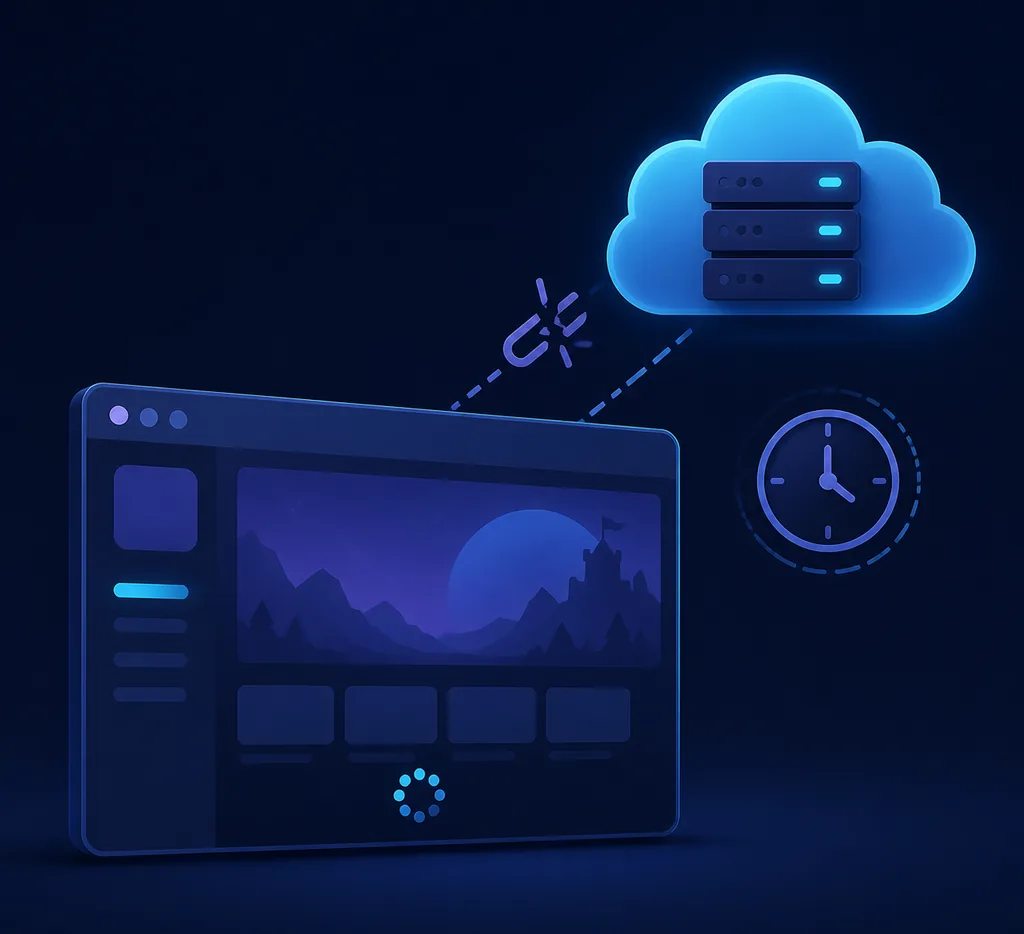
Quand les utilisateurs parlent du code d’erreur 529 Roblox, ils décrivent souvent une réponse de type HTTP ou temporaire qui empêche la session de se terminer. Elle peut apparaître à la connexion, au lancement ou au moment de rejoindre une expérience. Le nombre ne prouve donc ni un bannissement du compte, ni une panne de l’expérience, ni une responsabilité de Froststrap.
Traitez 529 comme un indice de départ. Une incident Roblox, un serveur d’expérience indisponible, un chemin réseau interrompu, une session ancienne, un filtrage Windows ou un réglage Froststrap peuvent produire un résultat comparable. Le chemin le plus sûr consiste à vérifier la plateforme, répéter le même test et comparer les lanceurs avant de supprimer des fichiers.
Si Roblox fonctionne quelques minutes plus tard, le problème était peut-être temporaire. S’il continue, notez le message exact, l’heure, l’expérience, la version de Windows, la version de Froststrap et le résultat du lanceur standard.
Ce que confirme la liste officielle des erreurs Roblox
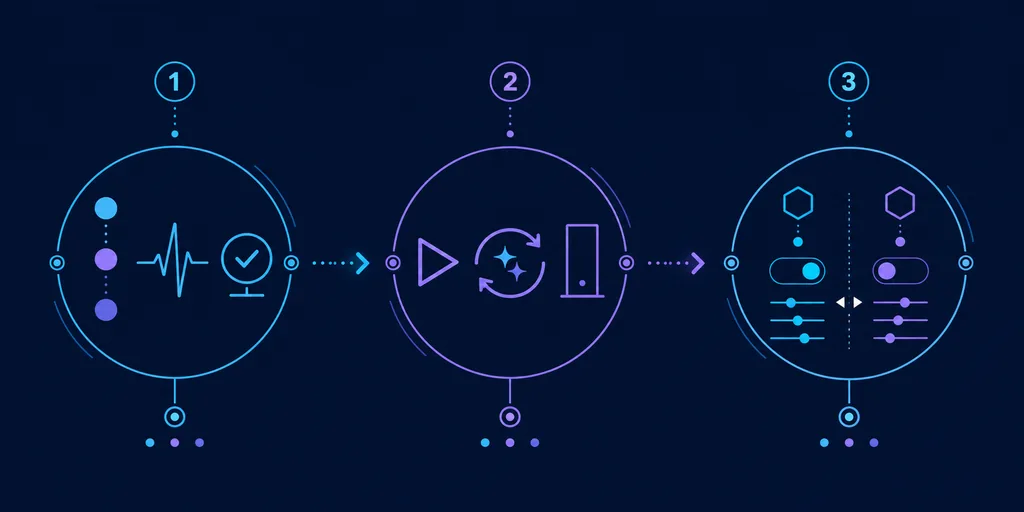
La référence officielle des codes Roblox permet de confirmer les significations publiées. Lors de la vérification de cette page, elle ne fournit pas de définition autonome pour 529. Il ne faut donc pas présenter ce numéro comme un bannissement permanent, un état de compte précis ou une panne Windows garantie.
Les résultats de recherche et les discussions communautaires peuvent associer 529 à une réponse HTTP temporaire, une surcharge ou un problème de service. Ce sont des indices, pas un remplacement de Roblox Status ni du comportement observé sur votre ordinateur.
En cas d’incident global, attendre puis réessayer est plus sûr que modifier le DNS, supprimer des dossiers ou désactiver la protection. Si le problème concerne une seule expérience ou un seul lanceur, la comparaison contrôlée est plus informative.
| Observation | Couche probable | Contrôle suivant |
|---|---|---|
| Roblox Status signale un incident | Plateforme Roblox | Attendre puis retester |
| Une seule expérience échoue | Serveur ou place de l’expérience | Essayer une autre expérience |
| Tout échoue sur un PC | Windows, réseau ou client local | Comparer un autre réseau et le lanceur standard |
| Roblox standard fonctionne mais Froststrap échoue | Profil ou réglage Froststrap | Tester les valeurs par défaut |
| Les deux lanceurs échouent partout | Service, réseau ou compte | Utiliser le statut et le support officiels |
Vérifiez le service avant de modifier votre PC
Ouvrez Roblox Status avant toute réinstallation. Recherchez les incidents touchant le site, l’authentification, l’accès aux expériences ou les services de plateforme. Une page verte ne garantit pas chaque région, mais un incident actif indique qu’un outil de réparation local ne résoudra pas la cause.
Essayez ensuite une expérience connue avec le même compte. Si une seule expérience échoue, examinez son serveur, sa mise à jour ou ses règles d’accès. Si tout échoue, comparez le site Roblox, le lanceur standard et un autre réseau de confiance. Gardez le compte et l’ordinateur constants lorsque c’est possible.
Ne partagez jamais mots de passe, cookies, codes à deux facteurs ou en-têtes privés. Une capture doit conserver le message utile et masquer les noms, jetons et chemins locaux.
Sept solutions dans un ordre prudent
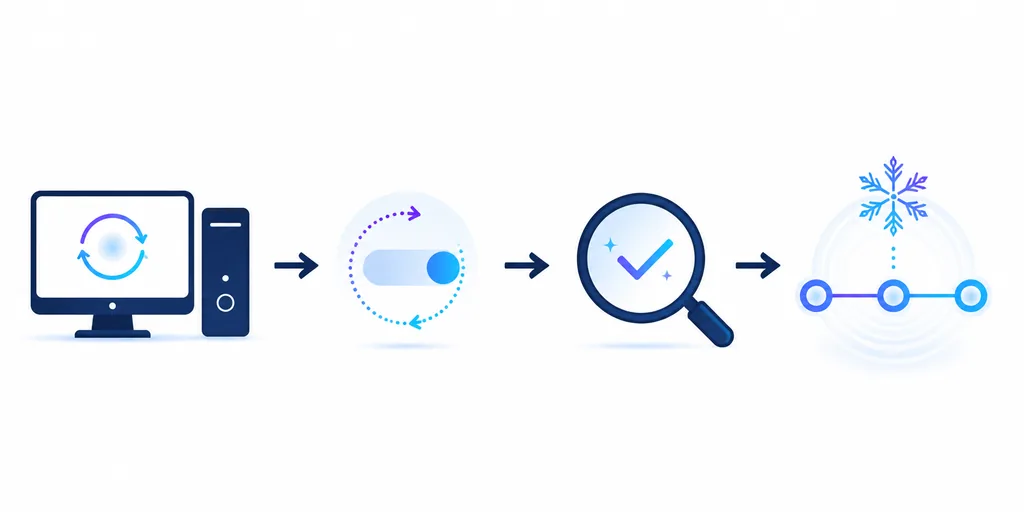
Commencez par l’étape la moins destructive qui répond à la question suivante. Testez la même expérience après chaque étape et arrêtez-vous dès que le lancement redevient normal.
Si le lanceur standard fonctionne, gardez-le comme référence. Si les deux lanceurs échouent, n’attribuez pas trop vite la cause à Froststrap : vérifiez d’abord le service, le réseau et Windows.
1. Vérifier Roblox Status et attendre
Consultez la page officielle et attendez quelques minutes si un incident est en cours. Fermez Roblox, retestez la même expérience et notez l’heure.
2. Essayer une autre expérience
Rejoignez une expérience qui fonctionne habituellement. Un seul échec oriente vers cette expérience ; un échec général demande une comparaison plus large. Ce n’est pas une preuve de bannissement.
3. Fermer les clients et redémarrer Windows
Fermez Roblox, le navigateur et Froststrap, puis vérifiez qu’aucun processus ne reste actif. Redémarrez Windows sans supprimer votre configuration.
4. Comparer le lanceur Roblox standard
Ouvrez la même expérience depuis le site Roblox. Si le standard fonctionne et Froststrap échoue, désactivez les FastFlags importés, canaux, mods et options facultatives pour un test propre.
5. Examiner réseau et sécurité avec précision
Déconnectez un VPN ou un proxy, vérifiez les alertes qui nomment le fichier exact et essayez un autre réseau. Ne désactivez pas toute la sécurité Windows et ne créez pas d’exception large.
6. Actualiser seulement les données temporaires utiles
Fermez tous les processus Roblox avant de traiter les données temporaires documentées. Ne supprimez pas de grands dossiers utilisateur, cookies ou réglages Froststrap nécessaires.
7. Mettre à jour ou réinstaller depuis une source officielle
Utilisez le flux officiel Roblox et le dépôt public Froststrap. Lisez les notes, gardez le nom original du fichier et testez les valeurs par défaut avant de restaurer les options.
Diagnostic propre à Froststrap
La comparaison n’est utile que si le compte, l’expérience, l’ordinateur et le réseau restent identiques. Faites d’abord fonctionner Roblox standard, fermez-le, puis lancez la version actuelle de Froststrap avec les valeurs par défaut. Si elle fonctionne, restaurez un seul réglage à la fois.
Surveillez les FastFlags importés, les canaux de développement, les mods, la région et les options enregistrées. Un ancien preset peut contenir une valeur ignorée par Roblox ou modifier le démarrage. Consultez le guide Roblox Fast Flags avant d’importer un autre preset.
Si Froststrap échoue encore avec une configuration propre alors que Roblox standard fonctionne, notez la version, Windows, le message exact, l’expérience et les étapes minimales. Consultez le GitHub de Froststrap et retirez toute donnée privée des pièces jointes.
À ne pas faire pour corriger l’erreur 529
Ne téléchargez pas de réparateur en un clic, d’optimiseur FPS ou d’outil de déblocage inconnu. Un exécutable externe ne prouve pas que le service Roblox est revenu et peut demander des identifiants ou des permissions inutiles. Consultez le guide de sécurité Froststrap.
Ne désactivez pas le pare-feu, SmartScreen ou l’antivirus pour tout l’ordinateur. Ne changez pas DNS, proxy, flags, cache et lanceur dans la même tentative : vous perdez la preuve avant/après.
Ne dites pas que 529 est toujours un bannissement ou toujours une panne serveur. La référence officielle ne donne pas de définition autonome universelle.
- Ne partagez pas mots de passe, cookies, jetons ou codes à deux facteurs
- N’installez pas d’exécutable de réparation inconnu
- Ne désactivez pas toute la sécurité Windows
- Ne transformez pas une explication communautaire en définition officielle
- Ne changez pas plusieurs options avant le même test
- Ne supprimez pas de grands dossiers de profil
Quand contacter Roblox ou Froststrap
Utilisez le support officiel Roblox lorsque le même compte échoue sur plusieurs appareils, que le site et le lanceur standard échouent après le retour à la normale du statut, ou que l’accès au compte est concerné. Donnez l’heure, le message, les expériences et les essais réalisés, sans identifiants.
Utilisez les Issues publiques de Froststrap lorsque la dernière version stable échoue avec les valeurs par défaut mais que Roblox standard fonctionne dans les mêmes conditions. Indiquez la version, les options désactivées, le résultat d’un profil propre et la séquence reproductible.
Si une seule expérience échoue, attendez sa récupération ou contactez son créateur avant de modifier toute l’installation.
FAQ sur le code d’erreur 529 Roblox
Ces réponses séparent un indice d’une définition officielle. Revérifiez le statut et les sources de version lorsque Roblox ou Froststrap évolue.
Résumé et guides associés
Commencez par Roblox Status, une autre expérience et le lanceur standard. Si seul Froststrap échoue, utilisez les valeurs par défaut et restaurez un réglage à la fois. Pour un problème de connexion différent, consultez le guide de l’erreur 279 ; pour l’authentification, le guide de l’erreur 403. Le parcours général se trouve dans le guide de dépannage Froststrap.
FAQ sur le code d’erreur 529 Roblox
Que signifie le code d’erreur 529 Roblox ?
Il est souvent décrit comme une réponse HTTP ou temporaire du service, mais la référence officielle ne donne pas de définition autonome universelle. Vérifiez Status, la même expérience et les lanceurs.
L’erreur 529 est-elle un bannissement ?
Pas à elle seule. Essayez une autre expérience, le site et le lanceur standard. Utilisez le support officiel si le compte échoue sur plusieurs appareils.
Quelle est la première solution sûre ?
Vérifiez Roblox Status, attendez en cas d’incident et retestez une expérience connue. Ne supprimez pas les fichiers en premier.
Froststrap peut-il provoquer l’erreur 529 ?
Un réglage ancien ou facultatif peut intervenir si Roblox standard fonctionne mais Froststrap échoue. Testez la version actuelle avec les valeurs par défaut.
Changer le DNS corrige-t-il toujours l’erreur 529 ?
Non. Le DNS ne répare pas une panne Roblox, une expérience indisponible ou un profil Froststrap. Comparez d’abord un autre réseau fiable.
Faut-il télécharger un réparateur de l’erreur 529 ?
Non. Évitez les exécutables inconnus qui promettent une réparation ou un déblocage et utilisez les pages officielles Roblox et le dépôt Froststrap.
Références officielles
- Assistance Roblox : codes d’erreurRéférence officielle pour distinguer les codes documentés d’un rapport HTTP 529.
- État de RobloxVérifiez les incidents avant de modifier les fichiers locaux.
- Que se passe-t-il quand Roblox est indisponible ?Conseils officiels en cas d’indisponibilité du service.
- Dépôt GitHub FroststrapSource publique, versions et Issues pour les comparaisons propres au launcher.