Réponse rapide : que fait le multi-instance Froststrap ?
Le README public de Froststrap mentionne la prise en charge du lancement multi-instance parmi les fonctions du Bootstrapper. En pratique, Froststrap peut permettre le démarrage d'un second client Roblox pendant que le premier reste ouvert. Le réglage modifie le lancement local ; il ne fusionne pas deux comptes, ne duplique pas une expérience et ne promet pas que deux clients tiendront confortablement dans la mémoire de chaque ordinateur.
Avant d'activer le multi-instance Froststrap, effectuez un lancement normal avec la version actuelle et les réglages par défaut. Fermez Roblox Studio, notez le compte ou profil de test déjà connecté et sauvegardez les choix importants du lanceur. Une base propre fournit une comparaison utile : si le second client échoue, désactivez la fonction et vérifiez qu'un seul client fonctionne encore. Cette page est un guide ciblé du multi-instance, distinct de l'installation initiale, des Fast Flags et de la présentation générale des fonctions Froststrap.
- Utilisez la version publique de Froststrap et lisez les libellés actuels des réglages.
- Testez un client avant d'en démarrer un second.
- Ne montrez jamais les identifiants de compte ni les cookies de session dans des captures ou des demandes d'aide.
- Considérez un plantage, un gel ou une nouvelle demande de connexion comme un signal d'arrêt et revenez à la base.
Qu'est-ce qu'une seconde instance Roblox ?
Une instance est un processus client Roblox en cours, avec sa propre fenêtre, sa connexion et sa session. Deux fenêtres peuvent représenter deux clients, mais un panneau du lanceur, un onglet de navigateur ou un processus bloqué n'est pas une seconde instance saine. Le résultat utile est d'obtenir deux clients réactifs que vous pouvez identifier et fermer séparément.
Plusieurs usages légitimes existent : tester une place privée avec un second compte, surveiller un autre compte, comparer un réglage ou garder une session séparée pendant le développement. Ces usages restent soumis aux règles Roblox concernant les comptes, les expériences et la plateforme. Froststrap ne donne pas accès au compte d'une autre personne et ne peut pas faire accepter plusieurs utilisateurs à une expérience restreinte.
| État | Ce que vous devez voir | Signification |
|---|---|---|
| Base | Un client s'ouvre normalement | L'installation et le compte se lancent sans multi-instance. |
| Second lancement | Une fenêtre client séparée et réactive | Le réglage remplit son rôle local. |
| Anormal | Fenêtre vide, figée ou fermée aussitôt | Arrêtez, notez le message et désactivez le réglage. |
| Retour | Un client fonctionne après désactivation | Le chemin multi-instance doit être vérifié, pas l'installation de base. |
Vérifiez d'abord les prérequis du multi-instance Froststrap
Il n'existe pas de quantité universelle de RAM fiable pour le multi-instance Froststrap. Les expériences Roblox varient, les textures et les onglets du navigateur consomment de la mémoire, et Windows peut compresser ou paginer la mémoire lorsque l'ordinateur est chargé. Commencez avec les ressources réellement disponibles : fermez les applications lourdes, consultez les colonnes Mémoire et CPU du Gestionnaire des tâches et gardez de la marge pour Windows et l'expérience Roblox.
Consultez les notes de version et la page des réglages de la version Froststrap actuelle avant de suivre une ancienne vidéo. Le projet peut renommer un contrôle, changer le lancement d'un client ou retirer un comportement après une mise à jour Roblox. Gardez Roblox, Studio et les autres bootstrappers fermés pendant la modification. Si vous utilisez des mods, des Fast Flags, un canal personnalisé ou un gestionnaire de comptes, notez ces choix pour pouvoir reproduire la base sans changer plusieurs variables en même temps.
- Confirmez un lancement Roblox normal avec le même compte Windows.
- Fermez Roblox Studio, les bootstrappers concurrents et les anciens processus Roblox.
- Notez le tag de version, le canal choisi et les flags ou mods facultatifs.
- Ouvrez le Gestionnaire des tâches afin de voir les variations de mémoire et de CPU pendant le test.
- Gardez un moyen de désactiver le réglage sans supprimer tout votre profil.
Activez le multi-instance Froststrap en ne changeant qu'une option
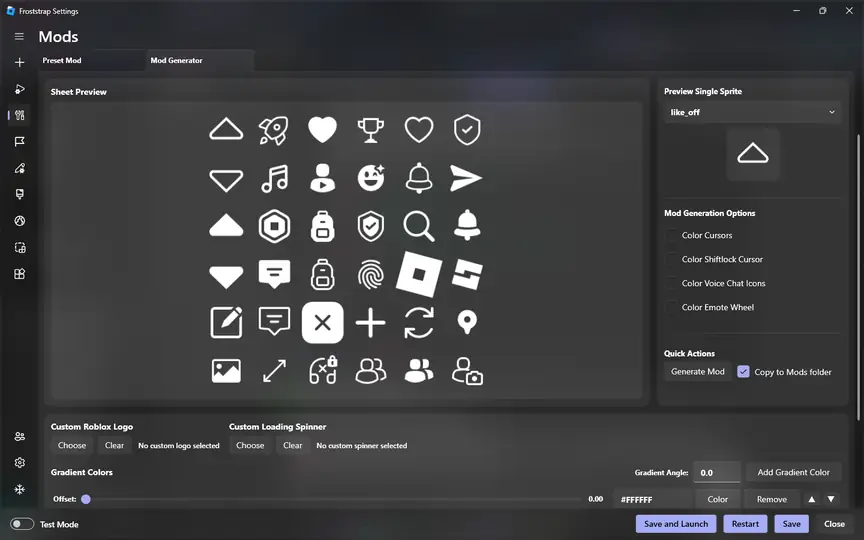
Le libellé exact peut changer entre les versions Froststrap ; utilisez donc l'interface actuelle du lanceur au lieu de recopier la position d'un contrôle vue sur une capture. Le guide de configuration décrit Multi-instance comme une option du Bootstrapper et du lanceur. Ouvrez Froststrap, trouvez ce contrôle, lisez son aide et ne modifiez que cette option pour le premier test.
Ne combinez pas le premier test multi-instance avec une nouvelle liste de Fast Flags, un changement de canal, un gros paquet de mods ou une modification de priorité de processus. Si le second client se comporte mal, vous devez savoir quel changement a provoqué la différence. Enregistrez le réglage, fermez les anciens clients et effectuez une séquence de lancement contrôlée.
1. Ouvrir les réglages du lanceur
Démarrez Froststrap avec Roblox fermé. Utilisez la zone actuelle Bootstrapper ou lanceur et lisez le libellé Multi-instance.
2. Activer uniquement cette option
Activez le contrôle multi-instance sans importer de flags, changer de canal ni ajouter de mod. Notez l'ancienne valeur.
3. Fermer les processus anciens
Si une fenêtre Roblox précédente est figée ou cachée, fermez-la via Windows avant le test. Ne cliquez pas plusieurs fois sur Launch pendant le démarrage.
4. Démarrer le client de base
Ouvrez le premier client, attendez que l'écran d'accueil ou l'expérience réponde et vérifiez le compte prévu.
5. Démarrer le second client
Réutilisez une fois le chemin de lancement Froststrap documenté. Attendez une fenêtre séparée et surveillez le Gestionnaire des tâches plutôt que de supposer que le clic a réussi.
Exécutez deux clients Roblox et vérifiez le résultat
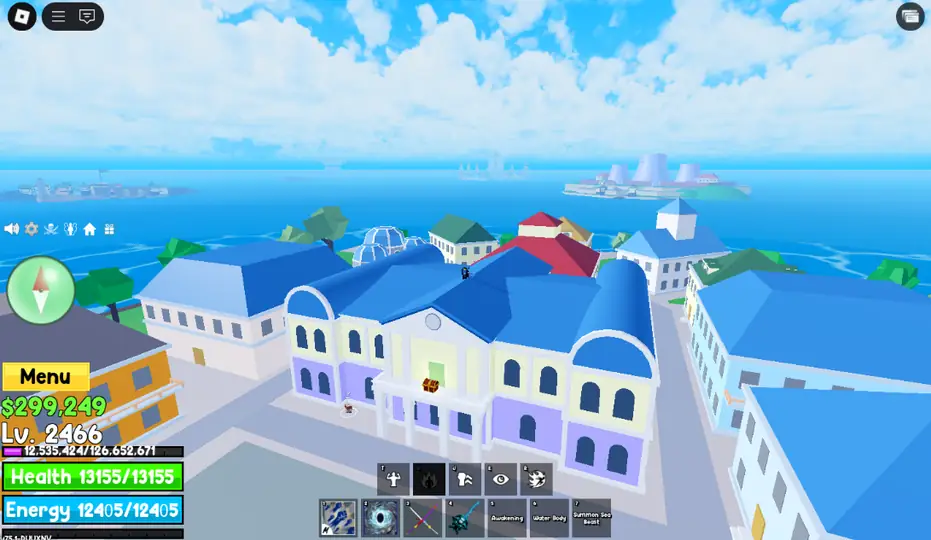
Un test multi-instance Froststrap réussi affiche deux clients visibles et réactifs. Cliquez sur chaque fenêtre ou donnez-lui le focus à tour de rôle, vérifiez qu'aucune n'est vide et confirmez que la première session reste connectée pendant le chargement de la seconde. Si vous utilisez deux comptes, connectez-vous uniquement avec le parcours Roblox normal et ne collez jamais un mot de passe ou un cookie dans une invite non officielle.
Surveillez la mémoire pendant plusieurs minutes au lieu de juger le lancement à la première image. Un client peut s'ouvrir puis devenir instable lorsqu'une expérience charge des textures, des fonctions vocales ou une grande place. Si l'ordinateur pagine beaucoup, si les ventilateurs tournent sans arrêt ou si les deux clients saccadent, fermez le second et revenez à une configuration à un client. La stabilité est plus utile qu'un nombre maximal de clients.
Identifier chaque fenêtre
Utilisez la barre des tâches et le focus de fenêtre pour distinguer le premier et le second client. Un titre identique ne suffit pas si un processus ne répond plus.
Vérifier le compte
Si vous avez besoin de deux comptes, utilisez les contrôles de connexion Roblox normaux et gardez chaque identifiant privé.
Charger un petit test
Rejoignez d'abord une expérience connue et légère. Ne modifiez pas les graphiques, flags ou mods pendant l'établissement de la base.
Observer les ressources
Lisez les colonnes mémoire, CPU et GPU du Gestionnaire des tâches pour les deux clients. Notez les valeurs avant et après le second lancement.
Arrêter dès l'instabilité
Fermez le second client si Windows ne répond plus, si Roblox se déconnecte souvent ou si la première session est affectée.
Gérez comptes, mémoire et régions avec prudence
Froststrap peut proposer des contrôles de gestion de comptes et de région, mais ils restent distincts du lancement multi-instance. Donnez un petit libellé à chaque fenêtre et ne partagez pas une session de compte entre plusieurs personnes. N'installez jamais un assistant qui demande un cookie Roblox, un export de navigateur ou un code à deux facteurs uniquement pour ouvrir un second client.
La priorité d'un processus peut modifier la sensation sur un ordinateur chargé, mais une priorité élevée ne garantit pas un meilleur FPS et peut priver d'autres tâches Windows. Testez d'abord la priorité par défaut. Un sélecteur de région peut influencer le serveur trouvé, sans garantir un ping bas ni des routes identiques pour deux sessions. Changez une option, testez-la et gardez une note de retour.
- Fermez les onglets, lanceurs et outils d'enregistrement lorsque vous mesurez la mémoire.
- Ne désactivez pas la sécurité Windows et n'ajoutez pas d'exclusions pour démarrer le multi-instance.
- Évitez les gros imports de Fast Flags pendant un test multi-instance ; c'est une variable distincte.
- Utilisez une expérience connue et le même réseau pour comparer un et deux clients.
- Fermez le client supplémentaire avant de modifier les réglages ou d'installer une mise à jour.
Dépannez le multi-instance Froststrap qui ne fonctionne pas
Si le second client n'apparaît jamais, fermez tous les processus Roblox et Froststrap puis réessayez une seule fois avec la version actuelle. Un mutex caché, un gestionnaire de crash ancien, un exécutable bloqué ou un client Roblox modifié peut faire croire qu'un clic répété indique une panne de fonction. Notez le message exact au lieu de supprimer de larges dossiers AppData ou Roblox.
Si le second client s'ouvre puis se ferme immédiatement, désactivez les mods et Fast Flags récents, puis testez le lancement normal à un seul client. Si un client fonctionne lorsque le réglage est désactivé, l'échec se situe probablement dans le chemin multi-instance ou dans une interaction avec une option facultative. Si les deux chemins échouent, utilisez le guide de dépannage général et examinez Roblox, Windows ou le réseau de base.
Si les deux fenêtres s'ouvrent mais que l'ordinateur se fige, considérez la limite de ressources comme le résultat. Fermez le second client, attendez le retour de Windows et réduisez la portée du test. Ne continuez pas à lancer des clients pour chercher un maximum. Un rapport reproductible doit préciser la version Froststrap, la build Windows, le nombre de clients, le fonctionnement des réglages par défaut et le point exact de l'échec.
| Symptôme | Premier contrôle | Étape suivante plus sûre |
|---|---|---|
| La seconde fenêtre n'apparaît pas | Anciens processus Roblox/Froststrap | Fermez-les, réessayez une fois et notez le message. |
| Le second client se ferme | Mods, Fast Flags et version actuelle | Revenez aux valeurs par défaut et comparez un client. |
| Les deux clients se figent | Mémoire et CPU dans le Gestionnaire des tâches | Fermez le client supplémentaire et réduisez le test. |
| La demande de connexion revient | Session du compte et parcours Roblox normal | Utilisez la connexion Roblox ; ne partagez jamais de cookies. |
| Un seul client échoue aussi | Lanceur standard et réseau | Suivez la séquence de dépannage générale. |
Limites, sécurité et retour en arrière
Le multi-instance Froststrap est une fonction de lanceur local, pas une garantie de sécurité ni une exception aux règles Roblox. Roblox peut changer le comportement des clients, des comptes et des expériences. Respectez les règles des comptes et expériences utilisés, et arrêtez si un flux exige de contourner une restriction, de dissimuler une activité ou d'installer un exécuteur non officiel.
Pour revenir en arrière, fermez tous les clients Roblox, désactivez Multi-instance dans Froststrap et lancez un client fiable. Supprimez seulement le réglage facultatif ou le mod documenté ajouté pendant le test. Conservez la note de configuration jusqu'à ce que la base à un client survive à un redémarrage. La réinstallation doit être une étape de diagnostic ultérieure, pas la première réponse à un second lancement échoué.
Si l'interface actuelle ne contient plus le contrôle, n'utilisez pas un ancien exécutable ou un patcher trouvé au hasard pour le restaurer. Consultez le dépôt officiel et les notes de version, puis signalez une différence reproductible. Le guide reste ainsi honnête pendant l'évolution de Froststrap et de Roblox.
- Utilisez les versions officielles du projet et la documentation actuelle.
- Gardez la protection Windows active et refusez les assistants de téléchargement sans rapport.
- Ne partagez ni mots de passe, ni cookies, ni tokens, ni journaux privés.
- Revenez à un seul client avant une mise à jour, une désinstallation ou une modification de flags.
- Considérez le nombre de clients comme un test de ressources, pas comme une promesse de performance.
FAQ du multi-instance Froststrap
Froststrap prend-il en charge le multi-instance Roblox ?
Le README public de Froststrap mentionne la prise en charge du lancement multi-instance. Utilisez le réglage actuel du lanceur, testez d'abord un client et vérifiez la stabilité de l'ordinateur avant d'en ouvrir un second.
Combien d'instances Roblox Froststrap peut-il exécuter ?
Le projet ne promet pas une limite universelle de clients. La limite pratique dépend de Windows, de la mémoire, de l'expérience Roblox et des autres applications ; testez donc prudemment et arrêtez dès que le système devient instable.
Puis-je utiliser deux comptes Roblox avec le multi-instance Froststrap ?
Vous pouvez utiliser la connexion Roblox normale pour des comptes séparés lorsque les règles de l'expérience et de la plateforme l'autorisent. Froststrap ne crée pas de comptes et ne permet pas de contourner les restrictions ; ne partagez jamais cookies ou mots de passe.
Pourquoi le second client Froststrap se ferme-t-il immédiatement ?
Fermez les anciens processus, désactivez les mods et Fast Flags récents, confirmez la version actuelle et comparez un lancement à un seul client. Notez le message exact avant toute réinitialisation plus large.
Le multi-instance améliore-t-il les FPS Roblox ?
Non. Plusieurs clients augmentent généralement la demande en mémoire et en CPU. Le multi-instance répond à un besoin de flux de travail ; ce n'est ni un accélérateur de FPS ni une garantie de ping plus bas.
Dois-je modifier la priorité des processus pour plusieurs clients ?
Testez d'abord la priorité par défaut. Une priorité élevée peut affamer les autres tâches Windows et ne garantit pas de meilleures performances. Changez une option à la fois et gardez un moyen de retour.
Comment désactiver le multi-instance Froststrap ?
Fermez tous les clients Roblox, désactivez le réglage Multi-instance dans l'interface actuelle du lanceur Froststrap, enregistrez et vérifiez qu'un client normal se lance avant de restaurer les autres réglages.
Le multi-instance Froststrap est-il un exploit ou un exécuteur ?
Non. Il est décrit comme une fonction de lancement du bootstrapper. N'installez pas d'exécuteur, d'outil de script ou d'assistant qui demande des identifiants, des cookies ou des exclusions de sécurité.
Sources vérifiées pour ce guide
- README GitHub officiel de FroststrapRépertorie la prise en charge du lancement Multi-instance sous Bootstrapper et identifie la source approuvée du projet.
- Guide des réglages FroststrapDécrit Multi-instance comme un réglage du Bootstrapper et du lanceur et recommande de ne changer qu'une option à la fois.
- Présentation des fonctions FroststrapFournit une description secondaire du lancement multi-instance, de la gestion des comptes et des fonctions associées.
- Versions GitHub de FroststrapConsultez les notes et ressources de la version actuelle pour vérifier les changements d'interface ou de comportement.