
Réponse rapide : quelles sont les fonctions de Froststrap ?
Les fonctions de Froststrap couvrent le bootstrapper et les mises à jour, les mods locaux, les Fast Flags pris en charge, les canaux et les outils de vérification. Elles entourent le client Roblox Windows sans remplacer ses comptes ni ses services.
Ce sont des outils de configuration, pas une promesse de meilleur jeu : un mod change une ressource locale, un Fast Flag demande une option reconnue et un canal choisit une version.
| Famille | Ce qu'elle peut faire | Ce qu'elle ne prouve pas |
|---|---|---|
| Lancement et mises à jour | Installer, mettre à jour et ouvrir Roblox avec Froststrap | Que Roblox soit disponible ou que chaque mise à jour soit sans problème |
| Mods et générateur | Préparer des curseurs, éléments d'interface, textures ou sons locaux | Qu'un paquet communautaire soit sûr pour toujours |
| Fast Flags | Demander des valeurs de configuration compatibles | Qu'une ancienne valeur existe ou améliore les performances |
| Canaux | Choisir stable ou une préversion précise | Qu'une bêta soit plus sûre ou plus rapide |
| Vérification et remise à zéro | Comparer source, version, réglages et retour arrière | Qu'un hash certifie tous les futurs fichiers |
Contrôles de lancement, mise à jour et maintenance
La couche bootstrapper constitue la base des fonctions Froststrap. Elle peut organiser une installation Windows, appliquer les réglages choisis et lancer Roblox avec la configuration locale.
Les données de première partie vérifiées le 8 octobre 2026 indiquent v2.0.5 comme dernier tag stable GitHub. Son fichier Windows est Froststrap-windows-x64.msi, publié le 7 octobre 2026, avec un digest SHA-256 affiché sur la release.
Mods et Froststrap Mod Generator
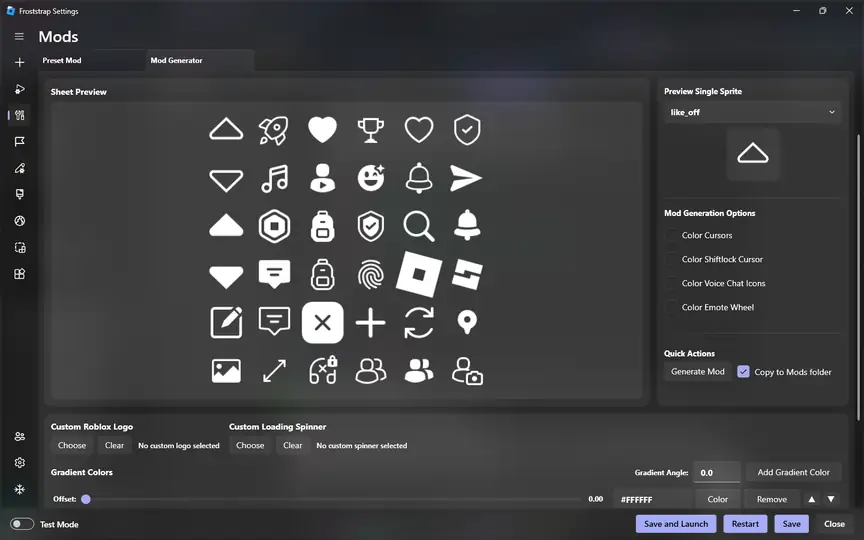
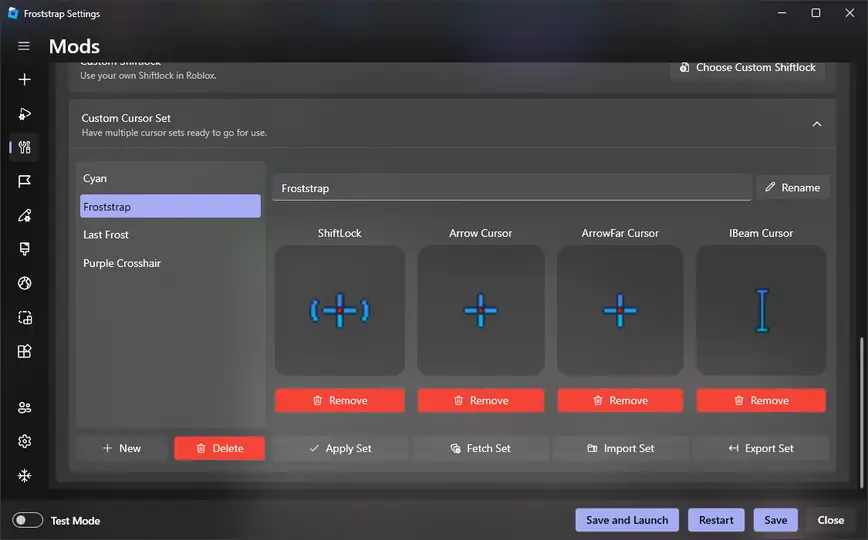
Les mods sont des fichiers locaux que Roblox peut charger via Froststrap. Le Mod Generator vise des ressources cosmétiques prises en charge : curseurs, éléments d'interface, sons, textures ou visuels de chargement.
Le générateur ne rend pas une archive fiable par magie. Inspectez les fichiers importés et refusez ceux qui contiennent un exécutable, un script, un téléchargeur protégé par mot de passe ou une extension sans rapport.
1. Ouvrir la zone Mods
Dans la version installée, choisissez Mod Generator ou My Mods. Si une commande manque, ne suivez pas aveuglément une ancienne vidéo.
2. Choisir une ressource connue
Utilisez un preset ou le type de fichier demandé par le générateur. Gardez le paquet réduit pour conserver une cause identifiable.
3. Prévisualiser et appliquer
Contrôlez l'aperçu, choisissez la cible Player ou Studio et copiez le résultat après avoir vérifié les fichiers.
4. Tester et annuler
Lancez Roblox, confirmez le changement visuel puis désactivez ou supprimez le mod avant d'en ajouter un autre.
My Mods, cibles et configuration réversible
My Mods est l'espace de gestion des paquets locaux. Selon la release, il peut lister les mods, les activer ou désactiver, choisir une cible, régler la priorité et ouvrir le dossier concerné.
N'utilisez une priorité que lorsque deux paquets compatibles touchent la même ressource et que l'interface actuelle explique l'ordre. Un nombre ne répare pas des fichiers incompatibles.
Fast Flags et liste autorisée
Les Fast Flags sont des valeurs de configuration du client qui peuvent modifier Roblox tant que le client les reconnaît. Elles dépendent de la version.
Le test utile est contrôlé : notez la référence, changez une seule valeur prise en charge, ouvrez la même expérience et comparez la même mesure dans des conditions proches. S'il n'y a pas de gain clair ou si une instabilité apparaît, restaurez la valeur.
| Contrôle | Pourquoi | Étape sûre |
|---|---|---|
| Liste actuelle | Le client peut retirer les anciens noms | Utiliser le guide et les notes actuelles |
| Une modification | Plusieurs flags masquent la cause | Conserver l'ancienne valeur |
| Même expérience | Chaque jeu a une charge différente | Comparer des sessions équivalentes |
| Retour propre | Un flag raté peut empêcher le démarrage | Restaurer puis relancer |
Choisir stable, bêta ou canal de préversion
Les canaux servent à un cas de test précis. Stable est la meilleure référence pour jouer ou diagnostiquer un démarrage.
Une étiquette preview n'est pas un certificat de sécurité et un tag plus récent n'est pas forcément plus rapide. Si un canal ne se sauvegarde pas, revient au défaut ou bloque Roblox, désactivez les options et comparez la release stable.
1. Définir le motif
Écrivez le problème ou la fonction à tester. Sans motif précis, restez sur stable.
2. Noter la référence
Conservez le tag, la version de Windows, les mods et les valeurs importantes, sans données de compte.
3. Tester sans options
Lancez la préversion avec les changements facultatifs désactivés pour isoler le canal.
4. Garder le retour
Revenez à l'asset stable vérifié si la préversion ajoute un défaut ou ne reproduit rien.
Attentes de performance et mesures honnêtes
Certaines fonctions sont choisies dans l'espoir d'améliorer les performances de Roblox. Un bootstrapper expose une configuration mais ne contrôle ni le matériel, ni les pilotes, ni la température, ni le serveur ou le réseau.
Utilisez la même expérience, les mêmes réglages graphiques, le même état d'alimentation et une durée identique avant et après une seule modification. Notez le résultat, annulez ce qui crée une instabilité et comparez au lanceur Roblox standard.
- Garder la même expérience et un parcours de test proche.
- Changer une option à la fois et noter l'ancienne valeur.
- Séparer les tests sur batterie et sur secteur.
- Arrêter en cas de crash, d'éléments manquants ou de demande de compte.
- Restaurer les valeurs par défaut avant le support ou un changement de canal.
Sécurité, source et confidentialité
Le flux Froststrap le plus sûr commence par la source. Utilisez le dépôt public, faites correspondre le tag et le nom original, comparez le digest publié et laissez Defender et SmartScreen actifs.
Les fonctions Froststrap n'ont pas besoin de mot de passe, de cookie de session ni de code à deux facteurs. Retirez les chemins personnels des rapports et ne joignez que les journaux demandés.
- Vérifier Froststrap/Froststrap et le tag exact.
- Garder le nom original et comparer taille et SHA-256.
- Refuser les installateurs demandant mots de passe, tokens ou logiciels annexes.
- Utiliser les contrôles documentés avant de supprimer des dossiers de profil.
- Décrire les problèmes reproductibles sans cookies ni identifiants.
Limites de compatibilité et pannes fréquentes
Une commande visible peut dépendre du client Roblox, de Windows ou de la release courante. Un mod peut ne plus correspondre après une modification des ressources, un Fast Flag peut disparaître et un canal preview peut être retiré.
En cas de panne, identifiez l'étape : installation, sauvegarde du réglage, mise à jour Roblox, démarrage du client, ou expérience particulière. Revenez à la référence stable, annulez le dernier changement et comparez Roblox normal.
| Symptôme | Première comparaison | À éviter |
|---|---|---|
| Mod absent | Cible, type de fichier et version client | Ajouter beaucoup de paquets |
| Flag sans effet | Liste actuelle et test d'une valeur | Faire confiance à un preset ancien |
| Canal qui revient | Stable avec options désactivées | Forcer une valeur retirée |
| Roblox ne démarre pas | Valeurs par défaut et lanceur normal | Désactiver la sécurité globale |
Quelle fonction Froststrap essayer en premier ?
Choisissez la plus petite fonction qui répond à la question. Un nouvel utilisateur devrait vérifier l'asset stable et effectuer un lancement par défaut avant toute personnalisation.
Utilisez Mods pour les ressources locales, Fast Flags pour la liste autorisée, Download pour la release et GitHub pour vérifier la source. Changelog et dépannage aident en cas de régression.
| Objectif | Commencer par | Lien suivant |
|---|---|---|
| Installer ou mettre à jour | Télécharger et vérifier l'asset stable | Installer Froststrap |
| Changer l'apparence locale | Générateur avec une petite ressource | Guide Froststrap Mods |
| Tester une option client | Lire la liste Fast Flags | Guide Roblox Fast Flags |
| Étudier une régression | Tag et test par défaut | Changelog et dépannage |
FAQ des fonctions Froststrap
Quelle est la fonction principale de Froststrap ?
C’est un bootstrapper Windows et un flux de configuration pour lancer Roblox ; les autres fonctions dépendent de la version du client.
Les fonctions Froststrap augmentent-elles automatiquement les FPS ?
Non. Le résultat dépend du matériel, du jeu, des pilotes, de la température et du réseau ; testez une option avec la même base.
Les mods Froststrap sont-ils des scripts ou des exploits ?
Non. Ils concernent des ressources locales comme curseurs, graphiques, sons ou textures ; scripts et exploits sont exclus.
Puis-je utiliser une ancienne liste Fast Flags ?
Considérez-la comme non vérifiée. Roblox peut retirer des valeurs ; consultez la liste actuelle, testez une valeur et restaurez si le client devient instable.
Faut-il utiliser une bêta au quotidien ?
Utilisez stable comme référence quotidienne. Une bêta n'est pertinente que pour un cas précis avec un tag enregistré et un retour vers stable.
Où vérifier la dernière release ?
Utilisez la page Releases publique de Froststrap/Froststrap sur GitHub et comparez tag, nom de l'asset Windows, taille et digest.
Sources officielles vérifiées
- Dépôt Froststrap sur GitHubCode source, issues et propriété du projet.
- Release Froststrap v2.0.5Tag stable, MSI Windows, date et digest vérifiés le 8 octobre 2026.
- Releases FroststrapHistorique stable, bêta et release candidate.