
Qué significa el código de error 279 de Roblox
El código de error 279 de Roblox aparece cuando el cliente no puede completar la conexión necesaria para entrar en una experiencia. El mensaje también puede mostrar No se pudo conectar al juego o un fallo ID 17. Es un problema de conexión y acceso a la partida, no una prueba fiable de que tu cuenta esté bloqueada ni de que Froststrap sea la causa.
El origen puede estar en distintas capas: una incidencia de Roblox, una experiencia concreta que no responde, un router o firewall que bloquea el tráfico, una VPN o proxy, o datos temporales antiguos del cliente. Una red Wi-Fi inestable y un servidor saturado pueden verse iguales en pantalla, por eso conviene cambiar una sola cosa cada vez.
Haz una prueba controlada: conserva la misma cuenta y el mismo ordenador, prueba otra experiencia, compara el launcher estándar con un inicio limpio de Froststrap y anota cuándo aparece el error. Si falla en todos los dispositivos y experiencias, es más probable que el problema sea del servicio o de la red completa que de una opción del launcher.
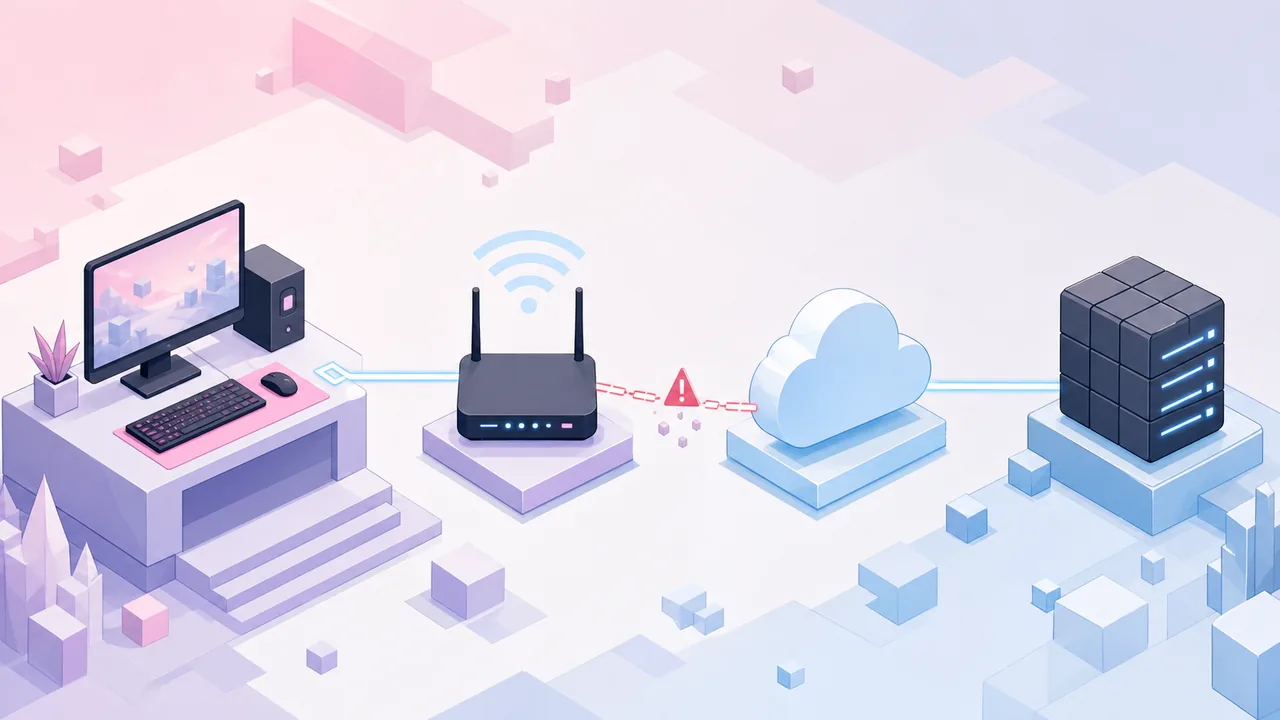
Diagnóstico rápido antes de cambiar nada
Antes de reinstalar Roblox o restablecer la red de Windows, anota si abre la web de Roblox, si falla una sola experiencia o todas, si otro dispositivo puede entrar y si el launcher estándar funciona. Estos datos son más útiles que una captura del número 279 por sí sola.
Comprueba primero la página oficial de estado de Roblox. Si hay una incidencia en el acceso a juegos o en la plataforma, espera y vuelve a probar antes de hacer cambios locales. Si el estado es normal, cierra Roblox y Froststrap por completo y realiza una comparación limpia.
| Lo que observas | Capa probable | Siguiente acción |
|---|---|---|
| Roblox muestra una incidencia | Plataforma de Roblox | Espera a la recuperación y vuelve a probar |
| Solo falla una experiencia | Servidor o experiencia | Prueba otra experiencia y revisa su estado |
| Todas fallan en un PC | Windows, firewall, caché o red local | Sigue las comprobaciones ordenadas |
| Todos los dispositivos fallan en la red | Router, ISP o DNS | Prueba otra red antes de reinstalar |
| El launcher estándar funciona y Froststrap no | Perfil u opción de Froststrap | Vuelve a los valores predeterminados |
| Solo falla una cuenta | Sesión o acceso del servicio | Usa el soporte oficial de Roblox |
9 soluciones para el error 279 de Roblox en Windows
Trabaja desde la comprobación menos invasiva hasta la más fuerte. Prueba Roblox después de cada paso y detente cuando la conexión sea estable. No necesitas aplicar todas las sugerencias: necesitas identificar qué capa cambió el resultado.
Si usas Froststrap, desactiva durante la prueba inicial los Fast Flags importados, los canales personalizados, los mods y otros cambios opcionales. Así una configuración antigua no oculta un problema normal de Roblox o de la red.
1. Comprueba el estado de Roblox
Abre la página oficial de estado y busca incidencias en el acceso a partidas, la web o la plataforma. Una reinstalación no puede reparar una incidencia activa del servidor.
2. Prueba otra experiencia
Entra en una segunda experiencia conocida. Si solo falla una, puede estar afectado su servidor, región o actualización actual. Guarda el nombre y la hora antes de contactar con su creador o con Roblox.
3. Cierra clientes bloqueados y reinicia Windows
Cierra Roblox, el navegador y Froststrap, comprueba que no quede RobloxPlayerBeta ni otro proceso relacionado y reinicia Windows antes de cambiar la seguridad o la red.
4. Compara el launcher estándar
Abre la misma experiencia desde la web normal de Roblox sin Froststrap. Si funciona, prueba Froststrap con flags, canales, mods y cambios opcionales desactivados para separar el perfil del launcher del problema general.
5. Verifica fecha, hora y zona horaria
Activa la fecha, hora y zona horaria automáticas en Windows, sincroniza el reloj y vuelve a probar. Un reloj incorrecto puede interferir con conexiones seguras aunque navegar por la web parezca normal.
6. Reinicia el router y prueba otra red
Reinicia el router cuando sea posible y compara con un punto de acceso móvil o una red de confianza. Si el resultado cambia, revisa el router, el ISP, el DNS, los filtros o la calidad de la Wi-Fi.
7. Revisa firewall, VPN y proxy
Desconecta una VPN o proxy activo y revisa las notificaciones de seguridad. No desactives toda la protección; verifica el origen y la ruta exacta de un ejecutable antes de crear una excepción limitada.
8. Limpia solo los datos temporales de Roblox
Cierra todos los procesos antes de borrar datos temporales documentados de Roblox. No elimines carpetas amplias del perfil ni configuraciones de Froststrap que necesites. Prueba primero el launcher estándar.
9. Reinstala Roblox o restablece la red al final
Si las pruebas apuntan a una instalación dañada o a un estado de red roto, reinstala Roblox desde una fuente oficial o usa el solucionador de red de Windows. Un restablecimiento puede borrar adaptadores, VPN y Wi-Fi guardada.
Comprobaciones de Froststrap cuando Roblox estándar funciona
Si el launcher estándar entra en la experiencia pero Froststrap muestra el error 279, mantén igual la cuenta, la experiencia y la red. Confirma que Froststrap procede de la guía oficial de GitHub y ejecuta una prueba con valores predeterminados. Desactiva flags importados, canales, mods y preferencias opcionales.
Si el inicio limpio funciona, restaura una opción cada vez y repite la misma prueba. Un preset antiguo puede contener valores que Roblox ya ignora o un cambio que afecta al inicio sin mejorar la red. Consulta la guía de la allowlist de Fast Flags antes de copiar configuraciones de vídeos o sitios de pegado.
Si la versión estable actual sigue fallando mientras Roblox estándar funciona, reúne la versión de Froststrap, la versión de Windows, el mensaje exacto, la experiencia y los pasos mínimos para reproducirlo. Busca incidencias en el repositorio público y elimina nombres de cuenta, cookies y cabeceras privadas de los adjuntos.
Qué no debes hacer para arreglar el error 279
Evita descargas que prometen un reparador de error 279 o un acelerador de FPS de un solo clic. Un ejecutable desconocido no puede demostrar que haya arreglado un servidor o una cuenta y puede pedir credenciales o instalar software adicional. Usa la guía de seguridad de Froststrap y fuentes oficiales.
Nunca publiques cookies, contraseñas, códigos de dos factores ni tokens de Roblox. Tampoco desactives Seguridad de Windows, SmartScreen o el firewall de todo el equipo porque un tutorial diga que todas las detecciones son falsas.
No cambies DNS, proxy, firewall, launcher, flags y caché en el mismo intento. Haz un cambio reversible, prueba la misma experiencia y anota el resultado.
- No compartas cookies, contraseñas ni códigos de dos factores
- No instales un reparador ejecutable desconocido
- No desactives todos los controles de seguridad de Windows
- No importes presets grandes de Fast Flags durante el diagnóstico
- No restablezcas la red sin anotar VPN y Wi-Fi
- No declares solucionado el error sin repetir la misma prueba
Cuándo contactar con Roblox o Froststrap
Contacta con Roblox cuando la misma cuenta falla en varios dispositivos o cuando la web y el launcher estándar fallan después de que el estado del servicio vuelva a la normalidad. Incluye la hora aproximada, la versión de Windows, el mensaje exacto, las experiencias afectadas y los pasos realizados, sin contraseñas ni cookies.
Usa el repositorio público de Froststrap cuando la versión estable falla con los valores predeterminados pero Roblox estándar funciona con la misma cuenta, ordenador y red. Indica la versión, si desactivaste opciones y los pasos mínimos para reproducirlo.
Si solo falla una experiencia, espera o contacta con su creador antes de cambiar toda la instalación. El error 279 describe el límite de conexión, no un comando universal de Windows.
Lista de comprobación del error 279 de Roblox
Una reparación repetible tiene un antes y un después claros: el estado de Roblox es normal, la misma experiencia entra con el launcher estándar, el reloj de Windows es correcto, entiendes el resultado de la comparación de red y solo restauras opciones de Froststrap después de que la línea base funcione.
Para problemas más amplios de inicio, actualización y configuración, consulta la guía de solución de problemas de Froststrap. Para una instalación limpia y verificada, usa la guía de instalación y confirma la versión en la guía de GitHub.
- Estado de Roblox comprobado antes de reparar el equipo
- Probada una segunda experiencia
- Comparados Roblox estándar y Froststrap
- Verificadas fecha, hora y zona horaria de Windows
- Revisados router, VPN, proxy y firewall de forma limitada
- Borrados solo datos temporales relevantes
- Repetida la misma experiencia después de cada cambio
- Anotado el paso que produjo el resultado
Preguntas frecuentes sobre el error 279 de Roblox
¿Qué significa el código de error 279 de Roblox?
Normalmente significa que el cliente no pudo completar la conexión necesaria para entrar en una experiencia. Comprueba el estado de Roblox, prueba otra experiencia y compara el launcher estándar antes de culpar a la cuenta o a Froststrap.
¿El error 279 de Roblox es un baneo?
No por sí solo. Es un síntoma de conexión o entrada a la partida. Una incidencia, una experiencia caída, el firewall, el router, una VPN, la caché o una configuración del launcher pueden producirlo.
¿Cómo arreglo rápido el error 279?
Comprueba el estado de Roblox, prueba otra experiencia, reinicia Roblox y Windows, compara el launcher estándar y revisa router, VPN, proxy y firewall paso a paso.
¿Froststrap puede causar el error 279?
Una configuración antigua u opcional puede influir cuando Roblox estándar funciona y Froststrap falla. Prueba la versión estable con flags, canales y mods desactivados antes de concluirlo.
¿Cambiar el DNS siempre arregla el error 279?
No. El DNS no puede reparar una incidencia de Roblox, una experiencia no disponible ni un perfil defectuoso. Úsalo como diagnóstico posterior y compara primero otra red de confianza.
¿Debo descargar un reparador del error 279?
No. Evita ejecutables desconocidos con promesas garantizadas. Usa el soporte y el estado oficiales de Roblox, las herramientas de Windows y el repositorio público de Froststrap.
Referencias oficiales y técnicas
- Soporte de Roblox: código de error 279Explicación oficial de la conexión fallida y del mensaje ID 17.
- Estado de RobloxComprobación oficial de incidentes y disponibilidad.
- Soporte de Roblox: problemas generales de escritorioGuía oficial de diagnóstico y reinstalación en escritorio.
- Soporte de Microsoft: solucionar problemas de Wi-Fi en WindowsReferencia oficial para diagnosticar problemas de red en Windows.
- Repositorio oficial de Froststrap en GitHubCódigo, versiones y problemas públicos para comprobar casos específicos de Froststrap.