
Che cosa significa il codice errore 279 Roblox
Il codice errore 279 Roblox compare quando il client non completa la connessione necessaria per entrare in un’esperienza. Il messaggio può anche contenere Connessione al gioco non riuscita o un errore ID 17. Il numero non dimostra da solo che l’account sia stato bloccato o che Froststrap sia la causa.
Il problema può dipendere da un’interruzione di Roblox, da un’esperienza non disponibile, da router o firewall, da VPN o proxy, da Wi-Fi instabile oppure da dati temporanei obsoleti. Poiché i sintomi sono simili, modifica una sola parte alla volta.
Mantieni lo stesso account e lo stesso PC, prova un’altra esperienza e confronta il launcher standard con un avvio pulito di Froststrap. Se tutti i dispositivi falliscono, è più probabile un problema del servizio o della rete completa che di una singola opzione del launcher.
Diagnosi rapida prima di cambiare impostazioni
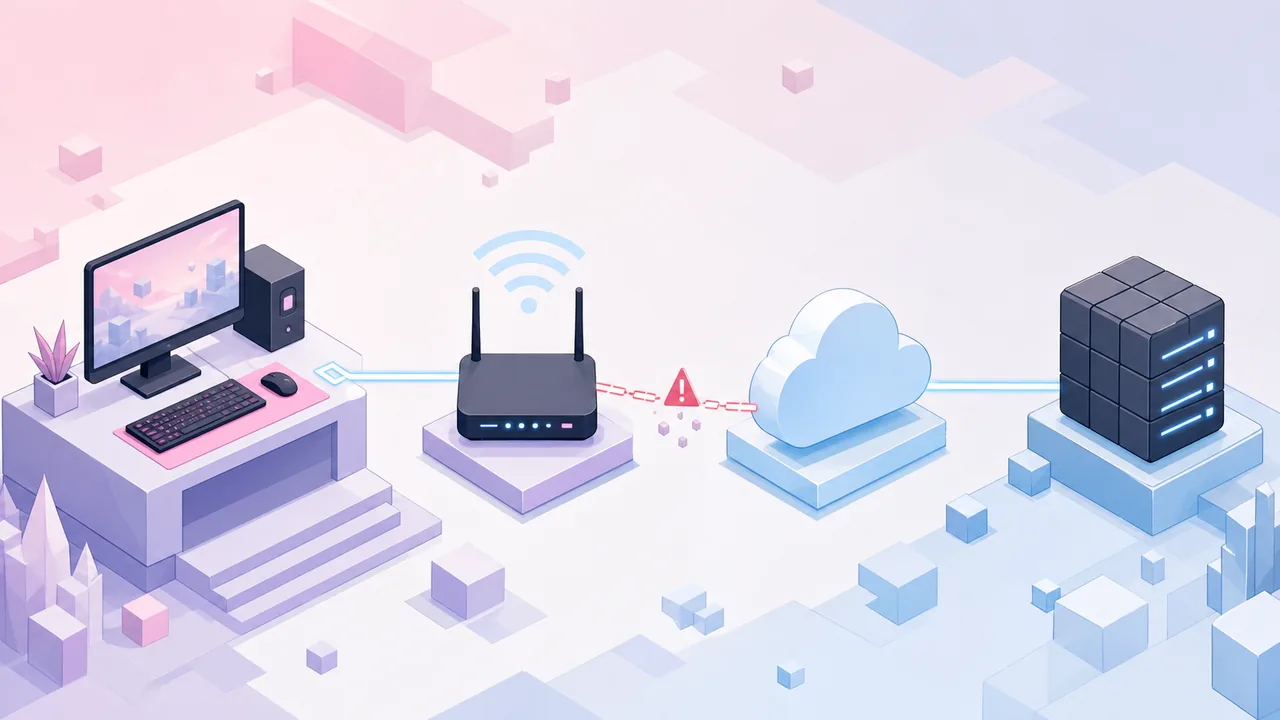
Prima di reinstallare Roblox o reimpostare la rete di Windows, annota se il sito Roblox si apre, se fallisce una sola esperienza, se un altro dispositivo riesce a entrare e se il launcher standard funziona. Queste informazioni valgono più di una schermata del numero dell’errore.
Controlla prima stato di Roblox ufficiale. Se c’è un problema con l’accesso alle partite o con la piattaforma, aspetta e riprova senza modificare i file locali. Se lo stato è normale, chiudi completamente Roblox e Froststrap ed esegui un confronto pulito.
| Cosa osservi | Livello probabile | Prossima azione |
|---|---|---|
| stato di Roblox segnala un incidente | Piattaforma Roblox | Attendere il ripristino e riprovare |
| Fallisce una sola esperienza | Esperienza o server | Provare un’altra esperienza e controllare le sue informazioni |
| Tutte falliscono su un PC | Windows, firewall, cache o rete locale | Seguire i controlli in ordine |
| Tutti i dispositivi falliscono sulla stessa rete | Router, provider o DNS | Provare un’altra rete prima di reinstallare |
| Il launcher standard funziona ma Froststrap no | Profilo o opzione Froststrap | Ripristinare i valori predefiniti |
| Fallisce un solo account | Sessione o accesso lato servizio | Usare il supporto ufficiale Roblox |
9 soluzioni al codice 279 Roblox su Windows
Parti dal controllo meno invasivo e prova Roblox dopo ogni passaggio. Non devi applicare tutto: fermati quando la connessione è stabile e annota il cambiamento utile.
Con Froststrap, disattiva per il test iniziale Fast Flags importati, canali personalizzati, mod e altre opzioni. Così un vecchio profilo non viene confuso con un normale problema di Roblox o della rete.
1. Controllare lo stato del servizio Roblox
Apri stato di Roblox e cerca incidenti relativi all’accesso alle partite, al sito o alla piattaforma. Una reinstallazione non risolve un problema attivo del server.
2. Provare un’altra esperienza
Entra in una seconda esperienza conosciuta. Se solo una fallisce, la causa può essere il suo server, la regione o un aggiornamento. Annota nome e orario.
3. Chiudere i client bloccati e riavviare Windows
Chiudi Roblox, browser e Froststrap, verifica che non resti RobloxPlayerBeta e riavvia Windows prima di cambiare sicurezza o rete.
4. Confrontare il launcher Roblox standard
Avvia la stessa esperienza dal sito Roblox senza Froststrap. Se funziona, prova Froststrap con flag, canali, mod e modifiche opzionali disattivati.
5. Verificare data, ora e fuso orario
Attiva data, ora e fuso automatici in Windows, sincronizza l’orologio e riprova. Un orologio errato può interferire con le connessioni sicure.
6. Riavviare il router e provare un’altra rete
Riavvia il router quando possibile e confronta un hotspot o una rete affidabile. Un risultato diverso indica Wi-Fi, DNS, provider o filtri di rete.
7. Controllare firewall, VPN e proxy
Disconnetti una VPN o un proxy attivo e controlla gli avvisi di sicurezza recenti. Non disattivare la protezione globale: verifica origine e percorso prima di una piccola eccezione.
8. Pulire solo i dati temporanei di Roblox
Chiudi tutti i processi e pulisci solo i dati temporanei documentati di Roblox. Non eliminare cartelle ampie del profilo o configurazioni Froststrap necessarie.
9. Reinstallare o reimpostare la rete solo alla fine
Se i test indicano un’installazione o uno stato di rete danneggiato, reinstalla da una fonte ufficiale o usa la diagnostica di rete Windows. Il reset può rimuovere VPN, adattatori e Wi-Fi salvati.
Controlli Froststrap quando Roblox standard funziona
Se il launcher standard entra nella partita ma Froststrap mostra errore 279, mantieni identici account, gioco e rete. Verifica Froststrap nella guida GitHub ufficiale e avvialo con i valori predefiniti. Disattiva flag importati, canali, mod e opzioni extra.
Se l’avvio pulito funziona, ripristina una modifica alla volta e prova la stessa esperienza. Un preset vecchio può contenere valori ignorati da Roblox o un’opzione che cambia l’avvio senza migliorare la connessione. Consulta la guida alla allowlist Fast Flags Roblox prima di importare configurazioni trovate online.
Se la versione stabile continua a fallire mentre Roblox standard funziona, raccogli versione Froststrap, versione Windows, messaggio esatto, esperienza e passaggi minimi. Controlla le issue pubbliche e rimuovi nomi account, cookie e intestazioni private dagli allegati.
Cosa non fare per correggere l’errore 279
Evita download che promettono un fixer per errore 279 o un booster FPS con un clic. Un eseguibile sconosciuto non può dimostrare di aver corretto un problema del servizio o dell’account e può chiedere credenziali. Usa la guida alla sicurezza Froststrap e fonti ufficiali.
Non pubblicare mai cookie Roblox, password, codici a due fattori o token. Non disattivare Sicurezza di Windows, SmartScreen o il firewall globale perché un tutorial considera false tutte le rilevazioni.
Non cambiare DNS, proxy, firewall, launcher, flag e cache nello stesso tentativo. Fai una modifica reversibile, prova la stessa esperienza e annota il risultato.
- Non condividere cookie, password o codici a due fattori
- Non installare un fixer eseguibile sconosciuto
- Non disattivare tutti i controlli di sicurezza Windows
- Non importare un grande preset Fast Flags durante la diagnosi
- Non reimpostare la rete senza annotare VPN e Wi-Fi
- Non dichiarare risolto il problema senza riprovare la stessa esperienza
Quando contattare Roblox o Froststrap
Contatta Roblox quando lo stesso account fallisce su più dispositivi oppure quando sito e launcher standard continuano a fallire dopo il ritorno alla normalità di stato di Roblox. Indica ora, versione Windows, messaggio esatto, esperienze coinvolte e prove già fatte, senza password o cookie.
Usa il repository pubblico Froststrap quando la versione stabile fallisce con le impostazioni predefinite ma Roblox standard funziona con lo stesso account, PC e rete. Indica versione, opzioni disattivate, risultato di un profilo pulito e passaggi minimi.
Se fallisce una sola esperienza, controlla prima le informazioni del gioco invece di modificare tutta l’installazione. L’errore 279 è un sintomo del confine di connessione, non un comando Windows universale.
Checklist del codice errore 279 Roblox
Una soluzione ripetibile ha un prima e un dopo chiari: stato di Roblox normale, stessa esperienza avviata dal launcher standard, orologio Windows corretto, confronto di rete compreso e opzioni Froststrap ripristinate solo dopo un test di base riuscito.
Per i problemi generali di avvio e configurazione, consulta la guida alla risoluzione dei problemi Froststrap. Per un’installazione pulita, usa la guida all’installazione e verifica la versione con la guida GitHub.
- stato di Roblox controllato prima della riparazione locale
- Seconda esperienza testata
- Launcher standard confrontato con Froststrap
- Data, ora e fuso Windows verificati
- Router, VPN, proxy e firewall controllati in modo mirato
- Puliti solo i dati temporanei necessari
- Stessa esperienza testata dopo ogni modifica
- Passaggio che ha prodotto il risultato annotato
Domande frequenti sul codice errore 279 Roblox
Che cosa significa il codice errore 279 Roblox?
Di solito significa che il client non ha completato la connessione necessaria per entrare in un’esperienza. Controlla stato di Roblox, un’altra esperienza e il launcher standard prima di accusare account o Froststrap.
L’errore 279 è un ban?
Non da solo. Un’interruzione del servizio, un’esperienza non disponibile, firewall, router, VPN, cache o impostazioni del launcher possono produrre lo stesso sintomo.
Come risolvere rapidamente l’errore 279?
Controlla stato di Roblox, prova un’altra esperienza, riavvia Roblox e Windows, confronta il launcher standard e verifica router, VPN, proxy e firewall un passaggio alla volta.
Froststrap può causare il codice 279?
Un profilo vecchio o un’opzione extra può incidere quando Roblox standard funziona e Froststrap fallisce. Testa la versione stabile con flag, canali e mod disattivati.
Cambiare DNS risolve sempre il codice 279?
No. Il DNS non risolve un’interruzione Roblox, un’esperienza non disponibile o un profilo del launcher danneggiato. Confronta prima un’altra rete affidabile.
Devo scaricare un fixer per Roblox 279?
No. Evita eseguibili sconosciuti e usa supporto e stato ufficiali Roblox, diagnostica Windows e repository pubblico Froststrap.
Riferimenti ufficiali e tecnici
- Supporto Roblox: codice errore 279Spiegazione ufficiale della connessione fallita e del messaggio ID 17.
- Stato di RobloxIncidenti e disponibilità ufficiali del servizio.
- Supporto Roblox: problemi generali del desktopIndicazioni ufficiali per i problemi del client desktop.
- Supporto Microsoft: risolvere i problemi Wi-Fi in WindowsRiferimento ufficiale per diagnosticare i problemi di rete in Windows.
- Repository GitHub ufficiale FroststrapCodice, release e issue pubbliche per i casi legati a Froststrap.