
O que significa o código de erro 279 do Roblox
O código de erro 279 do Roblox aparece quando o cliente não conclui a conexão necessária para entrar em uma experiência. A mensagem também pode mostrar Não foi possível conectar ao jogo ou uma falha ID 17. O número, sozinho, não prova que a conta foi banida nem que o Froststrap é responsável.
A causa pode ser uma instabilidade do Roblox, uma experiência indisponível, um roteador ou firewall bloqueando tráfego, uma VPN ou proxy, Wi-Fi fraco ou dados temporários antigos do cliente. Como esses cenários parecem iguais na tela, altere uma camada por vez.
Mantenha a mesma conta e o mesmo PC, teste outra experiência, compare o launcher padrão com uma inicialização limpa do Froststrap e anote quando a falha acontece. Se todos os dispositivos falharem, suspeite primeiro do serviço ou da rede inteira.
Diagnóstico rápido antes de mudar qualquer coisa
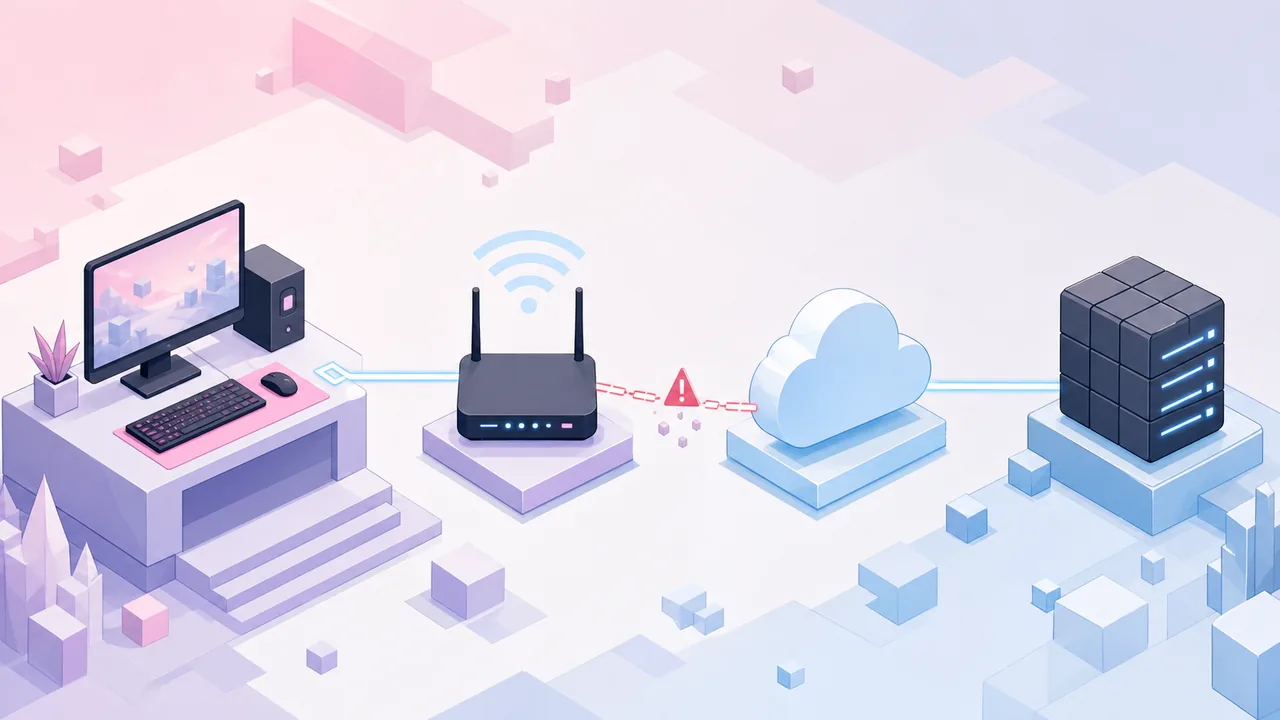
Antes de reinstalar o Roblox ou redefinir a rede do Windows, anote se o site abre, se apenas uma experiência falha, se outro dispositivo consegue entrar e se o launcher padrão funciona. Essas observações são mais úteis do que uma captura do número do erro.
Consulte primeiro o situação do Roblox oficial. Se houver uma falha no acesso aos jogos ou na plataforma, aguarde e teste novamente sem alterar arquivos locais. Se o status estiver normal, feche Roblox e Froststrap completamente e faça uma comparação limpa.
| O que você observa | Camada provável | Próxima ação |
|---|---|---|
| situação do Roblox mostra uma falha | Plataforma Roblox | Aguardar a recuperação e testar novamente |
| Apenas uma experiência falha | Experiência ou servidor | Testar outra experiência e verificar informações do jogo |
| Todas falham em um PC | Windows, firewall, cache ou rede local | Seguir as verificações na ordem |
| Todos os dispositivos falham na mesma rede | Roteador, provedor ou DNS | Testar outra rede antes de reinstalar |
| Launcher padrão funciona e Froststrap falha | Perfil ou opção do Froststrap | Voltar o Froststrap aos padrões |
| Apenas uma conta falha | Sessão ou acesso no serviço | Usar o suporte oficial do Roblox |
9 soluções para o erro 279 do Roblox no Windows
Comece pela verificação menos invasiva e teste o Roblox após cada etapa. Você não precisa aplicar tudo: pare quando a conexão ficar estável e registre o que realmente mudou.
Se usar Froststrap, desative Fast Flags importados, canais personalizados, mods e outras opções durante o teste inicial. Isso evita confundir um perfil antigo com um problema normal do Roblox ou da rede.
1. Verifique o status do Roblox
Abra o situação do Roblox e procure incidentes no acesso a jogos, no site ou na plataforma. Uma reinstalação não corrige uma falha ativa no servidor.
2. Teste outra experiência
Entre em uma segunda experiência conhecida. Se apenas uma falhar, o servidor, a região ou a atualização dela pode ser o problema. Registre o nome e o horário.
3. Feche clientes travados e reinicie o Windows
Feche Roblox, navegador e Froststrap, confirme que nenhum processo RobloxPlayerBeta ficou aberto e reinicie o Windows antes de mudar segurança ou rede.
4. Compare com o launcher padrão
Abra a mesma experiência pelo site normal do Roblox, sem Froststrap. Se funcionar, teste o Froststrap com flags, canais, mods e mudanças opcionais desativados.
5. Confira data, hora e fuso horário
Ative data, hora e fuso automáticos no Windows, sincronize o relógio e tente novamente. Um relógio incorreto pode atrapalhar conexões seguras.
6. Reinicie o roteador e teste outra rede
Reinicie o roteador quando possível e compare com um hotspot ou outra rede confiável. Uma diferença aponta para Wi-Fi, DNS, provedor ou filtragem.
7. Revise firewall, VPN e proxy
Desconecte uma VPN ou proxy ativo e verifique alertas recentes de segurança. Não desative toda a proteção; confirme a origem e o caminho exato antes de considerar uma exceção limitada.
8. Limpe apenas dados temporários do Roblox
Feche todos os processos e limpe apenas dados temporários documentados do Roblox. Não apague pastas amplas do perfil nem configurações necessárias do Froststrap.
9. Reinstale ou redefina a rede por último
Se os testes indicarem instalação ou estado de rede danificado, reinstale por uma fonte oficial ou use o diagnóstico de rede do Windows. Uma redefinição pode remover adaptadores, VPN e Wi-Fi salvos.
Verificações do Froststrap quando o Roblox padrão funciona
Se o launcher padrão entra na experiência, mas o Froststrap mostra o erro 279, mantenha conta, jogo e rede iguais. Confirme o Froststrap no guia oficial do GitHub e inicie com os valores padrão. Desative flags importados, canais, mods e opções extras.
Se a inicialização limpa funcionar, restaure uma opção por vez e repita o teste. Um preset antigo pode conter valores que o Roblox ignora ou uma opção que altera o início sem melhorar a conexão. Consulte o guia da allowlist de Fast Flags do Roblox antes de importar uma configuração encontrada online.
Se a versão estável atual ainda falhar enquanto o Roblox padrão funciona, reúna a versão do Froststrap, a versão do Windows, a mensagem exata, o nome da experiência e os passos mínimos. Verifique as issues públicas e remova nomes de conta, cookies e cabeçalhos privados dos anexos.
O que não fazer para corrigir o erro 279
Evite arquivos que prometem um reparador do erro 279 ou um booster de FPS com um clique. Um executável desconhecido não consegue provar que corrigiu uma falha do Roblox ou da conta e pode pedir credenciais. Use o guia de segurança do Froststrap e fontes oficiais.
Nunca publique cookies, senhas, códigos de dois fatores ou tokens do Roblox. Não desative Segurança do Windows, SmartScreen ou o firewall inteiro porque um tutorial afirma que toda detecção é falsa.
Não mude DNS, proxy, firewall, launcher, flags e cache ao mesmo tempo. Faça uma mudança reversível, teste a mesma experiência e anote o resultado.
- Não compartilhe cookies, senhas ou códigos de dois fatores
- Não instale um reparador executável desconhecido
- Não desative todos os controles de segurança do Windows
- Não importe um preset grande de Fast Flags durante o diagnóstico
- Não redefina a rede sem anotar VPN e Wi-Fi
- Não declare o problema resolvido sem testar a mesma experiência
Quando procurar o suporte do Roblox ou do Froststrap
Procure o Roblox quando a mesma conta falhar em vários dispositivos ou quando o site e o launcher padrão continuarem falhando depois que o situação do Roblox voltar ao normal. Informe horário, Windows, mensagem exata, experiências afetadas e testes feitos, sem senhas ou cookies.
Use o repositório público do Froststrap quando a versão estável falhar com as configurações padrão, mas o Roblox padrão funcionar com a mesma conta, PC e rede. Informe a versão, as opções desativadas, o resultado de um perfil limpo e os passos mínimos.
Se apenas uma experiência falhar, confira primeiro as informações do jogo antes de alterar toda a instalação. O erro 279 é um sintoma no limite de conexão, não um comando universal do Windows.
Checklist do código de erro 279 do Roblox
Uma correção repetível tem um antes e um depois claros: situação do Roblox normal, a mesma experiência funcionando no launcher padrão, relógio do Windows correto, comparação de rede entendida e opções do Froststrap restauradas somente depois de uma linha de base estável.
Para problemas gerais de inicialização e configuração, use o guia de solução de problemas do Froststrap. Para uma instalação limpa, consulte o guia de instalação e confirme a versão no guia do GitHub.
- Status do Roblox verificado antes do reparo local
- Uma segunda experiência testada
- Roblox padrão comparado com Froststrap
- Data, hora e fuso do Windows verificados
- Roteador, VPN, proxy e firewall revisados de forma limitada
- Somente dados temporários relevantes limpos
- A mesma experiência testada após cada mudança
- Etapa que produziu o resultado registrada
Perguntas frequentes sobre o erro 279 do Roblox
O que significa o código de erro 279 do Roblox?
Geralmente significa que o cliente não conseguiu concluir a conexão para entrar em uma experiência. Confira o situação do Roblox, teste outra experiência e compare o launcher padrão antes de culpar a conta ou o Froststrap.
O erro 279 é um banimento?
Não por si só. Uma falha do serviço, uma experiência indisponível, firewall, roteador, VPN, cache ou configuração do launcher podem produzir o mesmo sintoma.
Como corrigir rapidamente o erro 279?
Confira o situação do Roblox, teste outra experiência, reinicie Roblox e Windows, compare o launcher padrão e revise roteador, VPN, proxy e firewall passo a passo.
O Froststrap pode causar o erro 279?
Um perfil antigo ou uma opção extra pode contribuir quando o Roblox padrão funciona e o Froststrap falha. Teste a versão estável com flags, canais e mods desativados.
Trocar o DNS sempre corrige o erro 279?
Não. DNS não corrige uma falha do Roblox, uma experiência indisponível ou um perfil quebrado. Primeiro compare outra rede confiável.
Devo baixar um reparador do erro 279?
Não. Evite executáveis desconhecidos e use o suporte e o status oficiais do Roblox, o diagnóstico do Windows e o repositório público do Froststrap.
Referências oficiais e técnicas
- Suporte Roblox: código de erro 279Explicação oficial da conexão falha e da mensagem ID 17.
- Situação do RobloxIncidentes e disponibilidade oficiais.
- Suporte Roblox: problemas gerais no desktopOrientações oficiais para problemas no cliente de desktop.
- Suporte Microsoft: corrigir problemas de Wi-Fi no WindowsReferência oficial para diagnosticar problemas de rede no Windows.
- Repositório oficial do Froststrap no GitHubCódigo, releases e issues públicas para casos específicos do Froststrap.