
Was Roblox Fehlercode 403 bedeutet
Eine 403-Antwort ist weder eine fehlende Seite noch nur eine Zeitüberschreitung. Der Dienst hat die Anfrage erhalten, aber nicht autorisiert. Roblox kann Fehlercode 403, Authentifizierung fehlgeschlagen oder eine ähnliche Meldung beim Start, Update oder Beitritt zu einem Erlebnis anzeigen.
Die Meldung nennt keine einzelne Ursache. Eine Roblox-Störung, abgelaufene Sitzung, beschädigter Cache, VPN oder Proxy, falsche Windows-Zeit, Netzwerksperre oder Launcher-Einstellung können ähnlich aussehen. Deshalb ist eine feste Diagnose-Reihenfolge sicherer als viele gleichzeitige Änderungen.
Nimm nicht automatisch an, dass Froststrap den Fehler verursacht. Froststrap nutzt dieselben Roblox-Konto- und Plattformdienste. Vergleiche dasselbe Konto und Erlebnis mit dem offiziellen Launcher und einer sauberen Froststrap-Konfiguration.
Schnelldiagnose vor Änderungen
Notiere die genaue Meldung und den Zeitpunkt. Prüfe Web-Anmeldung, offiziellen Launcher, mehrere Erlebnisse und nach Möglichkeit ein anderes Konto auf demselben PC. So trennst du ein allgemeines Problem von einem lokalen oder kontobezogenen Fehler.
Öffne vor einer Neuinstallation die offizielle Roblox-Statusseite. Bei einer Störung von Authentifizierung, Website, Spielbeitritt oder Plattform wartest du auf die Behebung und testest erneut, ohne die Installation zu verändern.
Ist der Status normal, melde dich in Browser und App ab, schließe alle Roblox- und Bootstrapper-Prozesse und melde dich über den offiziellen Weg wieder an. Gib niemals Cookie, Passwort oder Zwei-Faktor-Code an ein angebliches 403-Reparaturprogramm weiter.
| Beobachtung | Wahrscheinliche Ebene | Nächster Schritt |
|---|---|---|
| Roblox meldet eine Störung | Plattformdienst | Warten und erneut testen |
| Website und Launcher lehnen das Konto ab | Sitzung oder Konto | Prozesse schließen und neu anmelden |
| Roblox funktioniert, Froststrap nicht | Froststrap-Konfiguration | Optionen zurücksetzen |
| Beide scheitern nur auf einem PC | Cache, Zeit, Sicherheit oder Netzwerk | Windows-Prüfungen fortsetzen |
| Das Konto scheitert auf allen Geräten | Konto oder serverseitiger Zugriff | Roblox Support nutzen |
9 Lösungen für Roblox Fehlercode 403 unter Windows
Arbeite die Schritte der Reihe nach ab und teste nach jedem Schritt. Stoppe, sobald Roblox funktioniert, damit die wirksame Änderung erkennbar bleibt.
Reversible Prüfungen stehen zuerst. Neuinstallation und Netzwerkzurücksetzung kommen später, weil sie mehr lokalen Zustand verändern.
1. Roblox-Status prüfen
Suche auf der offiziellen Statusseite nach Störungen bei Authentifizierung, Website, Spielbeitritt oder Plattform.
2. Kontositzung erneuern
Melde dich ab, schließe RobloxPlayerBeta, Browser und Bootstrapper und melde dich offiziell wieder an.
3. Windows und Router neu starten
Ein vollständiger Neustart beendet hängende Prozesse. Teste ohne VPN oder Proxy.
4. Datum, Uhrzeit und Zeitzone prüfen
Aktiviere automatische Einstellungen und synchronisiere die Uhr für sichere Verbindungen.
5. Offiziellen Roblox-Launcher testen
Öffne dasselbe Erlebnis ohne Froststrap. Funktioniert es, deaktiviere importierte Flags, Kanäle, Mods und Zusatzoptionen.
6. Nur den Roblox-Cache leeren
Schließe alle Prozesse und lösche keine großen Benutzerordner. Sichere wichtige Einstellungen.
7. Firewall, Antivirus, VPN und Proxy prüfen
Trenne VPN oder Proxy vorübergehend und lies Sicherheitsmeldungen. Schalte Windows-Schutz nicht global ab.
8. Roblox aus offizieller Quelle neu installieren
Deinstalliere, starte neu und installiere über Roblox oder den Microsoft Store. Teste zuerst den offiziellen Launcher.
9. Netzwerk nur zuletzt zurücksetzen
Eine Zurücksetzung kann gespeicherte Adapter, VPNs und WLAN-Daten entfernen. Notiere die Konfiguration vorher.
Froststrap-Prüfungen, wenn Roblox normal funktioniert
Wenn der offizielle Roblox-Launcher funktioniert, Froststrap aber 403 zeigt, behalte Konto und Netzwerk unverändert und vereinfache nur den Bootstrapper. Prüfe die stabile Version im Froststrap-GitHub-Ratgeber und teste Standardeinstellungen.
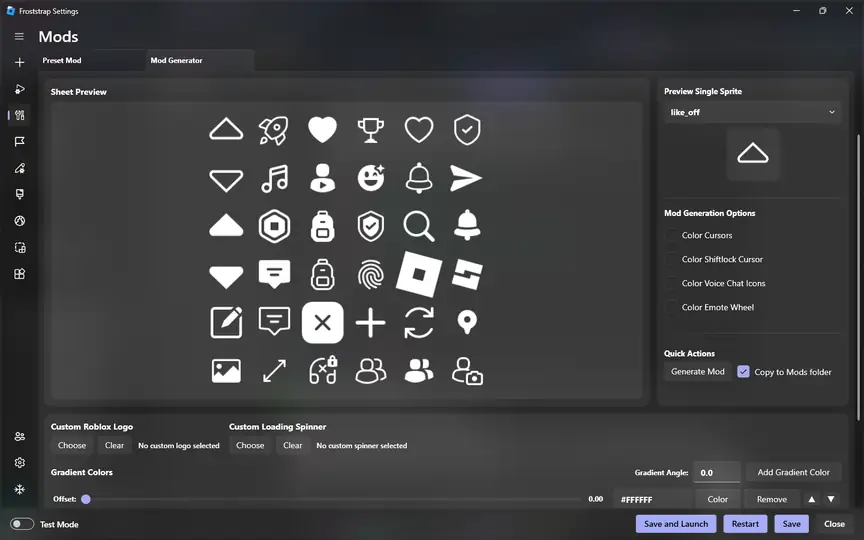
Deaktiviere benutzerdefinierte Kanäle, importierte Fast Flags, Mods, Regionswahl und Kontooptionen. Roblox kann Flags und Kanäle entfernen; lies vor dem Wiederherstellen den Fast-Flags-Ratgeber.
Scheitert eine saubere stabile Version weiterhin, sammle Froststrap- und Windows-Version, genaue Meldung und minimale Schritte. Suche zuerst in Issues und entferne private Daten.
Was du nicht tun solltest
Meide Programme, die einen Ein-Klick-Fix für Roblox 403 versprechen. Ein unbekanntes Tool kann weder eine Kont Entscheidung noch eine Plattformstörung zuverlässig beheben.
Veröffentliche keine Sicherheits-Cookies, Zwei-Faktor-Codes oder Tokens. Deaktiviere Antivirus, Firewall oder SmartScreen nicht für das ganze System.
Ändere DNS, Proxy, Firewall, Uhr, Launcher und Konto nicht gleichzeitig. Bewahre einen bekannten Ausgangspunkt, ändere eine reversible Sache und teste.
Wann Roblox oder Froststrap kontaktiert werden sollte
Kontaktiere Roblox Support, wenn dasselbe Konto auf mehreren Geräten scheitert oder Website und offizieller Launcher die Anmeldung bei normalem Dienststatus ablehnen. Nenne Zeit, Plattform, Meldung und Tests ohne Zugangsdaten.
Nutze Froststrap Issues, wenn die aktuelle stabile Version mit Standardwerten scheitert, während Roblox auf demselben Konto und Netzwerk funktioniert.
Folgt der Fehler einer Moderation oder Sperre, ändern Cache und Netzwerk das Ergebnis möglicherweise nicht. Nutze den offiziellen Kontoprozess.
Checkliste nach der Reparatur
Die Lösung sollte wiederholbar sein: normaler Dienststatus, korrekte Zeit, offizielle Anmeldung und dasselbe Erlebnis im offiziellen Launcher. Stelle Froststrap-Optionen danach einzeln wieder her.
Halte die Konfiguration einfach und entferne veraltete Flags, nicht unterstützte Kanäle und unbekannte Proxys.
- Offiziellen Roblox-Status geprüft
- Sitzung ohne Weitergabe von Zugangsdaten erneuert
- Datum, Uhrzeit und Zeitzone geprüft
- Offiziellen Launcher getestet
- Froststrap ohne Zusatzoptionen getestet
- Nur gezielte Reparaturen durchgeführt
- Meldung und erfolgreiche Maßnahme notiert
Häufige Fragen zu Roblox Fehlercode 403
Was bedeutet Fehlercode 403 bei Roblox?
Die Anfrage erreichte den Dienst, aber der Zugriff wurde verweigert. Die Ursache kann bei Authentifizierung, Sitzung, Dienst, Netzwerk oder lokalem Client liegen.
Bedeutet Fehler 403 einen Bann?
Nicht zwingend. Auch Störungen, abgelaufene Sitzungen und lokale Probleme können ihn auslösen.
Kann Froststrap die Authentifizierung stören?
Eine Einstellung kann beitragen, wenn Roblox normal funktioniert. Teste die stabile Version ohne importierte Flags, Kanäle, Mods und Extras.
Soll ich Roblox-Ordner löschen?
Beginne nicht mit großen Löschaktionen. Prüfe Status, Sitzung, Uhrzeit und Launcher und leere nur gezielt den Cache.
Behebt ein DNS-Wechsel den Fehler immer?
Nein. DNS repariert keine Kontoentscheidung, abgelaufene Sitzung oder Plattformstörung.
Warum funktioniert Roblox, aber Froststrap nicht?
Das deutet auf eine Bootstrapper-Einstellung oder alte importierte Konfiguration hin. Kehre zu Standardwerten zurück.
Offizielle und technische Quellen
- Roblox StatusOffizielle Informationen zu Dienststörungen.
- Roblox Support: allgemeine Desktop-ProblemeOffizielle Diagnose und Neuinstallation.
- MDN: HTTP 403 ForbiddenTechnische Definition der HTTP-403-Antwort.
- Issues des öffentlichen Froststrap-RepositorysProjektspezifische Fehlerberichte.