
Roblox エラーコード 279 の意味
Roblox エラーコード 279 は、ゲームに参加するための接続をクライアントが完了できない場合に発生します。ゲームに接続できませんでした や ID 17 と表示されることもあります。この番号だけで、アカウント停止や Froststrap の故障と判断することはできません。
原因は一つとは限りません。Roblox 側の障害、特定ゲームのサーバー、ルーターやファイアウォール、VPN・プロキシ、不安定な Wi-Fi、クライアントの一時データなどが似た症状を起こします。複数の設定を同時に変更すると、何が原因だったか分からなくなります。
同じアカウントと PC で別のゲームを試し、標準ランチャーと Froststrap のクリーンな設定を比較してください。すべてのゲームと端末で失敗するなら、ランチャー単体よりも Roblox のサービスやネットワーク全体を疑います。
変更する前の簡単な切り分け
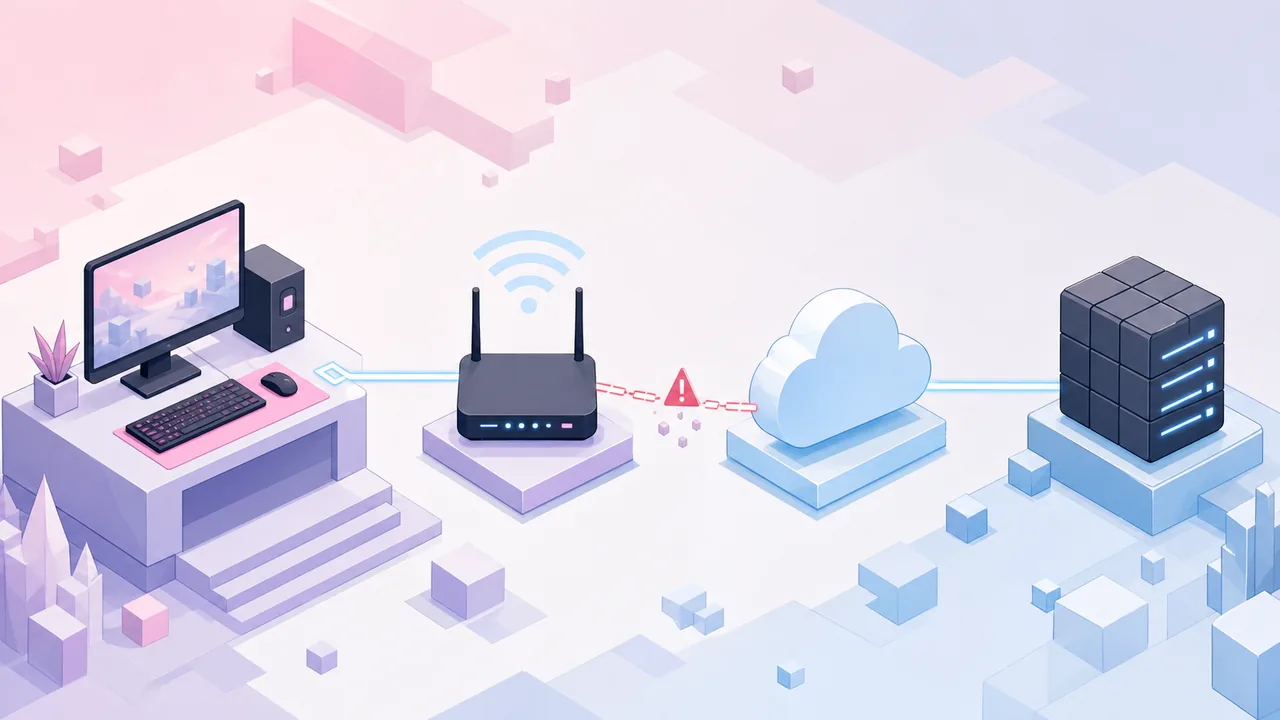
Roblox を再インストールする前に、Roblox の Web サイトが開くか、1つのゲームだけか全ゲームか、別の端末で参加できるか、標準ランチャーが動くかを記録します。エラー番号のスクリーンショットだけでは十分な情報になりません。
最初に公式の Roblox のサービス状況 を確認してください。ゲーム参加やプラットフォームに障害が出ているなら、ローカル設定を変えずに復旧を待って再確認します。正常なら Roblox と Froststrap を完全に終了してから比較します。
| 症状 | 考えられる層 | 次の確認 |
|---|---|---|
| Roblox のサービス状況 に障害がある | Roblox プラットフォーム | 復旧後に再試行する |
| 特定のゲームだけ失敗する | ゲームまたはサーバー | 別のゲームを試し、ゲーム側の情報を確認する |
| 1台の PC で全ゲームが失敗する | Windows、ファイアウォール、キャッシュ、回線 | 順番にローカル確認を行う |
| 同じ家庭内ネットワークの全端末が失敗する | ルーター、ISP、DNS | 再インストール前に別回線を試す |
| 標準ランチャーは動くが Froststrap は失敗する | Froststrap のプロファイルや設定 | Froststrap を初期設定に戻す |
| 1つのアカウントだけ失敗する | セッションまたはサービス側のアクセス | Roblox 公式サポートを使う |
Windows でエラー 279 を直す9つの手順
影響の小さい確認から始め、各手順の後に同じゲームをテストします。すべての手順を実行する必要はありません。接続が戻った段階で止め、変更内容を記録してください。
Froststrap を使う場合は、最初の基準テストで Fast Flags、カスタムチャンネル、Mod、その他の追加設定を無効にします。
1. Roblox のサービス状況を確認する
公式の Roblox のサービス状況 で、ゲーム参加、Web サイト、プラットフォームの障害を確認します。障害中は再インストールしてもサーバー側の問題は直りません。
2. 別のゲームを試す
別のゲームに参加します。1つだけ失敗するなら、そのゲームのサーバー、地域、更新が原因の可能性があります。ゲーム名と発生時刻を記録します。
3. クライアントを終了して Windows を再起動する
Roblox、ブラウザー、Froststrap を閉じ、RobloxPlayerBeta などのプロセスが残っていないことを確認してから Windows を再起動します。
4. 標準 Roblox ランチャーと比較する
Froststrap を使わず、Roblox の通常の Web フローから同じゲームを起動します。標準版が動くなら、Froststrap の Fast Flags、チャンネル、Mod、追加設定を無効にして再確認します。
5. 日付、時刻、タイムゾーンを確認する
Windows の日付、時刻、タイムゾーンを自動設定にし、時計を同期して再試行します。時計がずれていると安全な接続の確認に影響することがあります。
6. ルーターを再起動し、別回線を試す
可能ならルーターを再起動し、スマートフォンのテザリングなど信頼できる別回線と比較します。結果が変わるなら Wi-Fi、DNS、ISP、ルーターのフィルターを調べます。
7. ファイアウォール、VPN、プロキシを確認する
VPN やプロキシを一時的に切断し、Windows セキュリティ やウイルス対策の最近の通知を確認します。保護機能全体を無効にせず、必要なら出所と正確なファイルパスを確認した狭い例外だけを検討します。
8. Roblox の一時データだけを整理する
すべての Roblox プロセスを閉じてから、文書化された一時キャッシュだけを整理します。ユーザープロファイル全体や必要な Froststrap 設定を削除しないでください。
9. 最後に再インストールまたはネットワークのリセットを行う
前の確認でインストールやネットワーク状態の破損が疑われる場合だけ、公式ソースから Roblox を再インストールするか Windows のネットワークトラブルシューティングを使います。保存済み Wi-Fi や VPN が消える可能性があります。
標準 Roblox が動くときの Froststrap 確認
標準ランチャーでは参加できるのに Froststrap だけがエラー 279 になる場合、アカウント、ゲーム、ネットワークを変えずにランチャー層を調べます。Froststrap は 公式 GitHub ガイドから確認し、まず初期設定で起動してください。
クリーンな起動が成功したら、設定を1つずつ戻して同じゲームを再テストします。古いプリセットには、Roblox が無視する値や起動経路に影響する設定が残っていることがあります。設定を戻す前に Roblox の設定用フラグ の allowlist ガイドを確認してください。
初期設定でも標準版だけが動くなら、Froststrap のバージョン、Windows のバージョン、正確なメッセージ、ゲーム名、再現手順をまとめます。公開 Issue を確認し、アカウント名、Cookie、認証ヘッダーを添付から削除します。
エラー 279 の対処でしないこと
ワンクリック修復、FPS ブースター、エラー修正をうたう不明な実行ファイルは避けてください。未知のツールは Roblox の障害やアカウント状態を直せず、認証情報や別のソフトウェアを要求することがあります。ファイル確認には Froststrap の安全ガイドと公式リリースを使います。
Roblox の Cookie、パスワード、2段階認証コード、トークンをサポート投稿や修復ツールに貼り付けないでください。チュートリアルに促されても Windows セキュリティ、SmartScreen、ファイアウォール全体を無効にしないでください。
DNS、プロキシ、ファイアウォール、ランチャー、Fast Flags、キャッシュを一度に変えず、可逆的な変更を1つずつテストします。
- Cookie、パスワード、2段階認証コードを共有しない
- 不明な修復ツールをインストールしない
- Windows の保護機能をすべて無効にしない
- 診断中に大きな Fast Flags プリセットを読み込まない
- VPN と Wi-Fi の設定を記録せずネットワークをリセットしない
- 同じゲームで再テストせず解決したと判断しない
Roblox または Froststrap に相談するタイミング
同じアカウントが複数の端末で失敗する、または Roblox のサービス状況 が正常に戻った後も公式 Web と標準ランチャーの両方が失敗するなら、Roblox サポートに相談します。発生時刻、Windows のバージョン、正確なメッセージ、対象ゲーム、試した手順を伝えます。
標準 Roblox は動くのに、現在の安定版 Froststrap が初期設定で失敗する場合は、公開リポジトリに報告できます。バージョン、追加設定を無効にしたか、クリーンなプロファイルでも再現するか、最小の手順を含めます。
1つのゲームだけが失敗するなら、インストール全体を変更する前にゲーム側の情報を確認してください。エラー 279 は接続境界の症状であり、全ケースに効く Windows コマンドではありません。
Roblox エラーコード 279 のチェックリスト
再現できる解決には、変更前と変更後の比較があります。Roblox のサービス状況 が正常で、同じゲームが標準ランチャーで起動し、Windows の時計が正しく、別回線の結果を理解し、基準テストが成功してから Froststrap の設定を戻している状態です。
起動、更新、設定全般を確認する場合は Froststrap トラブルシューティングを参照してください。クリーンな導入には インストールガイドと GitHub ガイドを使います。
- ローカル修復の前に Roblox のサービス状況 を確認した
- 別のゲームを試した
- 標準 Roblox と Froststrap を比較した
- Windows の日付、時刻、タイムゾーンを確認した
- ルーター、VPN、プロキシ、ファイアウォールを限定的に確認した
- 必要な一時データだけを整理した
- 各変更後に同じゲームを再テストした
- 結果が変わった手順を記録した
Roblox エラーコード 279 よくある質問
Roblox エラーコード 279 は何を意味しますか?
ゲームに参加するための接続をクライアントが完了できないことを示します。Roblox のサービス状況、別のゲーム、標準ランチャーを先に確認し、アカウントや Froststrap のせいだと決めつけないでください。
エラー 279 は BAN ですか?
それだけでは BAN ではありません。障害、ゲーム側の停止、ファイアウォール、ルーター、VPN、キャッシュ、ランチャー設定などでも発生します。
エラー 279 を早く直す方法は?
Roblox のサービス状況、別のゲーム、Roblox と Windows の再起動、標準ランチャーの比較、ルーター・VPN・プロキシ・ファイアウォールを順に確認します。
Froststrap がエラー 279 の原因になることはありますか?
標準版が動き Froststrap だけが失敗する場合、古いプロファイルや追加設定が関係する可能性があります。Fast Flags、チャンネル、Mod を無効にして確認します。
DNS を変えれば必ず直りますか?
いいえ。DNS は Roblox の障害や利用できないゲーム、壊れたプロファイルを直しません。後半の切り分けとして、まず別の信頼できる回線を試します。
Roblox エラー 279 の修復ツールをダウンロードすべきですか?
いいえ。不明な実行ファイルは避け、Roblox の公式サポートと サービス状況と Windows の確認手順、Froststrap の公開リポジトリを利用してください。
公式・技術リファレンス
- Roblox サポート:エラーコード 279接続失敗と ID 17 メッセージに関する公式説明。
- Roblox のサービス状況公式の障害・サービス状況。
- Roblox サポート:デスクトップの一般的な問題デスクトップの公式トラブルシューティング。
- Microsoft サポート:Windows の Wi-Fi 接続問題を解決Windows のネットワーク問題を確認する公式ガイド。
- Froststrap の公式 GitHub リポジトリFroststrap のソース、リリース、公開 Issue。