
Kurzantwort: Wie deinstalliert man Froststrap?
Schließe Froststrap, Roblox Player, Roblox Studio und andere Bootstrapper, die dieselben Dateien verwenden könnten. Sichere eine kurze Liste oder einen Screenshot der Einstellungen, die du später brauchst, besonders Mods, Cursor, Fast Flags und Release-Kanäle. Öffne danach die Deinstallation, die Windows für deine Installation anbietet, oder den eigenen Entfernen-Befehl der Anwendung. Starte Windows neu, wenn der Assistent darum bittet, und prüfe Restdateien erst nach dem Entfernen des Programms.
Froststrap zu deinstallieren bedeutet nicht, Roblox zu löschen. Ziel ist der Bootstrapper mit seinen bekannten Einstellungen, ohne die Roblox-Installation oder das Benutzerprofil pauschal zu entfernen. Wenn du neu installieren willst, teste zuerst einen Start mit Standardwerten und bringe optionale Änderungen einzeln zurück.
| Ziel | Behalten | Nicht zuerst tun |
|---|---|---|
| Froststrap entfernen | Installations- und Versionsdetails | Große AppData-Ordner löschen |
| Eigene Arbeit behalten | Verstandene Einstellungen und Mod-Quelldateien | Unbekannte EXE oder Skripte kopieren |
| Neuinstallation vorbereiten | Release-Tag, Windows-Version und Notizen | Eine fehlerhafte Konfiguration blind zurückkopieren |
| Zu Roblox Standard zurückkehren | Test mit dem normalen Launcher | Jede Roblox-Datei Froststrap zuschreiben |
Vor der Deinstallation eine kleine Wiederherstellungsnotiz anlegen
Notiere, warum du Froststrap entfernst und wie der Zielzustand aussehen soll. Ein Startfehler, ein Konfigurationstest und der Verzicht auf einen Drittanbieter-Bootstrapper erfordern unterschiedliche Schritte. Schreibe die installierte Version, die letzte Änderung und auf, ob Roblox mit dem normalen Launcher startet.
Speichere keine Geheimnisse in dieser Notiz. Ein Screenshot einer sichtbaren Einstellung ist sicherer als ein vollständiges Profil, das private Pfade oder Tokens enthalten kann. Bewahre Mod-Archive außerhalb der aktiven Ordner auf. Bei Fast Flags solltest du nur verstandene Werte notieren und alte Listen als ungeprüft behandeln, bis die aktuelle Projektdokumentation sie bestätigt.
- Roblox, Studio, Froststrap und konkurrierende Bootstrapper schließen.
- Version, letzte Änderung und genaue Fehlermeldung notieren.
- Wichtige Einstellungen fotografieren statt das ganze Profil zu kopieren.
- Mod-Archive und eigene Dateien in einem separaten Ordner sichern.
- Kontodaten, Cookies und private Pfade aus Notizen entfernen.
Schritt für Schritt: die installierte Froststrap-Kopie entfernen
Bezeichnungen können sich zwischen Releases ändern. Nutze deshalb den Eintrag, den Windows für deine Installation anzeigt, statt einem alten Video zu folgen. Die für diesen Leitfaden geprüfte öffentliche Release ist v2.0.5; die Nummer ist ein Aktualitätsstand und kein Grund, einen anderen Installer auszuführen. Fehlt der Deinstallationseintrag, prüfe die aktuellen Projektinformationen, bevor du Dateien manuell löscht.
Wenn du Roblox prüfen möchtest, starte es nach der Entfernung einmal über den normalen Launcher. Ein Roblox-Fehler ist ein anderes Problem als eine unvollständige Froststrap-Deinstallation.
1. Prozesse schließen
Beende Froststrap, Roblox Player, Roblox Studio und andere Bootstrapper. Warte, bis die Prozesse beendet sind.
2. Windows-Deinstallation öffnen
Öffne Einstellungen > Apps > Installierte Apps, prüfe den Namen Froststrap und wähle Entfernen.
3. Auswahl zur Datenerhaltung lesen
Wenn Einstellungen oder Mods behalten werden können, entscheide nach deinem Ziel. Bestätige keine breite Löschung automatisch.
4. Bei Aufforderung neu starten
Ein Neustart löst gesperrte Dateien und aktualisiert die App-Einträge.
5. Ergebnis prüfen
Kontrolliere, dass die Verknüpfung Froststrap nicht mehr startet und der installierte Eintrag verschwunden ist.
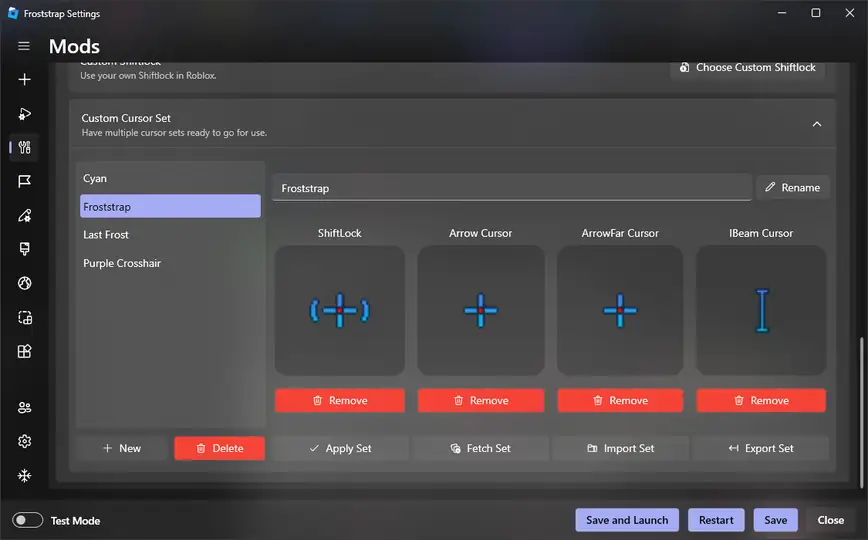
Froststrap-Einstellungen und Mods behalten oder entfernen
Beim Wechsel auf eine neue Release kann das Behalten einer Einstellung hilfreich sein. Wenn die alte Konfiguration den Fehler verursacht, ist Isolieren oder Entfernen besser. Deaktiviere zunächst optionale Mods und Fast Flags, teste Roblox mit Standardwerten und stelle danach jeweils eine verstandene Einstellung wieder her. Kopiere nicht einfach den gesamten alten Ordner zurück.
Ein Mod-Paket sollte nur die angekündigten Asset-Typen enthalten. Bewahre kein Archiv auf, das zusätzlich eine EXE, ein PowerShell-Skript, eine Browser-Erweiterung oder einen passwortgeschützten Downloader fordert. Auch ein Backup sollte nur Dateien enthalten, deren Zweck und Herkunft du kennst.
1. Quelldateien trennen
Verschiebe bekannte Cursor, Texturen oder Sounds in einen neutralen Sicherungsordner außerhalb der aktiven Verzeichnisse.
2. Ziel notieren
Schreibe auf, ob die Einstellung für Player, Studio, einen Kanal oder ein Fast Flag gedacht war.
3. Ohne Extras testen
Starte Roblox mit deaktivierten Mods und Flags. Bei einem Fehler nutze zuerst die Fehlerbehebung, statt weitere Ordner zu löschen.
4. Selektiv zurückbringen
Füge nach einer sauberen Installation eine kleine Änderung hinzu und starte einmal, bevor du weiter machst.
Reste prüfen, ohne Roblox zu beschädigen
Ein Deinstallationsprogramm kann den App-Eintrag entfernen und trotzdem Einstellungen, Logs, Verknüpfungen oder einen selbst erstellten Mods-Ordner zurücklassen. Ein Rest ist nicht automatisch ein Fehler. Prüfe einen Pfad nur, wenn klar ist, dass er zu Froststrap gehört und nicht mehr benötigt wird. Enthält er auch Roblox-Dateien, kläre den Zweck vor dem Löschen.
Gehe in engem Umfang vor: Verknüpfung entfernen, Windows-Eintrag prüfen, den dokumentierten Anwendungsordner ansehen und gemeinsam genutzte Roblox-Ordner unangetastet lassen, sofern das Projekt keine andere Beziehung erklärt. Ein Drittanbieter-Cleaner liefert Vorschläge, aber keinen offiziellen Beweis; bewerte jeden Eintrag selbst.
| Symptom | Erster Check | Vorsichtiger Schritt |
|---|---|---|
| Verknüpfung bleibt | Ziel und Datum der Verknüpfung | Nur die Verknüpfung löschen |
| Einstellungen erscheinen wieder | Ob die Benutzerkonfiguration behalten wurde | Bekannte Konfiguration verschieben oder umbenennen |
| Roblox-Dateien werden angezeigt | Besitzer und Zweck des Pfads | Ohne Dokumentation behalten |
| Froststrap bleibt in der Liste | Zustand nach Neustart | Neustarten und dieselbe Ansicht prüfen |
Wann ist eine Neuinstallation besser als weitere Bereinigung?
Installiere nur mit einem klaren Ziel neu: zur aktuellen stabilen Release zurückkehren oder mit einer sauberen Konfiguration einen reproduzierbaren Fehler prüfen. Lade den Installer aus der öffentlichen GitHub-Release und vergleiche Tag und Dateiname. Die am 5. November 2026 geprüfte Seite löste zu v2.0.5 auf; prüfe sie beim nächsten Installieren erneut.
Eine saubere Neuinstallation ist ein kontrollierter Test. Installiere die stabile Version, starte Roblox einmal mit Standardwerten und lasse Mods, Kanäle und Fast Flags deaktiviert. Scheitert der Standardstart, bewahre die Fehlermeldung und nutze Fehlerbehebung oder GitHub. Funktioniert er, füge Änderungen einzeln hinzu.
- Die offizielle Froststrap/Froststrap-Releases-Seite verwenden.
- Tag und Windows-Datei vor dem Öffnen vergleichen.
- Roblox mit Standardwerten starten, bevor Einstellungen zurückkehren.
- Das alte Backup getrennt halten, bis die neue Basis stabil ist.
- Bei Forderungen nach Zugangsdaten, Cookies oder fremder Software abbrechen.
Wenn Froststrap sich nicht entfernen lässt oder Roblox nicht mehr startet
Lösche bei einem Deinstallationsfehler nicht einfach alle AppData-Ordner. Notiere die genaue Meldung, starte Windows neu und prüfe Froststrap- und Roblox-Prozesse. Fehlt der Eintrag, recherchiere die aktuellen Projektinformationen oder melde ein reproduzierbares Problem, statt ein unbekanntes Bereinigungsskript auszuführen.
Wenn Roblox nach dem Entfernen nicht startet, teste den normalen Launcher separat. Scheitern beide Wege, kann Roblox, Windows oder die Installation betroffen sein; scheitert nur Froststrap, deutet das auf Konfiguration oder gemeinsame Dateien. Nutze die Froststrap-Fehlerbehebung und entferne private Daten aus Logs.
1. Einmal reproduzieren
Vollständige Meldung und den fehlschlagenden Schritt notieren. Wiederholtes Löschen kann Beweise entfernen.
2. Prozesse prüfen
Roblox, Studio, Froststrap und andere Bootstrapper schließen und nur die enge Aktion einmal wiederholen.
3. Normalen Launcher vergleichen
Roblox ohne Froststrap starten, um die betroffene Ebene zu bestimmen.
4. Mit brauchbaren Daten fragen
Release, Windows, Schritte und Fehlermeldung nennen, aber Benutzernamen, Tokens, Cookies und private Pfade entfernen.
Froststrap-Deinstallations-FAQ
Wie deinstalliere ich Froststrap, ohne Roblox zu löschen?
Roblox und Froststrap schließen, den Windows-Eintrag von Froststrap verwenden und gemeinsame Roblox-Ordner nicht löschen. Danach den normalen Launcher testen.
Werden meine Mods bei der Deinstallation gelöscht?
Das hängt vom Installer und der gewählten Option ab. Quelldateien separat sichern, den Dialog lesen und kein komplettes Profil blind zurückkopieren.
Soll ich Froststrap manuell aus AppData löschen?
Nur wenn die aktuelle Dokumentation den Pfad als Froststrap-Daten bestätigt und alle Prozesse beendet sind. AppData oder Roblox nicht pauschal löschen.
Was sollte ich vor einer Neuinstallation tun?
Version und Einstellungen notieren, Mod-Dateien trennen, die offizielle Release installieren, Standardwerte testen und Änderungen einzeln zurückbringen.
Warum steht Froststrap nach der Deinstallation noch in Windows?
Windows neu starten, dieselbe App-Ansicht prüfen und aktive Prozesse ausschließen. Bleibt der Eintrag, Zustand dokumentieren, bevor du weiter machst.
Referenzen zu Deinstallation und Releases
- Aktuelle Froststrap-GitHub-ReleaseFirst-Party-Tag, Hinweise und Windows-Datei vor einer Neuinstallation.
- Froststrap-QuellrepositoryOffizieller Code, Issues und Release-Navigation.
- Microsoft-Hilfe zum Entfernen von AppsAllgemeine Windows-Anleitung; Begriffe können je nach Build variieren.