
先に答え:Froststrapはどう削除する?
Froststrap、Roblox Player、Roblox Studio、ほかのブートストラッパーを終了し、同じファイルを使うプロセスが残っていないことを確認します。必要なMod、カーソル、Fast Flags、チャンネル設定はスクリーンショットや短いメモで残します。その後、現在のWindowsのインストール済みアプリ画面、またはインストールされたFroststrapが提供する削除項目を使います。再起動を求められたら実行し、アプリを削除してから残ったファイルを確認します。
FroststrapのアンインストールはRobloxの削除ではありません。目的はブートストラッパーと確認済みの設定を取り除き、Robloxのインストール全体やユーザープロファイルを不用意に消さないことです。再インストールする場合も、初回は既定値で起動してから追加設定を戻します。
| 目的 | 残すもの | 最初にしないこと |
|---|---|---|
| Froststrapを削除 | インストール情報とバージョンのメモ | AppDataの広い範囲を削除 |
| カスタム資産を残す | 用途を理解した設定とModの元ファイル | 未知の実行ファイルやスクリプトをコピー |
| 再導入に備える | リリースタグ、Windowsの版、再現手順 | 壊れた設定を無条件で戻す |
| Robloxを標準状態へ戻す | 標準ランチャーでの確認 | Robloxの全ファイルをFroststrapのものと決めつける |
削除前に小さな復旧メモを作る
なぜ削除するのか、削除後にどの状態を望むのかを書きます。起動エラーの切り分け、設定実験の取り消し、外部ブートストラッパーを使わない判断では、必要な作業が異なります。インストールされているバージョン、最後に変更した設定、標準Robloxが起動するかを記録してください。
メモにパスワードやCookieを含めないでください。視覚設定のスクリーンショットは、プロファイル全体をコピーするより安全です。Modの元アーカイブは稼働中のフォルダーとは別に保管し、Fast Flagsは意味を理解した値だけを残して、現行ドキュメントで確認できるまで古い情報として扱います。
- Roblox、Studio、Froststrap、他のブートストラッパーを終了する。
- バージョン、最後の変更、正確なエラーを記録する。
- 必要な設定は全コピーではなくスクリーンショットで残す。
- Modとカスタム資産を別のフォルダーに保管する。
- アカウント情報、Cookie、個人パスをメモから除く。
手順:インストール済みのFroststrapを削除する
リリースによって表示名が変わるため、古い動画ではなく、現在のWindowsに表示される項目を使います。このページで確認した公開リリースはv2.0.5です。これは更新時点の目安であり、別のインストーラーを実行する理由にはなりません。アンインストール項目が見つからない場合は、手動削除を急がず、現在のリリース情報を確認してください。
削除後にRobloxの状態を確認したいときは、標準ランチャーで一度起動します。Robloxが起動しない場合は、Froststrapの削除残りとは別の問題として切り分けます。
1. 関連プロセスを閉じる
Froststrap、Roblox Player、Roblox Studio、他のブートストラッパーを終了し、プロセスが終わるまで待ちます。
2. Windowsの削除画面を開く
設定 > アプリ > インストールされているアプリを開き、表示されたFroststrapの名前を確認して削除を選びます。
3. 保持オプションを読む
設定やModを残す選択肢がある場合は目的に合わせて選び、広範囲のデータ削除を自動で許可しません。
4. 求められたら再起動する
再起動はロックされたファイルを解放し、Windowsのアプリ一覧を更新します。
5. 削除結果を確認する
ショートカットから起動できないことと、インストール済みアプリの項目が消えたことを確認します。
Froststrapの設定とModを残すか削除するか
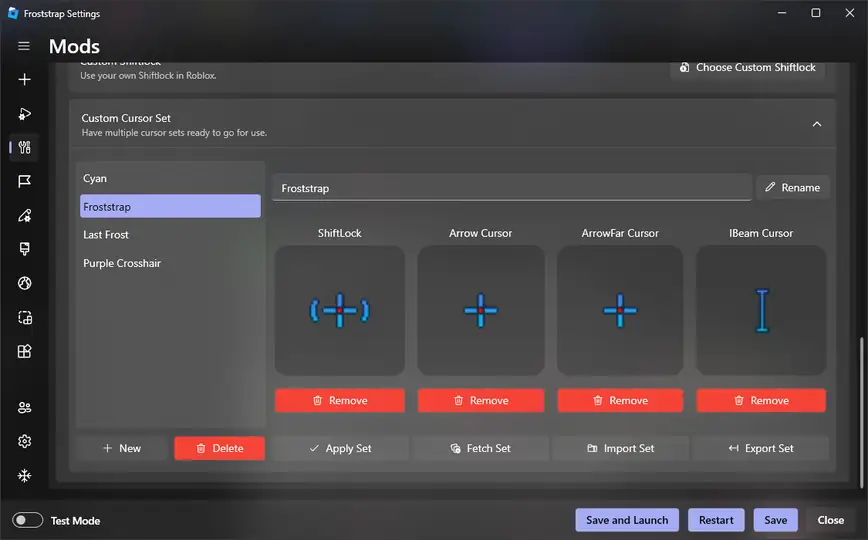
新しいリリースへ移行するなら設定を残すと便利ですが、起動不良の原因が古い設定なら削除または隔離が必要です。まず追加Modとカスタムフラグを無効にし、既定値でRobloxを試します。正常に動いてから、理解している設定を一つずつ戻してください。古いフォルダー全体をそのまま戻す方法は避けます。
Modパッケージは説明どおりの画像、カーソル、音声などを含むべきです。EXE、PowerShellスクリプト、ブラウザー拡張、パスワード付きダウンローダーを要求するアーカイブは保存や再利用をしないでください。バックアップも目的と出所が分かるファイルだけにします。
1. 元ファイルを分ける
確認済みのカーソル、テクスチャ、音声をRobloxとFroststrapの稼働フォルダー外へ移します。
2. 対象を記録する
Player、Studio、チャンネル、Fast Flagのどれに使った設定かを書き、別のビルドへ誤適用しないようにします。
3. 追加要素なしで試す
Modとフラグを無効にして起動します。失敗が続く場合は、さらに削除する前にトラブルシューティングを使います。
4. 選択的に戻す
クリーンインストール後は小さな変更を一つだけ加え、起動してから次の変更へ進みます。
Robloxを壊さずに残存ファイルを調べる
アンインストーラーはアプリの登録を消しても、設定、ログ、ショートカット、ユーザーが作ったModsフォルダーを残すことがあります。残存物があるだけで問題とは限りません。Froststrapのものだと分かり、不要だと判断できる場合だけ確認してください。Robloxのファイルも含む場所なら、所有者と用途を調べるまで削除しません。
安全な順番は狭い範囲からです。ショートカットを削除し、Windowsの登録を確認し、アプリが文書化しているフォルダーだけを調べます。共有Robloxフォルダーは、プロジェクトが関係を説明している場合以外は残します。外部クリーナーの一覧は公式証拠ではないため、項目ごとに判断してください。
| 状態 | 最初の確認 | 安全な対応 |
|---|---|---|
| ショートカットが残る | リンク先と作成日 | ショートカットだけを削除 |
| 設定が再び現れる | ユーザー設定を保持したか | 確認した設定を移動して再テスト |
| Robloxファイルが表示される | パスの所有者と用途 | 説明がなければ残す |
| 一覧にFroststrapが残る | 再起動後の登録状態 | 再起動して同じ画面を確認 |
さらに削除するより再インストールが適切な場合
再インストールは、現行の安定版へ戻す、またはクリーンな設定で再現性のある問題を検証するなど、目的があるときだけ行います。公開GitHubリリースから取得し、タグとファイル名を照合します。2026年11月5日に確認したページはv2.0.5へ解決しましたが、再導入時には必ずもう一度確認してください。
クリーンな再導入は制御されたテストにします。安定版を入れ、既定値でRobloxを一度起動し、Mod、チャンネル、Fast Flagsは無効のままにします。既定値でも失敗するならエラーを記録してトラブルシューティングやGitHubを確認し、成功した場合だけ変更を一つずつ戻します。
- 公式のFroststrap/Froststrap Releasesを使う。
- 開く前にタグとWindowsファイルを照合する。
- 設定を戻す前に既定値でRobloxを起動する。
- 新しい環境が安定するまで古いバックアップを分離する。
- 認証情報、Cookie、無関係なソフトを求めるページは止める。
削除できない、またはRobloxが起動しなくなった場合
削除エラーが出てもAppDataをすべて消さないでください。正確なメッセージを書き、Windowsを再起動し、FroststrapやRobloxのプロセスが残っていないか確認します。削除項目がない場合は、ランダムなクリーンアップスクリプトではなく、現在のプロジェクト情報を調べるか再現可能な問題として報告します。
削除後にRobloxが起動しないなら、標準ランチャーを別に試します。両方で失敗するならRoblox、Windows、インストールの問題かもしれません。Froststrapだけで失敗するなら共有ファイルや設定の影響を疑い、Froststrapトラブルシューティングの手順を使います。ログから個人情報を除いてください。
1. 一度だけ再現する
完全なメッセージと失敗した手順を記録します。破壊的な削除を繰り返すと証拠を失います。
2. プロセスを確認する
Roblox、Studio、Froststrap、他のブートストラッパーを閉じ、狭い操作だけを一度やり直します。
3. 標準ランチャーと比較する
Froststrapを使わずRobloxを起動し、問題がどの層にあるかを分けます。
4. 役立つ情報で相談する
リリース、Windows、手順、エラーを伝えますが、ユーザー名、トークン、Cookie、個人パスは除きます。
FroststrapアンインストールFAQ
Robloxを削除せずにFroststrapだけをアンインストールできますか?
RobloxとFroststrapを閉じ、WindowsのFroststrap用削除項目を使います。共有Robloxフォルダーを消さず、削除後に標準ランチャーを試してください。
アンインストールでModも消えますか?
インストーラーと選択した項目によります。元ファイルを別に保存し、表示された保持または削除の説明を読んでください。
AppDataからFroststrapを手動で消すべきですか?
現行の文書がFroststrapのデータだと示し、関連プロセスを閉じている場合だけ検討します。AppDataやRoblox全体を最初に消してはいけません。
再インストール前に何をしますか?
バージョンと設定を記録し、Mod資産を分け、公式リリースを既定値で試してから変更を一つずつ戻します。
削除後もFroststrapが一覧に残るのはなぜですか?
Windowsを再起動し、同じアプリ画面で確認して、プロセスが残っていないことを見ます。それでも残る場合は状態を記録します。
削除とリリースの参考資料
- Froststrap GitHub最新リリース再導入前に確認する公式タグ、ノート、Windowsファイル。
- Froststrapソースリポジトリ公式ソース、Issue、リリースへの入口。
- Microsoftのアプリ削除案内Windowsの一般的な削除手順。表示名はビルドで変わります。