
Resposta rápida: como desinstalar o Froststrap?
Feche o Froststrap, o Roblox Player, o Roblox Studio e qualquer outro bootstrapper que possa usar os mesmos arquivos. Faça uma lista ou captura das configurações que talvez precise depois, incluindo mods, cursores, Fast Flags e canais de release. Em seguida, use a entrada de desinstalação exibida pelo Windows para a instalação atual, ou o controle de remoção da própria aplicação caso exista. Reinicie quando o assistente pedir e só examine arquivos restantes depois de remover o programa.
Desinstalar o Froststrap não significa desinstalar o Roblox. A finalidade é remover o bootstrapper e a configuração conhecida sem apagar toda a instalação do Roblox ou o seu perfil. Se pretende reinstalar, mantenha a fonte da release e teste primeiro uma inicialização com os valores padrão.
| Objetivo | Manter | Não fazer primeiro |
|---|---|---|
| Remover Froststrap | Detalhes da instalação e da versão | Apagar grandes pastas do AppData |
| Preservar trabalho | Configurações compreendidas e arquivos originais dos mods | Copiar executáveis ou scripts desconhecidos |
| Preparar reinstalação | Tag da release, versão do Windows e notas | Restaurar cegamente uma configuração defeituosa |
| Voltar ao Roblox padrão | Teste com o launcher normal | Supor que todos os arquivos do Roblox pertencem ao Froststrap |
Antes de desinstalar, crie um pequeno registro de recuperação
Anote por que está removendo o Froststrap e como o computador deve ficar depois. Um erro de inicialização, um experimento de configuração e a decisão de deixar de usar um bootstrapper exigem escolhas diferentes. Registre a versão instalada, a última mudança feita e se o Roblox abre pelo launcher normal.
Não coloque segredos nas anotações. Uma captura de uma configuração visual é mais segura do que copiar um perfil inteiro que pode conter caminhos ou tokens. Guarde os arquivos originais dos mods fora das pastas ativas. Em Fast Flags, salve apenas valores que você entende e trate listas antigas como não verificadas até a documentação atual confirmar o uso.
- Feche Roblox, Studio, Froststrap e outros bootstrappers.
- Anote a versão, a última alteração e a mensagem exata de erro.
- Faça capturas das configurações que deseja recriar em vez de copiar tudo.
- Guarde arquivos de mods e recursos personalizados em outra pasta.
- Remova credenciais, cookies e caminhos pessoais das anotações.
Passo a passo: remova a cópia instalada do Froststrap
Os rótulos podem mudar entre releases, portanto siga a entrada que o Windows mostra para a sua instalação, e não um vídeo antigo. A release pública verificada para este guia é v2.0.5; o número é apenas uma referência de atualização, não um motivo para executar outro instalador. Se o Windows não mostrar uma entrada, consulte as informações atuais do projeto antes de apagar arquivos manualmente.
Faça um teste do Roblox pelo launcher normal depois da remoção se quiser confirmar a saúde do Roblox. Se ele não abrir, trate como diagnóstico separado de uma desinstalação incompleta do Froststrap.
1. Feche os processos
Saia do Froststrap, Roblox Player, Roblox Studio e outros bootstrappers. Aguarde os processos terminarem.
2. Abra a tela de desinstalação
Use Configurações > Aplicativos > Aplicativos instalados, confirme o nome Froststrap e escolha Remover.
3. Leia a escolha de dados
Se houver uma opção para manter configurações ou mods, escolha de acordo com o objetivo. Não aceite uma limpeza ampla automaticamente.
4. Reinicie se solicitado
O reinício libera arquivos bloqueados e atualiza as entradas de aplicativos do Windows.
5. Confirme o resultado
Verifique que o atalho não abre mais o Froststrap e que a entrada instalada desapareceu.
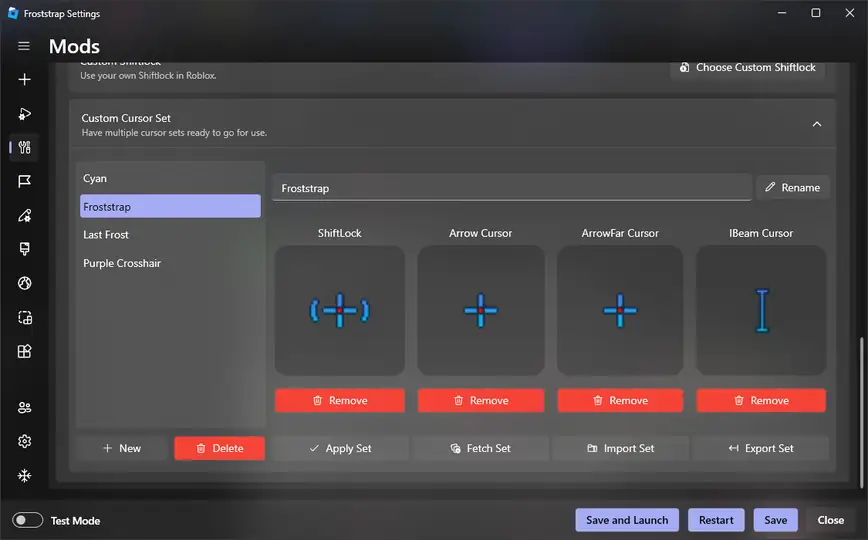
Manter ou remover configurações e mods do Froststrap
Manter uma configuração ajuda ao trocar de release; isolá-la ou removê-la ajuda quando ela pode causar o erro. São decisões diferentes. Desative primeiro mods e flags personalizadas, teste o Roblox com os valores padrão e só depois restaure uma configuração conhecida de cada vez. Não copie a pasta antiga inteira de volta.
Um pacote de mod deve conter os tipos de recursos que anuncia. Não mantenha um arquivo que também peça para executar um EXE, script do PowerShell, extensão do navegador ou downloader protegido por senha. Um backup deve conter somente arquivos cuja origem e finalidade você compreende.
1. Separe os arquivos originais
Mova cursores, texturas ou sons conhecidos para uma pasta de backup fora das pastas ativas.
2. Anote o destino
Registre se a configuração era para Player, Studio, um canal ou um Fast Flag.
3. Teste sem extras
Inicie o Roblox com mods e flags desativados. Se falhar, use a solução de problemas antes de apagar mais dados.
4. Restaure de forma seletiva
Depois de uma instalação limpa, adicione uma mudança pequena, inicie uma vez e só então continue.
Como verificar sobras sem danificar o Roblox
Um desinstalador pode remover a entrada do aplicativo e deixar configurações, logs, atalhos ou uma pasta Mods criada pelo usuário. Uma sobra não é automaticamente um problema. Examine um caminho apenas quando souber que ele pertence ao Froststrap e não é mais necessário. Se também houver arquivos do Roblox, confirme a finalidade antes de apagar.
A ordem mais segura é estreita: remover o atalho, confirmar a ausência da entrada do Windows, verificar a pasta documentada do aplicativo e deixar pastas compartilhadas do Roblox intactas, salvo explicação clara do projeto. Um limpador de terceiros pode sugerir arquivos, mas isso não é prova oficial; avalie cada item.
| Sintoma | Primeira verificação | Ação mais segura |
|---|---|---|
| Atalho continua | Destino e data do atalho | Apagar apenas o atalho |
| Configurações voltam | Se a configuração de usuário foi mantida | Mover ou renomear a configuração conhecida |
| Arquivos do Roblox aparecem | Proprietário e finalidade do caminho | Manter sem documentação clara |
| Froststrap ainda aparece na lista | Estado depois do reinício | Reiniciar e verificar a mesma tela |
Quando reinstalar Froststrap em vez de limpar mais
Reinstale apenas com um objetivo claro: voltar à release estável atual ou testar se uma configuração limpa resolve um problema reproduzível. Baixe o instalador pela release pública do GitHub e compare a tag e o nome do arquivo. A página verificada em 5 de novembro de 2026 resolveu para v2.0.5; verifique novamente na hora da reinstalação.
Uma reinstalação limpa deve ser um teste controlado. Instale a versão estável, abra o Roblox uma vez com os valores padrão e mantenha mods, canais e Fast Flags desativados. Se falhar, guarde a mensagem e consulte a solução de problemas ou o GitHub. Se funcionar, adicione alterações uma por vez.
- Use a página oficial Froststrap/Froststrap Releases.
- Compare a tag e o arquivo do Windows antes de abrir.
- Inicie o Roblox com valores padrão antes de restaurar configurações.
- Mantenha o backup antigo separado até a nova base estabilizar.
- Pare se uma página pedir credenciais, cookies ou software sem relação.
Se o Froststrap não desinstalar ou o Roblox parar de abrir
Não responda a um erro apagando todas as pastas do AppData. Anote a mensagem exata, reinicie o Windows e verifique se algum processo do Froststrap ou Roblox ficou aberto. Se a entrada de desinstalação não existir, consulte as informações atuais do projeto ou relate um problema reproduzível; não execute um script de limpeza aleatório.
Se o Roblox parar de iniciar depois da remoção, teste o launcher normal separadamente. Uma falha nos dois caminhos pode envolver Roblox, Windows ou a instalação; uma falha apenas com Froststrap aponta para configuração ou arquivo compartilhado. Use o guia de solução de problemas do Froststrap e remova dados pessoais dos logs.
1. Reproduza uma vez
Registre a mensagem completa e o passo que falha. Limpezas repetidas podem apagar evidências.
2. Verifique os processos
Feche Roblox, Studio, Froststrap e outros bootstrappers e repita apenas a ação específica.
3. Compare o launcher normal
Abra o Roblox sem Froststrap para separar um problema do Roblox de um problema do bootstrapper.
4. Peça ajuda com dados úteis
Inclua release, Windows, passos e erro, mas retire usuários, tokens, cookies e caminhos privados.
Perguntas frequentes sobre desinstalação do Froststrap
Como desinstalar o Froststrap sem remover o Roblox?
Feche Roblox e Froststrap, use a entrada do Windows para Froststrap e não apague pastas compartilhadas do Roblox. Teste o launcher normal depois.
A desinstalação apaga meus mods?
Depende do instalador e da opção escolhida. Guarde os arquivos originais separadamente, leia o aviso e não restaure um perfil inteiro sem revisão.
Devo apagar o Froststrap manualmente do AppData?
Somente quando a documentação atual identificar o caminho como dado do Froststrap e os processos estiverem fechados. Não apague AppData ou Roblox de forma ampla.
O que fazer antes de reinstalar o Froststrap?
Registre a versão e as configurações, separe os recursos dos mods, instale a release oficial, teste os valores padrão e restaure mudanças uma por vez.
Por que o Froststrap ainda aparece depois de removido?
Reinicie o Windows, confira a mesma tela de aplicativos e confirme que não há processo ativo. Se continuar, registre o estado antes de outra ação.
Referências de desinstalação e releases
- Última release do Froststrap no GitHubTag, notas e arquivo do Windows para conferir antes de reinstalar.
- Repositório de código do FroststrapCódigo oficial, issues e navegação de releases.
- Orientação da Microsoft para remover aplicativosOrientação geral do Windows; os rótulos variam conforme a versão.