
Risposta rapida: come si disinstalla Froststrap?
Chiudi Froststrap, Roblox Player, Roblox Studio e ogni altro bootstrapper che potrebbe usare gli stessi file. Salva una breve lista o uno screenshot delle impostazioni che potresti voler ripristinare, in particolare mod, cursori, Fast Flags e canali di release. Poi usa la voce di disinstallazione mostrata da Windows per l'installazione corrente, oppure il comando di rimozione dell'app se disponibile. Riavvia quando viene richiesto e controlla i file rimasti solo dopo aver rimosso il programma.
Disinstallare Froststrap non significa disinstallare Roblox. L'obiettivo è rimuovere il bootstrapper e la configurazione conosciuta senza cancellare l'intera installazione Roblox o il profilo utente. Se prevedi di reinstallare, conserva la fonte della release e prova prima un avvio con i valori predefiniti.
| Obiettivo | Conservare | Non fare subito |
|---|---|---|
| Rimuovere Froststrap | Dettagli dell'installazione e della versione | Cancellare grandi cartelle AppData |
| Conservare il lavoro | Impostazioni comprese e file originali dei mod | Copiare eseguibili o script sconosciuti |
| Preparare una reinstallazione | Tag, versione di Windows e note | Ripristinare alla cieca una configurazione difettosa |
| Tornare a Roblox standard | Un test con il launcher normale | Considerare ogni file Roblox di Froststrap |
Prima della disinstallazione crea una piccola nota di recupero
Scrivi perché stai rimuovendo Froststrap e quale stato vuoi ottenere. Un errore di avvio, un esperimento sulle impostazioni e la scelta di non usare più un bootstrapper richiedono decisioni diverse. Segna la versione installata, l'ultima modifica e se Roblox funziona con il launcher normale.
Non inserire segreti nelle note. Uno screenshot di un'impostazione visiva è più sicuro della copia di un profilo completo che potrebbe contenere percorsi o token. Conserva gli archivi dei mod fuori dalle cartelle attive. Per i Fast Flags, salva solo valori che comprendi e considera le liste vecchie non verificate finché la documentazione attuale non le conferma.
- Chiudere Roblox, Studio, Froststrap e altri bootstrapper.
- Annotare versione, ultima modifica e messaggio esatto.
- Fotografare le impostazioni utili invece di copiare tutto.
- Conservare archivi dei mod e risorse in una cartella separata.
- Rimuovere credenziali, cookie e percorsi privati dalle note.
Passo dopo passo: rimuovere la copia installata di Froststrap
Le etichette possono cambiare tra le release. Segui quindi la voce mostrata da Windows per la tua installazione e non un vecchio video. La release pubblica verificata per questa guida è v2.0.5; il numero è un riferimento temporale e non un motivo per eseguire un altro installer. Se la voce non esiste, consulta le informazioni attuali del progetto prima di cancellare file a mano.
Dopo la rimozione esegui un test con il launcher normale di Roblox se vuoi controllare Roblox. Un errore di Roblox è una diagnosi diversa da una disinstallazione incompleta di Froststrap.
1. Chiudi i processi
Esci da Froststrap, Roblox Player, Roblox Studio e dagli altri bootstrapper. Attendi la fine dei processi.
2. Apri la vista di disinstallazione
Vai in Impostazioni > App > App installate, controlla il nome Froststrap e scegli Rimuovi.
3. Leggi le opzioni dei dati
Se puoi mantenere impostazioni o mod, scegli in base al tuo obiettivo. Non approvare una cancellazione ampia senza leggerla.
4. Riavvia se richiesto
Il riavvio libera i file bloccati e aggiorna l'elenco delle applicazioni.
5. Conferma il risultato
Verifica che il collegamento non apra più Froststrap e che la voce installata sia scomparsa.
Conservare o eliminare impostazioni e mod Froststrap
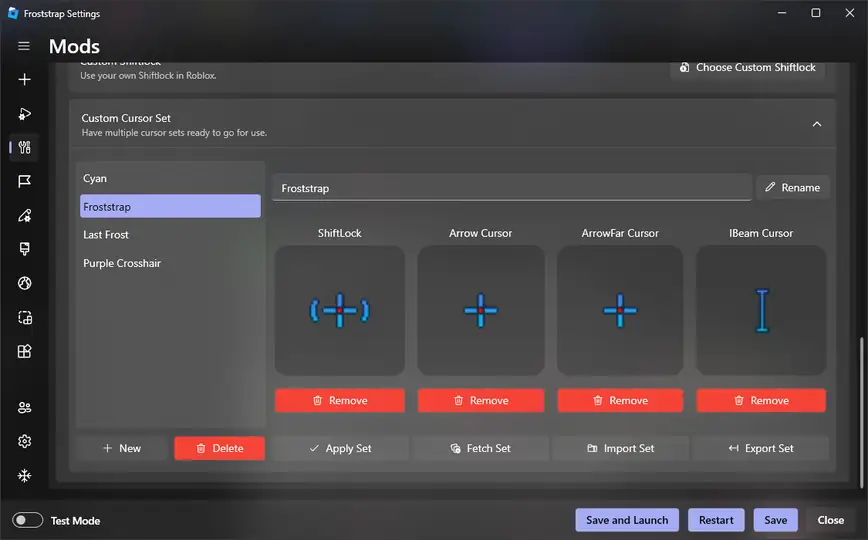
Conservare un'impostazione è utile quando cambi release; isolarla o eliminarla aiuta quando potrebbe causare il problema. Sono decisioni separate. Disattiva prima mod e flag personalizzati, prova Roblox con i valori predefiniti e poi ripristina una sola impostazione compresa alla volta. Non copiare di nuovo l'intera vecchia cartella.
Un pacchetto mod dovrebbe contenere solo i tipi di risorsa dichiarati. Non conservare un archivio che chiede anche un EXE, uno script PowerShell, un'estensione del browser o un downloader protetto da password. Anche un backup deve contenere solo file di cui conosci funzione e origine.
1. Separa i file originali
Sposta cursori, texture o suoni conosciuti in una cartella di backup fuori dalle cartelle attive.
2. Annota la destinazione
Indica se l'impostazione era per Player, Studio, un canale o un Fast Flag.
3. Prova senza extra
Avvia Roblox con mod e flag disattivati. Se fallisce, usa il troubleshooting prima di cancellare altri dati.
4. Ripristina con criterio
Dopo un'installazione pulita aggiungi una piccola modifica, avvia una volta e poi continua.
Controllare i residui senza danneggiare Roblox
Un disinstallatore può rimuovere la voce dell'applicazione lasciando impostazioni, log, collegamenti o una cartella Mods creata dall'utente. Un residuo non è automaticamente un problema. Controlla un percorso solo quando sai che appartiene a Froststrap e non serve più. Se contiene anche file Roblox, verifica lo scopo prima di eliminarlo.
Segui un ordine limitato: rimuovi il collegamento, controlla l'assenza della voce Windows, verifica la cartella documentata dell'app e lascia intatte le cartelle Roblox condivise salvo spiegazioni chiare del progetto. Un pulitore di terze parti può suggerire elementi, ma non fornisce una prova ufficiale; valuta ogni voce.
| Sintomo | Prima verifica | Azione prudente |
|---|---|---|
| Resta il collegamento | Destinazione e data | Eliminare solo il collegamento |
| Le impostazioni ricompaiono | Se la configurazione utente è stata mantenuta | Spostare o rinominare la configurazione nota |
| Compaiono file Roblox | Proprietario e scopo del percorso | Lasciarli senza documentazione |
| Froststrap è ancora nell'elenco | Stato dopo il riavvio | Riavviare e controllare la stessa vista |
Quando reinstallare Froststrap invece di pulire ancora
Reinstalla solo con un obiettivo chiaro: tornare alla release stabile attuale o verificare se una configurazione pulita risolve un problema riproducibile. Scarica l'installer dalla release GitHub pubblica e confronta tag e nome del file. La pagina verificata il 5 novembre 2026 portava a v2.0.5; controllala di nuovo al momento della reinstallazione.
Una reinstallazione pulita deve essere un test controllato. Installa la versione stabile, avvia Roblox una volta con i valori predefiniti e lascia disattivati mod, canali e Fast Flags. Se fallisce, conserva l'errore e usa il troubleshooting o GitHub. Se funziona, aggiungi una modifica alla volta.
- Usare la pagina ufficiale Froststrap/Froststrap Releases.
- Confrontare tag e file Windows prima di aprirlo.
- Avviare Roblox con valori predefiniti prima di ripristinare le impostazioni.
- Tenere separato il vecchio backup finché la nuova base è stabile.
- Fermarsi se una pagina chiede credenziali, cookie o software estraneo.
Se Froststrap non si disinstalla o Roblox non si avvia più
Non rispondere a un errore cancellando tutte le cartelle AppData. Annota il messaggio, riavvia Windows e controlla i processi Froststrap o Roblox. Se manca la voce di disinstallazione, consulta le informazioni aggiornate del progetto o segnala un problema riproducibile; non eseguire uno script di pulizia casuale.
Se Roblox non parte dopo la rimozione, prova separatamente il launcher normale. Un errore in entrambi i percorsi può riguardare Roblox, Windows o l'installazione; un errore solo con Froststrap indica configurazione o file condivisi. Usa la guida al troubleshooting Froststrap e rimuovi i dati personali dai log.
1. Riprodurre una volta
Annota il messaggio completo e il passaggio che fallisce. Pulizie ripetute possono eliminare le prove.
2. Controllare i processi
Chiudi Roblox, Studio, Froststrap e gli altri bootstrapper, poi ripeti solo l'azione specifica.
3. Confrontare il launcher normale
Avvia Roblox senza Froststrap per distinguere un problema Roblox da uno del bootstrapper.
4. Chiedere aiuto con dati utili
Indica release, Windows, passaggi ed errore, senza username, token, cookie o percorsi privati.
FAQ sulla disinstallazione di Froststrap
Come disinstallo Froststrap senza rimuovere Roblox?
Chiudi Roblox e Froststrap, usa la voce Windows di Froststrap e non cancellare le cartelle Roblox condivise. Poi prova il launcher normale.
La disinstallazione elimina i miei mod?
Dipende dall'installer e dall'opzione scelta. Conserva i file originali separatamente, leggi il dialogo e non ripristinare un intero profilo alla cieca.
Devo cancellare Froststrap manualmente da AppData?
Solo se la documentazione attuale identifica il percorso come dati Froststrap e i processi sono chiusi. Non eliminare AppData o Roblox in modo ampio.
Cosa fare prima di reinstallare Froststrap?
Annota versione e impostazioni, separa le risorse dei mod, installa la release ufficiale, prova i valori predefiniti e ripristina le modifiche una alla volta.
Perché Froststrap è ancora nell'elenco dopo la rimozione?
Riavvia Windows, controlla la stessa vista delle app e verifica che non ci siano processi. Se resta, annota lo stato prima di un'altra azione.
Riferimenti per rimozione e release
- Ultima release Froststrap su GitHubTag, note e file Windows da controllare prima di reinstallare.
- Repository del codice FroststrapCodice ufficiale, issue e navigazione delle release.
- Guida Microsoft alla rimozione delle appGuida generale Windows; le etichette cambiano in base al build.