
Froststrap unter Windows manuell aktualisieren: sichere Schritte
So können Sie Froststrap unter Windows manuell aktualisieren: Notieren Sie die installierte Version, öffnen Sie die aktuelle offizielle Veröffentlichung, prüfen Sie das Windows-Installationsprogramm und testen Sie die Anwendung, bevor Sie Zusatzoptionen wieder aktivieren. Lassen Sie Froststrap, Roblox und Roblox Studio während der Installation geschlossen. Löschen Sie den Einstellungsordner nicht zuerst: Bei einer normalen Aktualisierung sollten keine fremden Nutzerdaten entfernt werden müssen.
Die für diese Anleitung am 23. Oktober 2026 geprüfte stabile Version ist v2.0.5, veröffentlicht am 7. Oktober. Das Windows-Paket heißt Froststrap-windows-x64.msi, ist 26.2 MiB groß und hat die SHA-256-Prüfsumme b8140f062863d31a146b130fe49e2b3f30513287fb74149e8c190197e8d798c5. Diese Angaben gelten für den Prüfzeitpunkt und können sich ändern. Rufen Sie vor einer Aktualisierung erneut die offizielle Seite mit der neuesten Version auf.
- Notieren Sie die installierte Version und eine mögliche Fehlermeldung.
- Schließen Sie Roblox, Roblox Studio, Froststrap und andere Roblox-Starter.
- Schreiben Sie auf, welche Einstellungen Sie später prüfen möchten; kopieren Sie keine unbekannten Dateien.
Die Froststrap-Veröffentlichung vor der Installation prüfen
Öffnen Sie die Froststrap-Veröffentlichungen auf GitHub, nicht eine Kopie, einen Videolink oder eine Dateifreigabe. Lesen Sie Tag und Versionshinweise. Wenn Sie die normale Version möchten, prüfen Sie, ob die Veröffentlichung stabil ist; eine höhere Vorabversionsnummer gehört nicht automatisch zum stabilen Kanal.
Suchen Sie das Windows-Paket und vergleichen Sie den Dateinamen exakt mit dem Eintrag der Veröffentlichung. Ein Froststrap-Dateiname von einem anderen Anbieter bestätigt die Herkunft nicht. Ändert sich das offizielle Paketformat, verwenden Sie die dann aufgeführte Windows-Datei samt aktueller Anleitung, statt nach dem alten MSI-Namen zu suchen. Die stabile Version kann sich nach dem Prüfdatum dieser Anleitung ändern.
Wenn die Veröffentlichung eine SHA-256-Prüfsumme enthält, berechnen Sie den Wert der heruntergeladenen Datei mit PowerShell und vergleichen Sie jedes Zeichen. Eine Übereinstimmung bestätigt, dass die Bytes der veröffentlichten Datei entsprechen; sie beweist nicht, dass ein Programm völlig risikofrei ist. Wird keine Prüfsumme veröffentlicht, erfinden Sie keine und übernehmen Sie keinen Wert von einer anderen Seite.
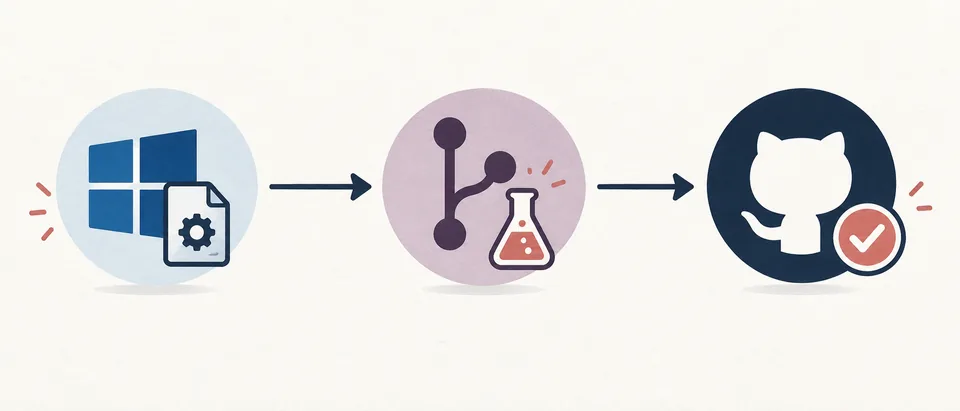
Offizielle Veröffentlichung öffnen
Lesen Sie im Bereich Releases des Repositorys den Tag, das Datum und die Versionshinweise.
Windows-Datei auswählen
Wählen Sie das in dieser Veröffentlichung aufgeführte Windows-Installationsprogramm, keine ähnlich benannte Datei von einem Spiegelserver.
Dateiangaben vergleichen
Prüfen Sie den genauen Namen, die Größe in Byte und eine veröffentlichte SHA-256-Prüfsumme.
Bei Abweichungen abbrechen
Führen Sie keine Datei aus, deren Anbieter, Tag oder Angaben nicht mit der offiziellen Veröffentlichung übereinstimmen.
Vorhandene Installation und Einstellungen vorbereiten
Notieren Sie die installierte Version und kürzlich aufgetretene Fehler. Beenden Sie Roblox Player, Roblox Studio, Froststrap und andere Roblox-Starter, damit kein Prozess Dateien während der Installation geöffnet hält.
Schreiben Sie auf, welche Einstellungen Sie danach prüfen möchten, etwa ein Cursor-Set, Mods, ein FastFlags-Profil oder den ausgewählten Roblox-Kanal. Kopieren Sie keine Konfigurationsdateien, deren Zweck Sie nicht kennen. Passwörter, Cookies und Authentifizierungstoken gehören nicht in Screenshots oder Supportbeiträge.
Lassen Sie die Windows-Sicherheit eingeschaltet. Wird die Datei blockiert, prüfen Sie die genaue Quelle und den Erkennungsverlauf: Eine Warnung allein beweist weder Sicherheit noch Schadsoftware. Ersetzen Sie unvollständige Downloads oder Dateien mit abweichender Prüfsumme, statt den Schutz für eine erzwungene Aktualisierung auszuschalten.
- Halten Sie Version und Fehler fest, bevor Sie etwas ändern.
- Schließen Sie Anwendungen, die Roblox oder Froststrap verwenden.
- Notieren Sie Einstellungen, die Sie nach der Installation prüfen müssen.
- Behalten Sie den Windows-Schutz bei und verwenden Sie nur das geprüfte Paket.
Das Windows-MSI ausführen und die Aktualisierung testen
Öffnen Sie das geprüfte MSI und folgen Sie den Optionen dieser Veröffentlichung. Die Auswahlmöglichkeiten können sich zwischen Versionen ändern; verlassen Sie sich daher nicht auf Schaltflächennamen aus einer alten Anleitung. Fordert die Einrichtung zum Löschen von Daten oder zur Verwendung eines unbekannten Pfads auf, halten Sie an und prüfen Sie zuerst die aktuellen Versionshinweise.
Starten Sie Froststrap nach der Installation und prüfen Sie, ob die Anwendung mit der gewünschten Version geöffnet wird. Starten Sie anschließend Roblox einmal über Froststrap und warten Sie den normalen Start ab. Fügen Sie bei diesem ersten Test keine neuen Mods hinzu und importieren Sie kein großes FastFlags-Profil. Ein einfacher Ausgangszustand erleichtert die Fehlersuche.
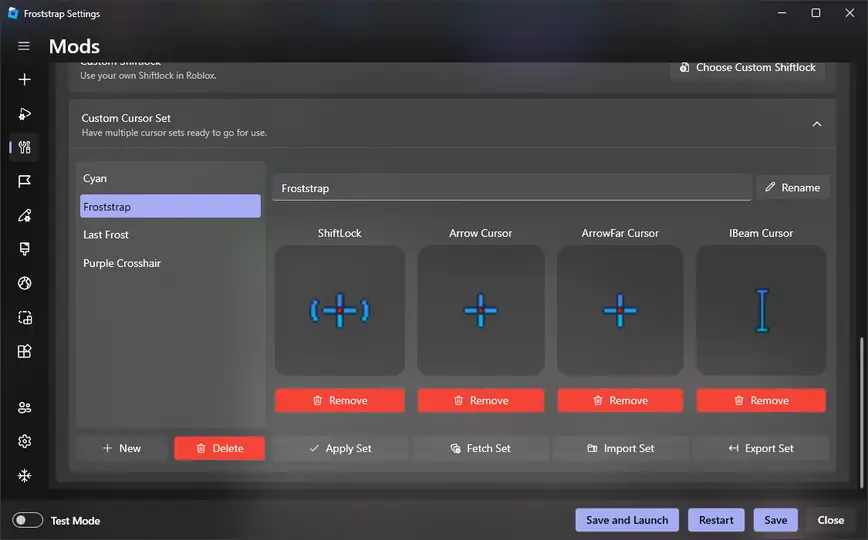
Funktioniert die Anwendung, stellen Sie zusätzliche Einstellungen gruppenweise wieder her und prüfen Sie wichtige Optionen nach jeder Änderung. Die offiziellen Projektbilder unten zeigen einen echten Froststrap-Einstellungsbereich, nicht den MSI-Dialog. Nutzen Sie sie als Beispiel, um gespeicherte Einstellungen zu kontrollieren.
Geprüftes MSI ausführen
Öffnen Sie die Datei erst nach dem Abgleich von Quelle und Veröffentlichungsangaben. Lesen Sie die aktuellen Hinweise.
Froststrap mit Grundeinstellungen starten
Warten Sie, bis die Anwendung geöffnet ist, bevor Sie Mods, Flags oder Kanaländerungen wieder aktivieren.
Installierte Version prüfen
Vergleichen Sie die in der Anwendung oder Windows angezeigte Version mit dem Tag der gewählten Veröffentlichung.
Roblox einmal testen
Starten Sie ein Erlebnis und warten Sie auf den normalen Clientstart, bevor Sie weitere Einstellungen wiederherstellen.
Einstellungen schrittweise zurücksetzen
Aktivieren Sie jeweils eine Optionsgruppe, damit sich die Ursache eines neuen Problems eingrenzen lässt.
Eine unvollständige Froststrap-Aktualisierung beheben
Öffnet sich das Installationsprogramm nicht, prüfen Sie die heruntergeladene Datei erneut. Ein unvollständiger Download, ein Paket für eine andere Plattform oder ein veränderter Spiegel kann scheitern, bevor Froststrap startet. Löschen Sie nur die unvollständige Datei und laden Sie das Paket erneut von der offiziellen Veröffentlichung herunter. Probieren Sie keine zweite Installationsdatei von einer unbekannten Seite aus.
Meldet Windows, dass eine Datei verwendet wird, schließen Sie Roblox, Studio und Froststrap und versuchen Sie es einmal erneut. Zeigt das MSI einen Berechtigungs- oder Pfadfehler, notieren Sie den genauen Text und den genannten Ort. Löschen Sie weder den gesamten Roblox-Ordner noch große Bereiche von AppData. Verwenden Sie für eine Reparatur oder saubere Neuinstallation die aktuellen Projekthinweise und sichern Sie nur Einstellungen, deren Speicherort und Zweck Sie kennen.
Öffnet sich Froststrap, aber Roblox nicht, testen Sie den normalen Roblox-Starter und Froststrap mit Grundeinstellungen getrennt. Scheitern beide, kann die Ursache außerhalb von Froststrap liegen. Scheitert nur Froststrap, deaktivieren Sie die zuletzt geänderte Zusatzoption und nutzen Sie den Froststrap-Fehlerbehebungsleitfaden. Halten Sie bei einer Supportanfrage Fehlermeldung, Tag und reproduzierbare Schritte fest und entfernen Sie persönliche Angaben aus Protokollen.
| Symptom | Erste Prüfung | Sicherer nächster Schritt |
|---|---|---|
| MSI lässt sich nicht öffnen | Offizielle Quelle, Name, Größe und Prüfsumme | Windows-Datei erneut aus der offiziellen Veröffentlichung laden |
| Datei wird als geöffnet gemeldet | Roblox-, Studio- und Froststrap-Prozesse | Diese Anwendungen schließen und einmal erneut versuchen |
| Windows blockiert die Datei | Konkrete Erkennung und Downloadquelle | Warnung prüfen und den Schutz eingeschaltet lassen |
| Froststrap öffnet, Roblox scheitert | Normalen Roblox-Starter und Froststrap mit Grundeinstellungen testen | Bei Fehlern nur mit Froststrap die Fehlerhilfe verwenden |
| Einstellungen sehen anders aus | Notierte Optionen und Versionshinweise | Eine Optionsgruppe nach der anderen wiederherstellen |
Aktualisiert sich Froststrap in der Anwendung selbst?
Die für diese Anleitung geprüfte öffentliche README beschreibt keinen integrierten Aktualisierer für die Windows-Anwendung. Solange die aktuelle Version oder offizielle Versionshinweise keine unterstützte Aktualisierungsfunktion nennen, verwenden Sie das veröffentlichte Installationsprogramm. Fragen oder Videos können einen älteren Bildschirm oder einen anderen Build zeigen.
Die Formulierung „Froststrap in der Anwendung aktualisieren“ kann auch eine Änderung von Roblox-Einstellungen in Froststrap meinen. Lesen Sie die Bezeichnung des Steuerelements, bevor Sie annehmen, dass es das installierte Programm ersetzt. FastFlags, Roblox-Clientaktualisierungen und Froststrap-Anwendungsversionen sind getrennte Dinge; eine Änderung aktualisiert nicht automatisch die anderen.
Dokumentiert eine künftige Veröffentlichung einen Anwendungsaktualisierer, folgen Sie der dazugehörigen Anleitung und prüfen Sie die Projektquelle. Verwenden Sie keine inoffiziellen Patchprogramme oder Drittanbieter, die Zugangsdaten verlangen.
Wann eine Neuinstallation sinnvoller ist als eine Aktualisierung
Installieren Sie Froststrap nur dann neu, wenn die normale Aktualisierung wiederholt fehlschlägt oder das Projekt dazu rät. Prüfen Sie zuerst, ob Sie Froststrap unter Windows manuell aktualisieren können, und lesen Sie die aktuellen Versionshinweise. Bewahren Sie benötigte Einstellungen auf; eine Neuinstallation ist kein Grund, Nutzerdaten automatisch zu löschen.
Ist ein Test mit einer sauberen Konfiguration nötig, ändern Sie nur eine Sache auf einmal und notieren Sie das Ergebnis. Folgen Sie den aktuellen Anweisungen des Projekts zum Deinstallieren und Installieren, nicht alten Forenbefehlen. Der Installationsleitfaden erklärt den ersten Start; der GitHub-Leitfaden hilft bei der Prüfung von Repository und Veröffentlichung.
Kehren Sie nur dann zu einer früheren Version zurück, wenn das Projekt sie noch veröffentlicht und diesen Schritt empfiehlt. Notieren Sie für einen Regressionstest den genauen Tag und halten Sie diesen Test von der Version getrennt, die Sie normalerweise zum Spielen verwenden.
Häufige Fragen zur manuellen Froststrap-Aktualisierung
Wie lässt sich Froststrap unter Windows manuell aktualisieren, ohne Einstellungen zu verlieren?
So können Sie Froststrap unter Windows manuell aktualisieren: Öffnen Sie die offiziellen GitHub-Veröffentlichungen, prüfen Sie den stabilen Tag und die Windows-Datei und testen Sie Froststrap mit Ihren üblichen Einstellungen, bevor Sie neue Änderungen vornehmen.
Welche Froststrap-Version ist aktuell?
Die für diese Anleitung am 23. Oktober 2026 geprüfte neueste stabile Version war v2.0.5, veröffentlicht am 7. Oktober 2026. Prüfen Sie die offizielle Veröffentlichungsseite erneut, da sich der aktuelle Tag ändern kann.
Kann ich Froststrap aktualisieren, ohne meine Einstellungen zu löschen?
Löschen Sie die Einstellungen nicht als ersten Schritt. Notieren Sie wichtige Optionen, folgen Sie den aktuellen Installationshinweisen und prüfen Sie die Einstellungen danach. Sichern Sie nur Dateien, deren Ort und Zweck Sie kennen.
Hat Froststrap einen integrierten Aktualisierer?
Die für diese Anleitung geprüfte öffentliche README dokumentiert keinen Aktualisierer für die Windows-Anwendung. Verwenden Sie eine integrierte Funktion nur, wenn die aktuelle Version oder offizielle Versionshinweise sie ausdrücklich beschreiben.
Wie überprüfe ich ein Froststrap-MSI?
Vergleichen Sie Dateiname und Größe mit der offiziellen Veröffentlichung, berechnen Sie den SHA-256-Wert mit Get-FileHash in PowerShell und gleichen Sie das Ergebnis mit der veröffentlichten Prüfsumme ab.
Was kann ich tun, wenn die Froststrap-Aktualisierung fehlschlägt?
Prüfen Sie die genaue Meldung und die Dateiangaben, schließen Sie die zugehörigen Anwendungen und versuchen Sie es nur mit einer verifizierten offiziellen Datei erneut. Löschen Sie keine großen Verzeichnisse; wiederholt sich ein Startfehler, nutzen Sie den Fehlerbehebungsleitfaden.
Offizielle Veröffentlichungsquellen
- Froststrap-Veröffentlichung v2.0.5Offizielle Seite für das Windows-MSI und die aktuellen Versionshinweise.
- Froststrap-Quellcode-RepositoryDie Projekt-README nennt dieses öffentliche Repository als zugelassene Quelle für Binärdateien.