
Respuesta rapida: como se desinstala Froststrap?
Cierra Froststrap, Roblox Player, Roblox Studio y cualquier otro bootstrapper que pueda usar los mismos archivos. Guarda una lista o captura de los ajustes que quieras recuperar, sobre todo mods, cursores, Fast Flags y canales de release. Despues usa la entrada de desinstalacion que muestra la instalacion actual de Windows, o el control propio de la aplicacion si existe. Reinicia cuando el desinstalador lo pida y revisa los archivos restantes solo despues de quitar el programa.
Desinstalar Froststrap no equivale a desinstalar Roblox. El objetivo es quitar el bootstrapper y su configuracion conocida sin borrar toda la instalacion de Roblox ni tu perfil de usuario. Si preparas una reinstalacion, conserva el origen de la release y prueba el estado limpio antes de devolver cambios opcionales.
| Objetivo | Conservar | No hacer primero |
|---|---|---|
| Quitar Froststrap | Detalles de la entrada y del instalador | Borrar carpetas amplias de AppData |
| Conservar trabajo | Ajustes que entiendes y archivos fuente de mods | Copiar ejecutables o scripts desconocidos |
| Preparar una reinstalacion | Etiqueta de release, Windows y notas | Reutilizar una configuracion rota sin revisar |
| Volver a Roblox normal | Una prueba con el launcher normal | Suponer que todo archivo de Roblox pertenece a Froststrap |
Antes de desinstalar, crea un registro de recuperacion pequeno
Anota por que eliminas Froststrap y como quieres que quede el equipo. Un fallo de inicio, un experimento de configuracion y dejar de usar un bootstrapper requieren decisiones distintas. Registra la version instalada, el ultimo ajuste modificado y si Roblox funciona con su launcher normal.
No guardes secretos en las notas. Una captura de un ajuste visual es mas segura que copiar un perfil completo que podria incluir rutas o tokens. Guarda los archivos originales de los mods fuera de las carpetas activas. Para Fast Flags, conserva solo valores que reconozcas y marcales como antiguos hasta confirmar que la documentacion actual los admite.
- Cierra Roblox, Studio, Froststrap y otros bootstrappers.
- Anota version, ultimo cambio y error exacto si existe.
- Haz capturas de los ajustes que quieras recrear en lugar de copiarlo todo.
- Guarda archivos de mods y recursos personalizados en otra carpeta.
- Quita credenciales, cookies y rutas privadas de las notas.
Paso a paso: elimina la copia instalada de Froststrap
Las etiquetas pueden cambiar entre releases, asi que sigue la entrada que muestre Windows para tu instalacion y no un video antiguo. La release publica comprobada para esta guia es v2.0.5; el numero es una referencia de actualidad, no una razon para ejecutar otro instalador. Si Windows no ofrece una entrada de desinstalacion, revisa las notas actuales del proyecto antes de borrar archivos a mano.
Haz una prueba normal de Roblox despues de eliminarlo si quieres saber si Roblox esta sano. Si Roblox no inicia, es un diagnostico distinto de una desinstalacion incompleta de Froststrap.
1. Cierra los procesos
Sal de Froststrap, Roblox Player, Roblox Studio y otros bootstrappers. Espera a que terminen antes de quitar nada.
2. Abre la vista de desinstalacion
Usa Configuracion > Aplicaciones > Aplicaciones instaladas, o la entrada proporcionada por tu version de Froststrap. Confirma el nombre antes de pulsar Quitar.
3. Lee la pregunta de limpieza
Si ofrece conservar ajustes o mods, decide de forma consciente. No aceptes un borrado amplio solo por ser mas rapido.
4. Reinicia si lo pide
El reinicio libera archivos bloqueados y permite que Windows actualice las entradas de aplicaciones.
5. Confirma el resultado
Comprueba que el acceso directo ya no abre Froststrap y que la entrada instalada desaparecio.
Conservar o eliminar ajustes y mods de Froststrap
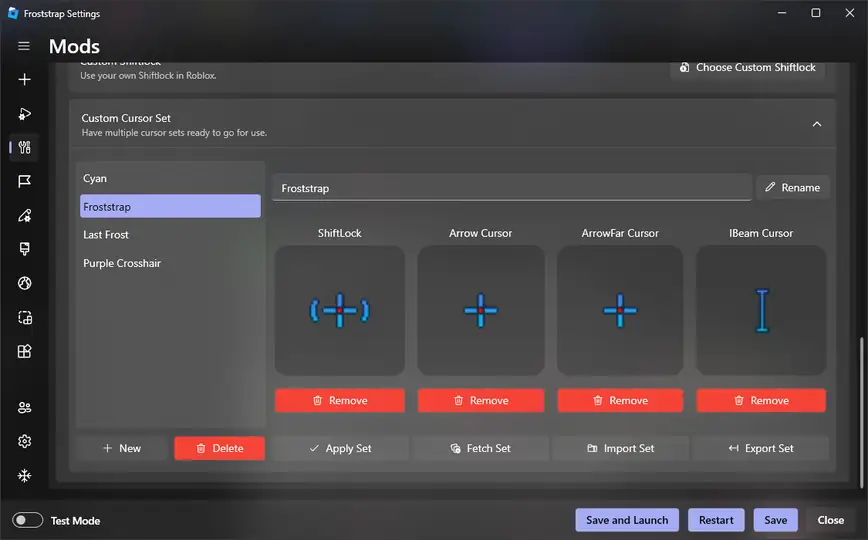
Conservar un ajuste ayuda cuando vas a cambiar de release; eliminarlo ayuda cuando la configuracion antigua podria causar el fallo. Son decisiones separadas. Desactiva primero mods y flags personalizados, prueba Roblox con valores predeterminados y solo despues restaura un ajuste conocido cada vez, en lugar de copiar de nuevo toda la carpeta antigua.
Un paquete de mods deberia contener los tipos de recursos que anuncia. No conserves un archivo que tambien pida ejecutar un EXE, un script de PowerShell, una extension del navegador o un descargador protegido con contrasena. La misma regla vale para una copia de seguridad: conserva solo archivos cuyo origen y funcion entiendas.
1. Separa los archivos fuente
Mueve cursores, texturas o sonidos conocidos a una carpeta de respaldo fuera de Roblox y Froststrap.
2. Anota el destino
Indica si el ajuste era para Player, Studio, un canal o un Fast Flag para no aplicarlo a la version equivocada.
3. Prueba sin extras
Inicia Roblox con mods y flags desactivados. Si falla, usa la guia de problemas antes de borrar mas datos.
4. Restaura de forma selectiva
Tras una instalacion limpia, anade un cambio pequeno, inicia una vez y conserva solo lo que puedas revertir.
Como revisar restos sin danar Roblox
Un desinstalador puede quitar la entrada de la aplicacion y dejar ajustes, registros, accesos directos o una carpeta Mods creada por el usuario. Un resto no es automaticamente un problema. Revisa una ruta solo cuando sepas que pertenece a Froststrap y ya no la necesitas. Si contiene tambien archivos de Roblox, detente y confirma su funcion.
El orden mas seguro es estrecho: elimina el acceso directo, confirma que la entrada de Windows desaparecio, revisa la carpeta documentada de la aplicacion y deja intactas las carpetas compartidas de Roblox salvo que el proyecto explique la relacion. Una herramienta de limpieza puede listar archivos, pero sus sugerencias no son prueba oficial; revisa cada elemento.
| Sintoma | Primera comprobacion | Accion segura |
|---|---|---|
| Sigue el acceso directo | Destino y fecha del acceso | Borra solo el acceso directo |
| Los ajustes reaparecen | Si se conservo la configuracion de usuario | Renombra o mueve la configuracion conocida y prueba |
| Aparecen archivos de Roblox | Propietario y finalidad de la ruta | Dejalos salvo documentacion clara |
| Froststrap sigue listado | Entrada instalada y estado tras reinicio | Reinicia y usa de nuevo la misma vista |
Cuando conviene reinstalar Froststrap en vez de limpiar mas
Reinstala solo con un objetivo claro: volver a la release estable actual o comprobar si una configuracion limpia resuelve un problema reproducible. Descarga el instalador desde la release publica y compara etiqueta y nombre. La pagina comprobada el 5 de noviembre de 2026 resolvio a v2.0.5; compruebala de nuevo cuando reinstales porque las releases cambian.
Una reinstalacion limpia debe ser un experimento controlado. Instala la version estable, inicia Roblox una vez con valores predeterminados y deja desactivados mods, canales y Fast Flags. Si falla, guarda el error y usa la guia de problemas o GitHub. Si funciona, anade un ajuste cada vez y conserva una forma sencilla de volver atras.
- Usa la pagina oficial Froststrap/Froststrap Releases.
- Compara etiqueta y archivo de Windows antes de abrirlo.
- Inicia Roblox con valores predeterminados antes de restaurar ajustes.
- Mantén la copia antigua separada hasta estabilizar la nueva base.
- Detente si una pagina pide credenciales, cookies o software ajeno.
Si Froststrap no se desinstala o Roblox deja de abrir
No respondas a un error borrando todas las carpetas de AppData. Anota el mensaje, reinicia Windows y comprueba si aun hay un proceso de Froststrap o Roblox. Si falta la entrada de desinstalacion, consulta la informacion actual del proyecto o informa de un problema reproducible; no ejecutes un script de limpieza aleatorio.
Si Roblox deja de iniciar tras la eliminacion, prueba el launcher normal por separado. Un fallo en ambos caminos apunta a Roblox, Windows o la instalacion; un fallo solo despues de cambiar Froststrap apunta a la configuracion o a un archivo compartido. Consulta la guia de problemas de Froststrap y elimina datos privados de los registros.
1. Reproduce una vez
Escribe el mensaje completo y el paso que falla. Repetir una limpieza destructiva puede borrar pruebas.
2. Comprueba procesos
Cierra Roblox, Studio, Froststrap y otros bootstrappers, y repite solo la accion estrecha.
3. Compara el launcher normal
Inicia Roblox sin Froststrap para separar un problema de Roblox de uno del bootstrapper.
4. Pide ayuda con datos utiles
Incluye release, Windows, pasos y error, pero quita usuarios, tokens, cookies y rutas privadas.
Preguntas frecuentes sobre desinstalar Froststrap
Como desinstalo Froststrap sin quitar Roblox?
Cierra Roblox y Froststrap, usa la entrada de Windows para Froststrap y evita borrar carpetas compartidas de Roblox. Prueba el launcher normal despues.
La desinstalacion borra mis mods?
Depende del instalador y de la opcion elegida. Guarda por separado los archivos fuente, lee el aviso y no supongas que una copia de todo el perfil es segura.
Debo borrar Froststrap de AppData manualmente?
Solo cuando la documentacion actual identifica la ruta como datos de Froststrap y los procesos estan cerrados. No borres AppData o Roblox de forma amplia.
Que hago antes de reinstalar Froststrap?
Anota version y ajustes, separa los recursos de mods, instala la release oficial actual, inicia Roblox con valores predeterminados y restaura cambios de uno en uno.
Por que Froststrap sigue apareciendo tras quitarlo?
Reinicia Windows, revisa la misma vista de aplicaciones y confirma que no queda ningun proceso. Si sigue, anota el estado antes de otra accion concreta.
Referencias de desinstalacion y releases
- Ultima release de Froststrap en GitHubEtiqueta, notas y archivo de Windows para comprobar antes de reinstalar.
- Repositorio fuente de FroststrapCodigo, incidencias y navegacion de releases oficiales.
- Ayuda de Microsoft para quitar aplicacionesGuia general de Windows; las etiquetas cambian segun la version.