
Cómo actualizar Froststrap manualmente de forma segura
Si buscas cómo actualizar Froststrap manualmente, anota la versión, consulta la publicación oficial y verifica el instalador de Windows antes de probar la aplicación. Cierra Roblox, Roblox Studio y Froststrap durante la instalación. No borres la carpeta de ajustes: no debería ser necesario eliminar datos ajenos al programa.
La versión estable comprobada el 23 de octubre de 2026 es v2.0.5, publicada el 7 de octubre. El paquete de Windows es Froststrap-windows-x64.msi, pesa 26.2 MiB y su SHA-256 es b8140f062863d31a146b130fe49e2b3f30513287fb74149e8c190197e8d798c5. Los datos pueden cambiar; consulta la página oficial de la última versión al actualizar.
- Anota la versión instalada y el mensaje de error, si aparece alguno.
- Cierra Roblox, Roblox Studio, Froststrap y otros iniciadores de Roblox.
- Apunta los ajustes que quieras comprobar después, sin copiar archivos de configuración desconocidos.
Comprueba la publicación de Froststrap antes de instalar
Abre la página oficial de publicaciones de Froststrap, no una copia ni un enlace de vídeo. Lee la etiqueta y las notas, y elige la versión estable para el uso normal; una versión preliminar con número mayor no es necesariamente estable.
Compara el nombre del paquete de Windows con la publicación. El nombre Froststrap en un archivo de otro sitio no confirma su origen. Si cambia el formato, usa el instalador y las instrucciones actuales, no busques el MSI antiguo.
Si hay un SHA-256 publicado, calcúlalo con PowerShell y compara cada carácter. La coincidencia confirma que el archivo es idéntico al publicado, no que esté libre de todo riesgo. Si no hay resumen, no inventes uno ni copies el de otra página.
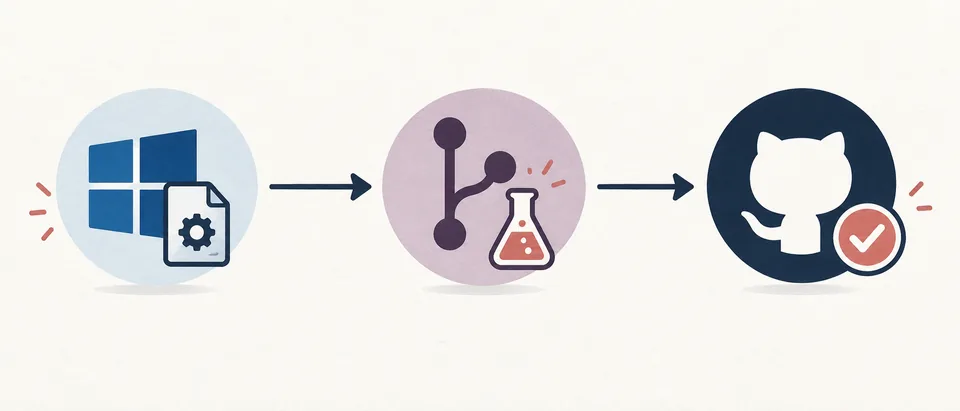
Abre la publicación oficial
Entra en la sección Releases del repositorio y lee la etiqueta, la fecha y las notas de la versión.
Elige el paquete de Windows
Selecciona el instalador de Windows que aparece en esa publicación, no un archivo parecido de otro sitio.
Compara los datos
Comprueba el nombre exacto, el tamaño en bytes y el SHA-256 publicado, si está disponible.
Detente si hay diferencias
No ejecutes un archivo cuyo sitio de origen, etiqueta o datos no coincidan con la publicación oficial.
Prepara la instalación existente y guarda tus ajustes
Anota la versión y los errores recientes. Cierra Roblox Player, Roblox Studio, Froststrap y otros iniciadores para que ningún proceso mantenga archivos abiertos.
Apunta los ajustes que revisarás después, como cursores, modificaciones, FastFlags o el canal de Roblox. No copies configuraciones desconocidas ni compartas contraseñas, cookies o tokens en capturas o solicitudes de ayuda.
Mantén activa la Seguridad de Windows. Si bloquea el archivo, revisa el origen y la detección; un aviso no prueba por sí solo que sea seguro o malicioso. Descarga de nuevo un archivo incompleto o con un resumen distinto.
- Registra la versión y el error antes de cambiar nada.
- Cierra las aplicaciones relacionadas con Roblox y Froststrap.
- Anota los ajustes que debas comprobar después de instalar.
- Conserva la protección de Windows y usa solo el paquete verificado.
Ejecuta el MSI de Windows y comprueba la actualización
Abre el MSI verificado y sigue sus indicaciones actuales. No te guíes por botones de una guía antigua. Si pide borrar datos o usar una ruta desconocida, detente y consulta las notas de la versión.
Al terminar, abre Froststrap y confirma la versión. Inicia Roblox una vez desde la aplicación y espera a que cargue. No añadas modificaciones ni importes un perfil grande de FastFlags durante esta primera prueba.
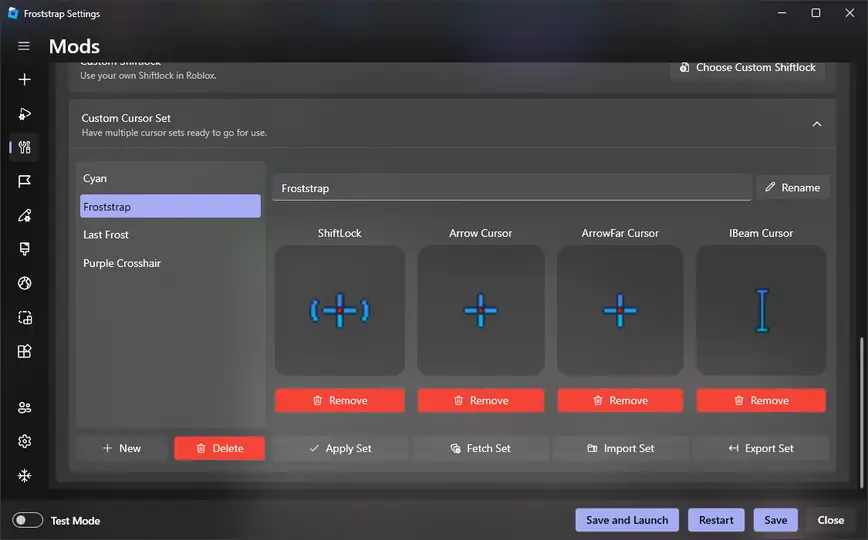
Si todo funciona, restaura los ajustes de uno en uno. Las capturas muestran ajustes reales de Froststrap, no el instalador; úsalas para revisar tus preferencias.
Ejecuta el MSI verificado
Abre el archivo solo después de confirmar su origen y los datos de la publicación. Lee las indicaciones actuales.
Inicia Froststrap con una configuración básica
Espera a que la aplicación termine de abrirse antes de reactivar modificaciones, indicadores o cambios de canal.
Comprueba la versión instalada
Compara la versión que muestra la aplicación o Windows con la etiqueta de la publicación elegida.
Prueba Roblox una vez
Inicia una experiencia y espera a que el cliente arranque con normalidad antes de restaurar otros ajustes.
Restaura tus ajustes poco a poco
Activa un grupo de opciones cada vez para poder identificar qué cambio causa un problema nuevo.
Soluciona una actualización de Froststrap que no termina
Si el instalador no se abre, comprueba el archivo. Una descarga parcial, un paquete incorrecto o un espejo pueden fallar antes de iniciar Froststrap. Elimina solo el archivo incompleto y descarga otro desde la publicación oficial.
Ante un aviso de archivo en uso, cierra Roblox, Studio y Froststrap y reintenta una vez. Para errores de permisos o ruta, anota el mensaje exacto. No borres la carpeta Roblox ni directorios amplios de AppData; sigue las instrucciones actuales para reparar o reinstalar.
Si Froststrap abre pero Roblox falla, prueba el iniciador normal y Froststrap con valores predeterminados. Si ambos fallan, quizá el problema sea externo. Si solo falla Froststrap, desactiva el último cambio y consulta la guía de solución de problemas. Conserva el error y la etiqueta, pero elimina datos personales de los registros.
| Síntoma | Primera comprobación | Siguiente paso seguro |
|---|---|---|
| El MSI no se abre | Origen oficial, nombre, tamaño y resumen | Descarga de nuevo el paquete de Windows desde la publicación |
| El instalador indica que un archivo está en uso | Procesos de Roblox, Studio y Froststrap | Cierra esas aplicaciones y vuelve a intentarlo una vez |
| Windows bloquea el archivo | Detección concreta y origen de la descarga | Revisa el aviso y mantén activada la protección |
| Froststrap abre, pero Roblox falla | Prueba Roblox normal y luego Froststrap con valores predeterminados | Consulta el centro de solución de problemas si solo falla Froststrap |
| Los ajustes parecen distintos | Preferencias anotadas y notas de la versión | Restaura un grupo de opciones cada vez |
¿Froststrap se actualiza desde la propia aplicación?
El README público consultado no documenta un actualizador integrado para Windows. Si la versión actual no indica lo contrario, usa el instalador publicado. Un vídeo puede mostrar una pantalla antigua.
“Actualizar Froststrap desde la aplicación” también puede significar cambiar un ajuste de Roblox. Lee la etiqueta del control: FastFlags, el cliente de Roblox y las versiones de Froststrap son elementos distintos; cambiar uno no actualiza los demás.
Si una versión futura documenta esta función, sigue sus instrucciones. Evita herramientas no oficiales que pidan credenciales.
Cuándo reinstalar en lugar de actualizar
Reinstala solo si la actualización falla repetidamente o el proyecto lo recomienda. Revisa las notas y conserva los ajustes necesarios; reinstalar no exige borrar datos automáticamente.
Para probar una configuración limpia, cambia una sola cosa y anota el resultado. Sigue las instrucciones actuales, no comandos antiguos. Consulta la guía de instalación y la guía de GitHub para revisar el primer inicio y la publicación.
Vuelve a una versión anterior solo si aún está publicada y se recomienda. Para reproducir un error, anota su etiqueta y separa la prueba de la versión que usas normalmente.
Preguntas frecuentes sobre la actualización manual de Froststrap
¿Cómo actualizar Froststrap manualmente sin perder mis ajustes?
Para saber cómo actualizar Froststrap manualmente, abre la página oficial de publicaciones de GitHub, verifica la etiqueta estable y el paquete de Windows, ejecuta el instalador publicado y prueba Froststrap con tus ajustes habituales antes de introducir cambios nuevos.
¿Cuál es la última versión de Froststrap?
La última versión estable comprobada para esta guía el 23 de octubre de 2026 era v2.0.5, publicada el 7 de octubre de 2026. Vuelve a consultar la página oficial de publicaciones porque la etiqueta actual puede cambiar.
¿Puedo actualizar Froststrap sin borrar mis ajustes?
No borres los ajustes como primer paso. Anota las opciones que necesitas, sigue las indicaciones del instalador actual y comprueba la configuración después. Guarda solo archivos cuya ubicación y función conozcas.
¿Froststrap tiene un actualizador integrado?
El README público consultado para esta guía no documenta un actualizador de la aplicación de Windows. Utiliza una función integrada solo si la versión actual o las notas oficiales la describen expresamente.
¿Cómo verifico un MSI de Froststrap?
Compara el nombre y el tamaño del archivo con la publicación oficial y calcula su SHA-256 con Get-FileHash de PowerShell. Compara el resultado con el resumen publicado.
¿Qué hago si falla la actualización de Froststrap?
Revisa el mensaje exacto y los datos del archivo, cierra las aplicaciones relacionadas y vuelve a intentarlo solo con un paquete oficial verificado. No borres directorios amplios; consulta la guía de solución de problemas si el fallo de inicio se repite.
Fuentes oficiales de la publicación
- Publicación Froststrap v2.0.5Página oficial de publicación con el MSI para Windows y las notas actuales.
- Repositorio de código fuente de FroststrapEl README del proyecto identifica este repositorio público como una fuente autorizada para los binarios.