
Come aggiornare Froststrap manualmente in sicurezza
Per aggiornare Froststrap, annota la versione, verifica la pubblicazione ufficiale e l’installatore Windows, quindi prova l’app prima di ripristinare le opzioni. Chiudi Froststrap, Roblox e Roblox Studio durante l’installazione. Non eliminare la cartella delle impostazioni: non serve cancellare dati estranei al programma.
La versione stabile verificata il 23 ottobre 2026 è la v2.0.5, pubblicata il 7 ottobre. Il file Windows è Froststrap-windows-x64.msi, misura 26.2 MiB e ha SHA-256 b8140f062863d31a146b130fe49e2b3f30513287fb74149e8c190197e8d798c5. I dati possono cambiare; consulta la pagina ufficiale della versione più recente quando aggiorni.
- Annota la versione installata e l’eventuale messaggio di errore.
- Chiudi Roblox, Roblox Studio, Froststrap e gli altri avviatori Roblox.
- Scrivi quali impostazioni controllare dopo l’installazione, senza copiare file sconosciuti.
Controlla la pubblicazione Froststrap prima dell’installazione
Apri la pagina ufficiale delle pubblicazioni Froststrap, non una copia o un link video. Leggi tag e note; per l’uso normale scegli la versione stabile. Una versione preliminare più nuova non è necessariamente stabile.
Confronta il nome del file Windows con la pubblicazione. Un file di un altro host non è ufficiale solo perché contiene Froststrap nel nome. Se il formato cambia, usa il pacchetto e le istruzioni attuali, senza cercare il vecchio MSI.
Se è pubblicato uno SHA-256, calcolalo con PowerShell e confronta ogni carattere. La corrispondenza conferma che il file è identico a quello pubblicato, non che sia privo di ogni rischio. Senza impronta, non inventarla né copiarne una diversa.
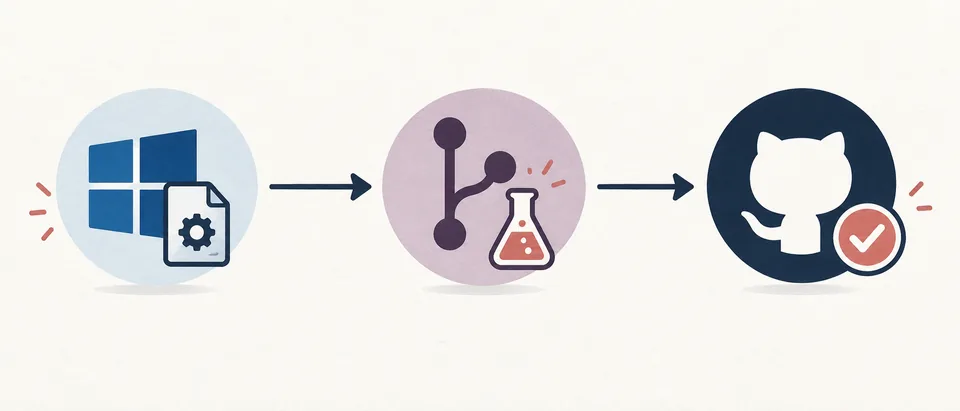
Apri la pubblicazione ufficiale
Nella sezione delle pubblicazioni del repository leggi il tag, la data e le note della versione.
Scegli il file per Windows
Seleziona l’installatore Windows elencato in quella pubblicazione, non un file simile ospitato altrove.
Confronta i dettagli
Controlla il nome esatto, la dimensione in byte e l’impronta SHA-256 quando è pubblicata.
Fermati in caso di differenze
Non eseguire un file con host, tag o dati diversi da quelli della pubblicazione ufficiale.
Prepara l’installazione esistente e le impostazioni
Annota la versione e gli errori recenti. Chiudi Roblox Player, Roblox Studio, Froststrap e gli altri avviatori, così nessun processo tiene file aperti.
Elenca le impostazioni da verificare, come cursori, mod, profilo FastFlags o canale Roblox. Non copiare configurazioni sconosciute né condividere password, cookie o token nelle richieste di supporto.
Lascia attiva la Sicurezza di Windows. Se blocca il file, controlla origine e rilevamento; un avviso da solo non prova sicurezza né malware. Scarica di nuovo i file incompleti o con impronta diversa.
- Registra versione ed errore prima di modificare qualsiasi cosa.
- Chiudi le applicazioni collegate a Roblox e Froststrap.
- Annota le impostazioni da controllare dopo l’installazione.
- Mantieni attiva la protezione di Windows e usa solo il pacchetto verificato.
Esegui l’MSI Windows e prova l’aggiornamento
Apri l’MSI verificato e segui le istruzioni attuali. Le opzioni cambiano; non fare affidamento sui pulsanti di una guida vecchia. Se chiede di cancellare dati o usare un percorso sconosciuto, fermati e leggi le note.
Al termine, apri Froststrap e verifica la versione. Avvia Roblox una volta dall’app e attendi. Non aggiungere mod né importare un profilo FastFlags ampio durante questa prima prova.
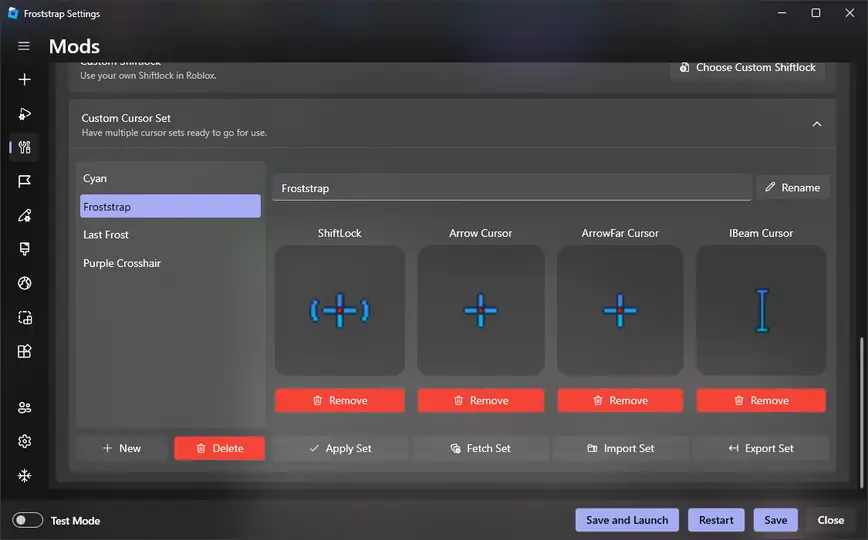
Se funziona, ripristina le opzioni gradualmente. Le immagini mostrano impostazioni Froststrap reali, non l’installatore; usale per controllare le preferenze.
Esegui l’MSI verificato
Apri il file solo dopo aver confermato origine e dati della pubblicazione. Leggi le istruzioni correnti.
Avvia Froststrap con le impostazioni di base
Attendi che l’app si apra prima di riattivare mod, flag o modifiche al canale.
Controlla la versione installata
Confronta la versione mostrata dall’app o da Windows con il tag della pubblicazione scelta.
Prova Roblox una volta
Avvia un’esperienza e attendi il normale caricamento del client prima di ripristinare altre impostazioni.
Ripristina le impostazioni gradualmente
Riattiva un gruppo di opzioni per volta, così puoi risalire alla causa di un nuovo problema.
Risolvere un aggiornamento Froststrap che non termina
Se l’installatore non si apre, controlla il file. Un download parziale, un pacchetto errato o un mirror modificato possono fallire prima di Froststrap. Elimina solo il file incompleto e scaricane uno nuovo dalla pubblicazione ufficiale.
Per un file in uso, chiudi Roblox, Studio e Froststrap e riprova una volta. Per errori di autorizzazione o percorso, annota il messaggio esatto. Non eliminare l’intera cartella Roblox né ampie parti di AppData; segui le istruzioni correnti di riparazione.
Se Froststrap si apre ma Roblox no, prova l’avviatore standard e poi Froststrap con impostazioni di base. Se entrambi falliscono, la causa può essere esterna. Se fallisce solo Froststrap, disattiva l’ultima opzione modificata e consulta la guida alla risoluzione dei problemi. Conserva errore e tag, senza dati personali nei registri.
| Sintomo | Primo controllo | Prossimo passaggio sicuro |
|---|---|---|
| L’MSI non si apre | Origine ufficiale, nome, dimensione e impronta | Scarica di nuovo il file Windows dalla pubblicazione |
| Il file risulta in uso | Processi Roblox, Studio e Froststrap | Chiudi queste applicazioni e riprova una volta |
| Windows blocca il file | Rilevamento specifico e origine del download | Esamina l’avviso e lascia attiva la protezione |
| Froststrap si apre ma Roblox non funziona | Prova Roblox standard e poi Froststrap con impostazioni di base | Usa il centro assistenza se fallisce solo Froststrap |
| Le impostazioni sembrano diverse | Preferenze annotate e note della versione | Ripristina un gruppo di opzioni alla volta |
Froststrap si aggiorna dall’interno dell’app?
Il README pubblico consultato non documenta un aggiornamento integrato per Windows. Salvo indicazioni della versione corrente o delle note ufficiali, usa l’installatore pubblicato. Un video può mostrare una schermata vecchia.
“Aggiornare Froststrap dall’app” può anche indicare una modifica alle impostazioni Roblox. Leggi l’etichetta: FastFlags, il client Roblox e le versioni Froststrap sono separati; cambiare uno non aggiorna gli altri.
Se una pubblicazione futura documenta la funzione, segui le istruzioni e verifica la fonte. Evita strumenti non ufficiali che chiedono credenziali.
Quando reinstallare invece di aggiornare
Reinstalla solo se l’aggiornamento fallisce ripetutamente o il progetto lo consiglia. Controlla le note e conserva le impostazioni necessarie; non cancellare automaticamente i dati utente.
Per provare una configurazione pulita, cambia una cosa e annota il risultato. Segui le istruzioni correnti, non i vecchi comandi. Consulta la guida all’installazione e la guida GitHub.
Torna a una versione precedente solo se è ancora pubblicata e raccomandata. Annota il tag e separa il test dalla versione usata normalmente.
Domande frequenti sull’aggiornamento manuale di Froststrap
Come posso aggiornare Froststrap manualmente senza perdere le impostazioni?
Apri la pagina ufficiale delle pubblicazioni GitHub, verifica il tag stabile e il file Windows, esegui l’installatore pubblicato e prova Froststrap con le impostazioni abituali prima di introdurre nuove modifiche.
Qual è la versione più recente di Froststrap?
La versione stabile più recente verificata per questa guida il 23 ottobre 2026 era la v2.0.5, pubblicata il 7 ottobre 2026. Controlla di nuovo la pagina ufficiale perché il tag attuale può cambiare.
Posso aggiornare Froststrap senza eliminare le impostazioni?
Non cancellare le impostazioni come primo passaggio. Annota le opzioni importanti, segui le istruzioni dell’installatore corrente e controllale dopo l’aggiornamento. Conserva solo file di cui conosci scopo e posizione.
Froststrap ha un aggiornamento integrato nell’app?
Il README pubblico consultato per questa guida non documenta un aggiornamento automatico dell’app Windows. Usa una funzione integrata solo se la versione corrente o le note ufficiali la descrivono chiaramente.
Come verificare un MSI Froststrap?
Confronta nome e dimensione del file con la pubblicazione ufficiale, calcola lo SHA-256 con Get-FileHash in PowerShell e confronta il risultato con l’impronta pubblicata.
Cosa fare se l’aggiornamento Froststrap non riesce?
Controlla il messaggio esatto e i dati del file, chiudi le applicazioni correlate e riprova solo con un pacchetto ufficiale verificato. Evita di eliminare cartelle ampie; consulta la guida alla risoluzione dei problemi se l’errore di avvio si ripete.
Fonti ufficiali della pubblicazione
- Pubblicazione Froststrap v2.0.5Pagina ufficiale per l’MSI Windows e le note correnti della versione.
- Repository del codice sorgente FroststrapIl README del progetto identifica questo repository pubblico come fonte approvata per i file binari.