
Froststrapを安全に手動更新する手順
手動更新では、現在の版と公式リリースを確認し、Windows用インストーラーを照合してから起動をテストします。作業中は関連アプリを終了し、設定フォルダーを最初に削除しないでください。
このガイドの確認日である2026年10月23日時点の最新安定版は、10月7日に公開されたv2.0.5です。Windows用ファイルはFroststrap-windows-x64.msiで、サイズは26.2 MiB、SHA-256はb8140f062863d31a146b130fe49e2b3f30513287fb74149e8c190197e8d798c5と掲載されています。これは確認日時点の情報であり、今後も同じバージョンが最新とは限りません。更新するときは、公式の最新リリースページをもう一度確認してください。
- インストール済みのバージョンと、表示されたエラーを記録します。
- Roblox、Roblox Studio、Froststrap、ほかのRoblox起動ツールを終了します。
- 更新後に確認したい設定を書き留め、用途が分からない設定ファイルはコピーしません。
インストール前にFroststrapのリリースを確認する
再配布サイトや動画の説明欄ではなく、公式リリースを開き、タグと更新情報から安定版か確認します。版番号の大きいプレリリースが安定版とは限りません。
掲載されたWindows用ファイル名を確認してください。名前にFroststrapが含まれるだけでは出所を確認できません。配布形式が変わったら古いMSIではなく、最新リリースのファイルと手順を使います。
SHA-256が掲載されていれば、PowerShellで計算して一字ずつ照合します。一致は公開ファイルとの同一性を示しますが、安全性を保証しません。値がない場合は推測したり、別ページから流用したりしないでください。
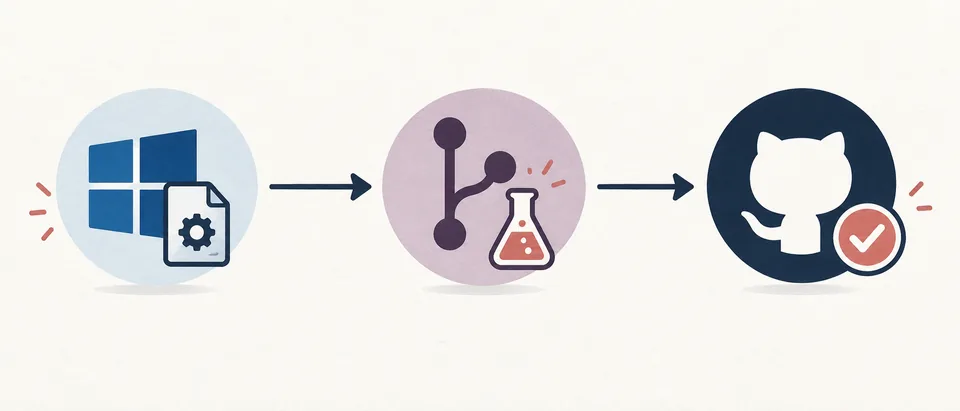
公式リリースを開く
リポジトリのReleasesを開き、タグ、公開日、リリースノートを読みます。
Windows用ファイルを選ぶ
別サイトの類似ファイルではなく、そのリリースに掲載されたWindows用インストーラーを選びます。
ファイル情報を照合する
正確なファイル名、バイト単位のサイズ、公開されている場合はSHA-256を確認します。
不一致があれば中止する
配布元、タグ、ファイル情報が公式リリースと異なるファイルは実行しません。
既存のインストールと設定を準備する
Roblox Player、Roblox Studio、Froststrapなど関連アプリを終了します。実行中のプロセスがファイルを使用していると、インストーラーが失敗することがあります。
更新後に確認するカーソル、Mod、FastFlags、Robloxチャンネルをメモします。用途不明のファイルはコピーせず、共有するスクリーンショットやログからパスワードや認証情報を除いてください。
Windows セキュリティを有効に保ちます。ブロックされた場合はファイル名、入手元、検出履歴を確認し、保護機能全体を無効にしないでください。不完全なダウンロードやハッシュ不一致なら、公式リリースから取得し直します。
- 開始前に現在版とエラーを記録します。
- Roblox関連アプリを終了します。
- 更新後に確認する設定を記録します。
- 保護機能を有効にし、検証済みファイルを使います。
Windows用MSIを実行して更新をテストする
検証済みMSIを開き、表示された手順に従います。古いガイドの操作を前提にせず、データ削除や不明な場所へのインストールを求められたら中断して最新情報を確認します。
完了後にFroststrapを開き、選んだ版か確認します。続けてRobloxを一度起動し、読み込みを待ちます。初回テストではModや大きなFastFlags設定を追加せず、基本状態で原因を切り分けます。
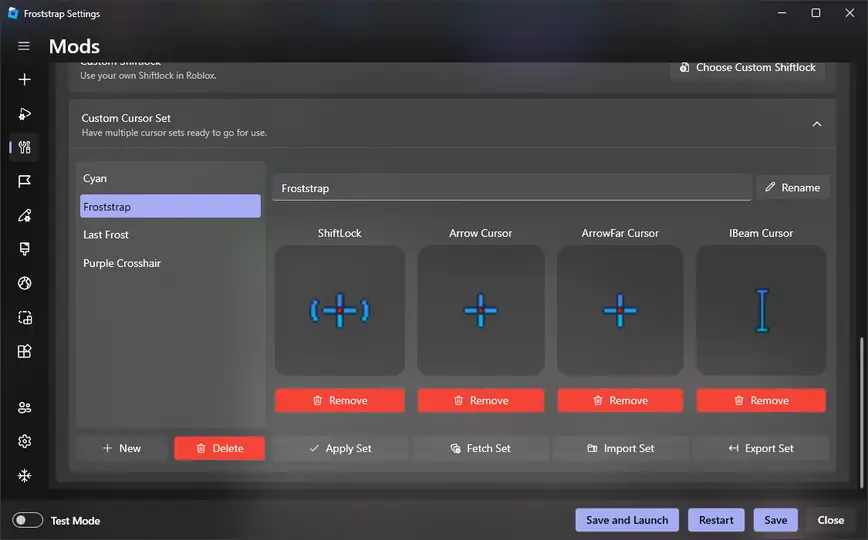
正常なら設定を一つずつ戻します。下の画像は公式プロジェクトの実際のFroststrap設定画面で、MSIではありません。更新後の設定確認に使えます。
検証済みMSIを実行する
配布元とリリース情報を照合してから開き、現在の案内を読みます。
初期状態でFroststrapを起動する
アプリの起動を待ってから、Mod、フラグ、チャンネルの変更を戻します。
インストール済みバージョンを確認する
アプリまたはWindowsに表示されるバージョンを、選んだリリースタグと比べます。
Robloxを一度テストする
設定を戻す前に、1つのゲームを起動してクライアントが通常どおり立ち上がるか確認します。
設定を段階的に戻す
新たな問題が起きたときに追跡できるよう、一度に一つの設定グループを有効にします。
Froststrapの更新が完了しないときの対処
インストーラーが開かない場合は、ダウンロードしたファイルをもう一度確認します。不完全なダウンロード、別のプラットフォーム用パッケージ、変更されたミラーでは、Froststrapが起動する前に失敗することがあります。不完全なファイルだけを削除し、公式リリースから取得し直してください。出所の分からない別のインストーラーを試すのは避けます。
Windowsにファイル使用中と表示されたら、Roblox、Studio、Froststrapを終了して一度だけ再試行します。MSIが権限やパスのエラーを示した場合は、正確なメッセージと表示された場所を記録してください。Robloxフォルダー全体やAppDataの広い範囲を削除しないでください。修復やクリーンインストールには、プロジェクトの最新手順を使い、場所と用途を把握している設定だけをバックアップします。
Froststrapは開くのにRobloxが起動しない場合は、通常のRoblox起動ツールと、初期設定のFroststrapを別々に試します。両方が失敗するなら、原因はFroststrap以外かもしれません。Froststrapだけが失敗する場合は、直近で変更した任意の設定を無効にし、Froststrapのトラブルシューティングガイドを確認します。問い合わせ時はエラー全文、リリースタグ、再現手順を残し、ログから個人情報を取り除いてください。
| 症状 | 最初に確認すること | 安全な次の手順 |
|---|---|---|
| MSIが開かない | 公式配布元、名前、サイズ、チェックサム | 公式リリースからWindows用ファイルを取得し直す |
| ファイル使用中と表示される | Roblox、Studio、Froststrapのプロセス | 関連アプリを終了して一度だけ再試行する |
| Windowsがファイルをブロックする | 検出内容とダウンロード元 | 警告を確認し、保護機能は有効に保つ |
| Froststrapは開くがRobloxが失敗する | 通常のRobloxと初期設定のFroststrapをテストする | Froststrapだけならトラブルシューティングを使う |
| 設定が変わったように見える | 記録した設定とリリースノート | 一つずつ設定を戻して確認する |
Froststrapはアプリ内で自動更新できますか?
このガイドで確認した公開READMEには、Windowsアプリ本体の更新機能は記載されていません。現在のアプリや公式リリースノートに対応する更新操作が明記されていない限り、公開されているインストーラーを使用してください。質問や動画は、古い画面や別のビルドを説明している可能性があります。
「アプリ内更新」はFroststrap内のRoblox設定を指す場合もあります。操作名を読み、インストール済みアプリの置き換えか確認してください。FastFlags、Robloxクライアント、Froststrapアプリの更新は別です。
将来機能が追加されても、公式リリースが示す操作だけを使い、非公式パッチャーや認証情報を求める更新ツールは避けてください。
更新ではなく再インストールを選ぶタイミング
通常の更新が繰り返し失敗する場合、またはプロジェクトが推奨している場合に限り、再インストールを検討します。リリースノートを確認し、必要な設定を保管してください。再インストールはユーザーデータを自動的に消す理由にはなりません。
初期設定でのテストが必要なら、変更は一つずつ行い、結果を記録します。古いフォーラム投稿のコマンドではなく、プロジェクトが現在案内しているアンインストールとインストールの手順に従ってください。初回起動の注意点はインストールガイド、リポジトリとリリースの確認はGitHubガイドを参照できます。
以前のバージョンに戻すのは、そのリリースが現在も公開され、プロジェクトが適切だと案内している場合に限ります。不具合を再現するために旧版を試すときは正確なタグを記録し、普段Robloxを遊ぶ環境とは分けてください。
Froststrapの手動更新に関するよくある質問
設定を失わずにFroststrapを手動で更新するにはどうすればよいですか?
公式GitHub Releasesページを開き、安定版のタグとWindows用ファイルを確認します。公開インストーラーを実行し、新しい変更を加える前に、普段の設定でFroststrapをテストしてください。
Froststrapの最新バージョンは何ですか?
このガイドで2026年10月23日に確認した最新安定版は、2026年10月7日公開のv2.0.5です。現在のタグは変わることがあるため、公式リリースページを再確認してください。
設定を削除せずにFroststrapを更新できますか?
最初から設定を削除しないでください。必要な項目を書き留め、現在のインストーラーの案内に従い、更新後に設定を確認します。場所と用途が分かるファイルだけを保存してください。
Froststrapにはアプリ内更新機能がありますか?
このガイドで確認した公開READMEには、Windowsアプリ本体の自動更新機能は記載されていません。現在のビルドまたは公式リリースノートに明記された操作だけを使ってください。
FroststrapのMSIを検証するにはどうすればよいですか?
ファイル名とサイズを公式リリースと照合し、PowerShellのGet-FileHashでSHA-256を計算して、公開された値と比較します。
Froststrapの更新に失敗したらどうすればよいですか?
エラー全文とファイル情報を確認し、関連アプリを閉じます。公式の検証済みファイルでのみ再試行してください。広い範囲のフォルダーを削除せず、起動不具合が繰り返す場合はトラブルシューティングガイドを使います。
公式リリースの参照先
- Froststrap v2.0.5リリースWindows用MSIと現在のリリースノートを掲載する公式ページです。
- FroststrapソースリポジトリプロジェクトのREADMEでは、この公開リポジトリをバイナリの認定配布元として案内しています。