
Como atualizar o Froststrap manualmente com segurança
Para atualizar o Froststrap, anote a versão, confira a publicação oficial e o instalador do Windows e teste o app antes de restaurar opções. Feche Roblox, Roblox Studio e Froststrap durante a instalação. Não apague a pasta de configurações; dados sem relação com a instalação devem ser preservados.
A versão estável verificada em 23 de outubro de 2026 é a v2.0.5, publicada em 7 de outubro. O arquivo Windows é Froststrap-windows-x64.msi, tem 26.2 MiB e SHA-256 b8140f062863d31a146b130fe49e2b3f30513287fb74149e8c190197e8d798c5. Os dados podem mudar; confira a página oficial da versão mais recente ao atualizar.
- Anote a versão instalada e a mensagem de erro, se houver.
- Feche Roblox, Roblox Studio, Froststrap e outros inicializadores do Roblox.
- Liste as configurações que deseja conferir depois, sem copiar arquivos desconhecidos.
Confira a publicação do Froststrap antes de instalar
Abra a página oficial de lançamentos do Froststrap, não uma cópia ou link de vídeo. Leia a tag e as notas; para uso normal, escolha a versão estável. Uma prévia com número maior não é necessariamente estável.
Compare o nome do arquivo Windows com o lançamento. Um arquivo de outro host não é oficial só por conter Froststrap no nome. Se o formato mudar, use o pacote e as instruções atuais, sem procurar o MSI antigo.
Se houver SHA-256, calcule-o no PowerShell e compare cada caractere. A correspondência confirma que o arquivo é igual ao publicado, não que esteja livre de todo risco. Sem resumo, não invente nem copie um valor de outra página.
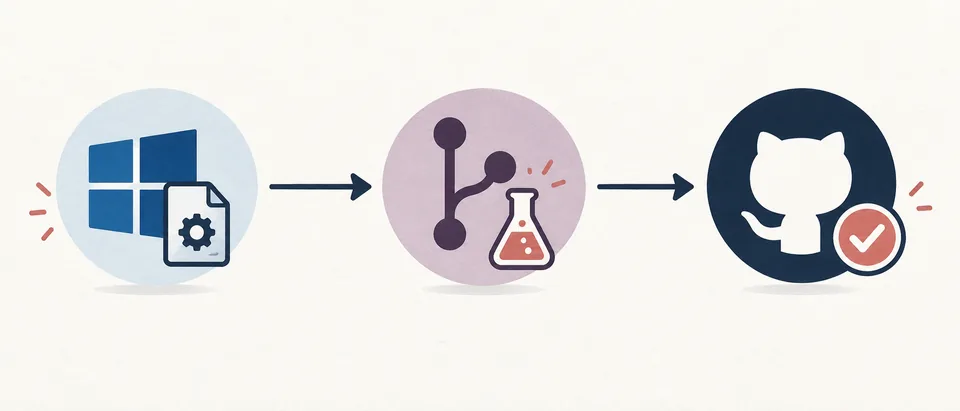
Abra a publicação oficial
Na seção de lançamentos do repositório, leia a tag, a data e as notas da versão.
Selecione o arquivo para Windows
Escolha o instalador para Windows listado nessa publicação, não um arquivo parecido hospedado em outro site.
Compare os dados do arquivo
Confira o nome exato, o tamanho em bytes e o SHA-256 publicado, quando disponível.
Pare se houver divergência
Não execute um arquivo cujo host, tag ou dados não correspondam à publicação oficial.
Prepare a instalação existente e suas configurações
Anote a versão e os erros recentes. Feche Roblox Player, Roblox Studio, Froststrap e outros inicializadores para que nenhum processo mantenha arquivos abertos.
Liste o que conferir depois: cursores, mods, perfil de FastFlags ou canal do Roblox. Não copie configurações desconhecidas nem compartilhe senhas, cookies ou tokens em capturas e pedidos de suporte.
Mantenha a Segurança do Windows ativada. Se bloquear o arquivo, confira origem e detecção; o alerta sozinho não confirma segurança nem malware. Baixe novamente arquivos incompletos ou com resumo diferente.
- Registre a versão e o erro antes de alterar qualquer coisa.
- Feche os aplicativos relacionados ao Roblox e ao Froststrap.
- Anote as configurações que deverá conferir depois da instalação.
- Mantenha a proteção do Windows e use apenas o pacote verificado.
Execute o MSI do Windows e teste a atualização
Abra o MSI verificado e siga as instruções atuais. As opções mudam entre versões; não confie nos botões de um guia antigo. Se pedir para excluir dados ou usar um caminho desconhecido, pare e leia as notas.
Depois, abra o Froststrap e confirme a versão. Inicie o Roblox uma vez pelo app e aguarde. Não adicione mods nem importe um perfil grande de FastFlags nesse primeiro teste.
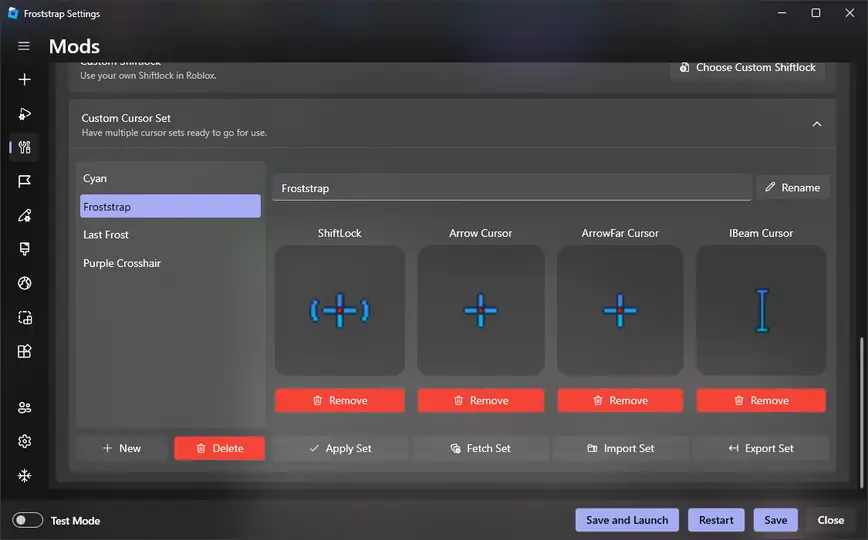
Se funcionar, restaure as opções aos poucos. As imagens mostram configurações reais do Froststrap, não o instalador; use-as para conferir suas preferências.
Execute o MSI verificado
Abra o arquivo somente depois de confirmar a origem e os dados da publicação. Leia as instruções atuais.
Inicie o Froststrap com as opções básicas
Aguarde o aplicativo abrir antes de reativar mods, sinalizadores ou alterações de canal.
Confira a versão instalada
Compare a versão exibida pelo aplicativo ou pelo Windows com a tag da publicação escolhida.
Teste o Roblox uma vez
Inicie uma experiência e espere o cliente abrir normalmente antes de restaurar outras configurações.
Restaure as configurações aos poucos
Reative um grupo de opções por vez para conseguir rastrear a origem de um novo problema.
Resolva uma atualização do Froststrap que não termina
Se o instalador não abrir, confira o arquivo. Um download parcial, pacote errado ou espelho alterado pode falhar antes do Froststrap. Apague somente o arquivo incompleto e baixe outro da publicação oficial.
Para arquivo em uso, feche Roblox, Studio e Froststrap e tente uma vez. Em erros de permissão ou caminho, anote a mensagem exata. Não apague toda a pasta Roblox nem diretórios amplos do AppData; siga as instruções atuais de reparo.
Se Froststrap abrir, mas Roblox não, teste o inicializador padrão e o Froststrap com opções básicas. Se ambos falharem, a causa pode ser externa. Se só o Froststrap falhar, desative a última opção alterada e consulte o guia de solução de problemas. Guarde erro e tag, sem dados pessoais nos registros.
| Sintoma | Primeira verificação | Próximo passo seguro |
|---|---|---|
| O MSI não abre | Origem oficial, nome, tamanho e resumo | Baixe novamente o arquivo para Windows pela publicação |
| O instalador informa que um arquivo está em uso | Processos do Roblox, Studio e Froststrap | Feche esses aplicativos e tente mais uma vez |
| O Windows bloqueia o arquivo | Detecção específica e origem do download | Confira o alerta e mantenha a proteção ativada |
| O Froststrap abre, mas o Roblox falha | Teste o Roblox padrão e depois o Froststrap com opções básicas | Use a central de solução de problemas se só o Froststrap falhar |
| As configurações parecem diferentes | Opções anotadas e notas da versão | Restaure um grupo de opções de cada vez |
O Froststrap se atualiza dentro do aplicativo?
O README público consultado não documenta um atualizador integrado para Windows. Salvo indicação da versão atual ou das notas oficiais, use o instalador publicado. Um vídeo pode mostrar uma tela antiga.
“Atualizar o Froststrap pelo aplicativo” também pode significar mudar uma opção do Roblox. Leia o rótulo: FastFlags, o cliente Roblox e as versões do Froststrap são diferentes; mudar um não atualiza os outros.
Se uma publicação futura documentar o recurso, siga suas instruções e confirme a origem. Evite ferramentas não oficiais que peçam credenciais.
Quando reinstalar em vez de atualizar
Reinstale somente se a atualização falhar repetidamente ou o projeto recomendar. Confira as notas e preserve as configurações necessárias; não apague dados do usuário automaticamente.
Para testar uma configuração limpa, altere uma coisa por vez e anote o resultado. Siga as instruções atuais, não comandos antigos. Consulte o guia de instalação e o guia do GitHub.
Volte a uma versão anterior apenas se ainda estiver publicada e recomendada. Anote a tag e mantenha o teste separado da versão usada normalmente.
Perguntas frequentes sobre a atualização manual do Froststrap
Como aprender a atualizar o Froststrap manualmente sem perder minhas configurações?
Abra a página oficial de lançamentos do GitHub, confira a tag estável e o arquivo para Windows, execute o instalador publicado e teste o Froststrap com suas configurações habituais antes de adicionar novas alterações.
Qual é a versão mais recente do Froststrap?
A versão estável mais recente verificada para este guia em 23 de outubro de 2026 era a v2.0.5, publicada em 7 de outubro de 2026. Consulte novamente a página oficial, pois a tag atual pode mudar.
Posso atualizar o Froststrap sem apagar minhas configurações?
Não apague as configurações como primeira medida. Anote as opções importantes, siga as instruções do instalador atual e confira tudo depois. Guarde apenas arquivos cuja finalidade e localização você conheça.
O Froststrap tem um atualizador dentro do aplicativo?
O README público consultado para este guia não documenta um atualizador do aplicativo para Windows. Use uma função integrada somente quando a versão atual ou as notas oficiais a descreverem expressamente.
Como verificar um MSI do Froststrap?
Compare o nome e o tamanho do arquivo com a publicação oficial, calcule o SHA-256 com Get-FileHash no PowerShell e compare o resultado com o resumo publicado.
O que fazer se a atualização do Froststrap falhar?
Confira a mensagem exata e os dados do arquivo, feche os aplicativos relacionados e tente novamente somente com um pacote oficial verificado. Evite apagar diretórios amplos; consulte a solução de problemas se a falha ao abrir se repetir.
Fontes oficiais da publicação
- Publicação Froststrap v2.0.5Página oficial do MSI para Windows e das notas atuais da versão.
- Repositório do código-fonte do FroststrapO README do projeto identifica este repositório público como uma fonte aprovada para os binários.