
Mettre à jour Froststrap manuellement en toute sécurité
Pour mettre à jour Froststrap, notez la version, vérifiez la publication officielle et l’installateur Windows, puis testez l’application avant de réactiver les options. Fermez Froststrap, Roblox et Roblox Studio. Ne supprimez pas le dossier de réglages : les données sans rapport avec l’installation n’ont pas à être effacées.
La version stable vérifiée le 23 octobre 2026 est la v2.0.5, publiée le 7 octobre. Le fichier Windows est Froststrap-windows-x64.msi, sa taille est 26.2 MiB et son SHA-256 b8140f062863d31a146b130fe49e2b3f30513287fb74149e8c190197e8d798c5. Ces données datées peuvent changer ; consultez la dernière publication officielle au moment de la mise à jour.
- Notez la version installée et le message d’erreur éventuel.
- Fermez Roblox, Roblox Studio, Froststrap et les autres lanceurs Roblox.
- Listez les réglages à vérifier après l’installation, sans copier de fichiers inconnus.
Vérifier la publication Froststrap avant l’installation
Ouvrez la page officielle des publications Froststrap, pas une copie ou un lien vidéo. Lisez le tag et les notes ; choisissez la version stable pour un usage normal, car une préversion plus récente n’est pas forcément stable.
Comparez le nom du fichier Windows à la publication. Le nom Froststrap sur un autre hébergeur ne confirme pas sa provenance. Si le format change, utilisez le fichier Windows et les instructions actuels, sans chercher l’ancien MSI.
Si un SHA-256 est publié, calculez-le avec PowerShell et comparez chaque caractère. Une correspondance confirme l’identité du fichier, pas l’absence de tout risque. Sans empreinte publiée, n’en inventez pas et n’en copiez pas une autre.
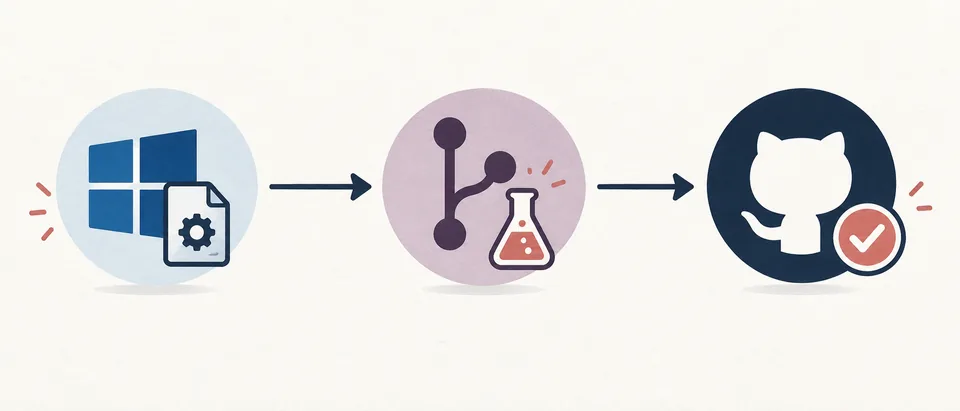
Ouvrez la publication officielle
Dans la section Releases du dépôt, lisez le tag, la date et les notes de version.
Choisissez le fichier Windows
Sélectionnez l’installateur Windows proposé dans cette publication, et non un fichier similaire hébergé ailleurs.
Comparez les informations
Vérifiez le nom exact, la taille en octets et l’empreinte SHA-256 si elle est publiée.
Arrêtez-vous en cas d’écart
N’exécutez pas un fichier dont l’hôte, le tag ou les informations ne correspondent pas à la publication officielle.
Préparer l’installation existante et vos réglages
Notez la version et les erreurs récentes. Fermez Roblox Player, Roblox Studio, Froststrap et les autres lanceurs afin qu’aucun processus ne garde de fichier ouvert.
Listez les réglages à vérifier, comme les curseurs, les mods, FastFlags ou le canal Roblox. Ne copiez pas de configuration inconnue et ne partagez ni mot de passe, cookie ni jeton d’accès.
Gardez la Sécurité Windows activée. En cas de blocage, vérifiez la source et la détection ; un avertissement ne prouve ni sûreté ni malveillance. Remplacez un fichier incomplet ou dont l’empreinte diffère.
- Relevez la version et l’erreur avant toute modification.
- Fermez les applications liées à Roblox et à Froststrap.
- Notez les réglages que vous devrez vérifier après l’installation.
- Gardez la protection Windows active et utilisez le paquet vérifié.
Exécuter le MSI Windows et tester la mise à jour
Ouvrez le MSI vérifié et suivez les indications actuelles. Les options changent ; ne vous fiez pas aux anciens libellés. Si l’installation demande d’effacer des données ou d’utiliser un chemin inconnu, arrêtez-vous et consultez les notes.
Après l’installation, ouvrez Froststrap et vérifiez la version. Lancez Roblox une fois depuis l’application et attendez son démarrage normal. N’ajoutez pas encore de mod et n’importez pas de grand profil FastFlags.
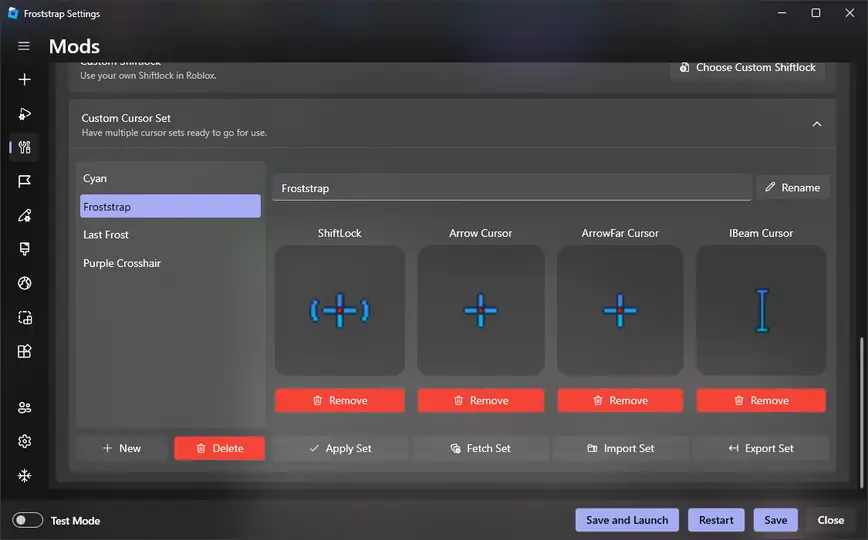
Si tout fonctionne, réactivez les options par groupe. Les images montrent des réglages Froststrap réels, pas l’installateur ; servez-vous-en pour contrôler vos préférences.
Lancez le MSI vérifié
Ouvrez le fichier après avoir confirmé sa source et les informations de publication. Lisez les instructions actuelles.
Démarrez Froststrap avec les réglages de base
Attendez que l’application s’ouvre avant de réactiver les mods, les indicateurs ou les changements de canal.
Vérifiez la version installée
Comparez la version affichée par l’application ou Windows au tag de la publication choisie.
Testez Roblox une fois
Lancez une expérience et attendez le démarrage normal du client avant de restaurer les autres réglages.
Rétablissez les réglages progressivement
Réactivez un groupe d’options à la fois pour pouvoir retrouver l’origine d’un nouveau problème.
Résoudre une mise à jour Froststrap qui n’aboutit pas
Si l’installateur ne démarre pas, vérifiez le fichier. Un téléchargement partiel, un mauvais paquet ou un miroir modifié peut échouer avant Froststrap. Supprimez uniquement le fichier incomplet et récupérez-le sur la publication officielle.
Pour un fichier utilisé, fermez Roblox, Studio et Froststrap, puis réessayez une fois. Pour un problème de droits ou de chemin, notez le message exact. Ne supprimez pas le dossier Roblox ni de grands répertoires AppData ; suivez les instructions actuelles de réparation.
Si Froststrap s’ouvre mais pas Roblox, testez le lanceur standard puis Froststrap par défaut. Si les deux échouent, la cause peut être extérieure. Si seul Froststrap échoue, annulez la dernière option modifiée et consultez le guide de dépannage. Gardez l’erreur et le tag, sans données personnelles dans les journaux.
| Symptôme | Premier contrôle | Étape suivante sûre |
|---|---|---|
| Le MSI ne s’ouvre pas | Source officielle, nom, taille et empreinte | Récupérez un nouveau fichier Windows depuis la publication |
| Un fichier est indiqué comme utilisé | Processus Roblox, Studio et Froststrap | Fermez ces applications et réessayez une fois |
| Windows bloque le fichier | Détection précise et source du téléchargement | Examinez l’alerte et gardez la protection active |
| Froststrap s’ouvre mais Roblox échoue | Testez Roblox standard puis Froststrap par défaut | Consultez le centre de dépannage si seul Froststrap échoue |
| Les réglages semblent différents | Préférences notées et notes de version | Rétablissez un groupe d’options à la fois |
Froststrap se met-il à jour depuis l’application ?
Le README public consulté ne documente pas d’outil intégré pour Windows. Sauf indication contraire de la version actuelle ou des notes officielles, utilisez l’installateur publié. Une vidéo peut montrer un ancien écran.
« Mettre à jour Froststrap depuis l’application » peut aussi désigner un réglage Roblox. Lisez son libellé : FastFlags, le client Roblox et les versions Froststrap sont distincts ; modifier l’un ne met pas les autres à jour.
Si une future publication documente un outil intégré, suivez ses instructions et vérifiez la source. Évitez les correctifs non officiels qui demandent des identifiants.
Quand réinstaller plutôt que mettre à jour
Réinstallez uniquement si la mise à jour échoue plusieurs fois ou si le projet le recommande. Vérifiez les notes et gardez les réglages nécessaires ; les données utilisateur n’ont pas à être effacées automatiquement.
Pour tester une configuration propre, changez une chose et notez le résultat. Suivez les instructions actuelles, pas les commandes d’un ancien forum. Consultez le guide d’installation et le guide GitHub.
Ne revenez à une ancienne version que si elle est encore publiée et recommandée. Notez son tag et séparez ce test de la version utilisée normalement.
Questions fréquentes sur la mise à jour manuelle de Froststrap
Comment apprendre à mettre à jour Froststrap manuellement sans perdre mes réglages ?
Ouvrez la page officielle GitHub Releases, vérifiez le tag stable et le fichier Windows, exécutez l’installateur publié, puis testez Froststrap avec vos réglages habituels avant d’ajouter de nouveaux changements.
Quelle est la dernière version de Froststrap ?
La dernière version stable vérifiée pour ce guide le 23 octobre 2026 était v2.0.5, publiée le 7 octobre 2026. Consultez de nouveau la page officielle, car le tag actuel peut changer.
Puis-je mettre à jour Froststrap sans supprimer mes réglages ?
Ne supprimez pas vos réglages en premier. Notez les options importantes, suivez les indications de l’installateur actuel et contrôlez-les après la mise à jour. Sauvegardez seulement les fichiers dont vous connaissez le rôle et l’emplacement.
Froststrap possède-t-il un outil de mise à jour intégré ?
Le README public consulté pour ce guide ne documente pas de mise à jour automatique de l’application Windows. N’utilisez une fonction intégrée que si la version actuelle ou les notes officielles la décrivent explicitement.
Comment vérifier un MSI Froststrap ?
Comparez le nom et la taille du fichier à la publication officielle, puis calculez son SHA-256 avec Get-FileHash dans PowerShell et comparez le résultat à l’empreinte publiée.
Que faire si la mise à jour Froststrap échoue ?
Vérifiez le message exact et les informations du fichier, fermez les applications concernées et ne réessayez qu’avec un fichier officiel vérifié. Évitez de supprimer de grands dossiers ; consultez le guide de dépannage si le problème de lancement se répète.
Sources officielles de la publication
- Publication Froststrap v2.0.5Page officielle de l’installateur MSI Windows et des notes de version actuelles.
- Dépôt du code source FroststrapLe README du projet indique que ce dépôt public est une source approuvée pour les fichiers binaires.