
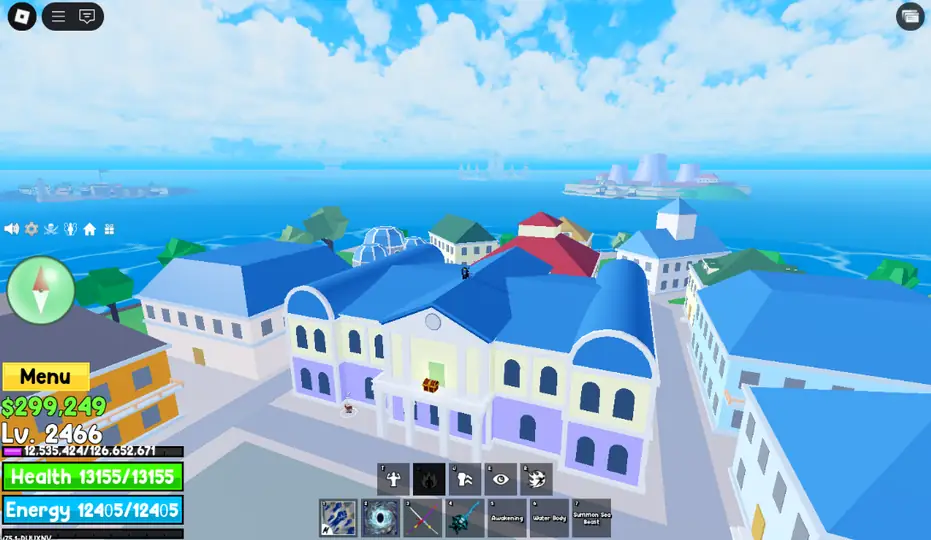
FPS, ping e travamentos são problemas diferentes
FPS baixo indica renderização lenta, ping alto indica atraso de rede e travamentos curtos podem vir de tempos de quadro irregulares. Identifique o sintoma antes de mudar configurações.
Compare cada alteração por alguns minutos sem trocar jogo, servidor ou cena, pois condições diferentes escondem a causa.
| Sintoma | Área provável | Primeiro teste |
|---|---|---|
| FPS sempre baixo | GPU, CPU ou gráficos | Reduzir qualidade |
| Ações atrasadas | Rede ou servidor | Testar outro servidor |
| Pausas curtas | Memória ou tarefas de fundo | Fechar overlays |
| Queda em cenas cheias | Carga da cena | Comparar o mesmo local |
Crie uma referência repetível
Anote experiência, local, resolução, nível gráfico e FPS aproximado. Mantenha as condições e altere apenas um item.
Escolha uma cena
Use o mesmo jogo, servidor e local.
Registre o início
Observe FPS, travamentos, calor e ruído.
Faça uma mudança
Não misture driver, gráficos e flags.
Teste novamente
Mantenha somente ganhos repetíveis.
Reduza primeiro os gráficos do Roblox
Defina o modo gráfico como Manual e diminua a qualidade um ou dois níveis. Pare quando o resultado for suficiente. Isso é mais fácil de validar do que importar um grande preset de FastFlags.
Se uma pequena redução já ajudar, preserve a qualidade visual desejada em vez de colocar tudo no mínimo.
Ajustes do Windows fáceis de reverter
Conecte o notebook à energia, use um modo adequado, ative o Modo de Jogo e feche vídeos, gravação e overlays desnecessários. Instale drivers somente pelo fabricante da GPU ou do computador.
Se a memória estiver quase cheia, fechar um aplicativo grande pode ajudar mais do que outro ajuste gráfico.
- Reiniciar após atualizações importantes.
- Desativar apenas overlays conhecidos.
- Manter espaço livre para atualizações.
- Verificar CPU, GPU e memória no Gerenciador de Tarefas.
O que o Froststrap pode fazer pelos FPS
O Froststrap é um bootstrapper independente para Roblox. Ele organiza ajustes compatíveis e facilita voltar aos padrões. Não substitui hardware e não garante FPS ilimitado.
Use o Froststrap para mudanças documentadas e volte aos padrões antes do próximo teste se o desempenho piorar.
| Pode ajudar | Não pode garantir |
|---|---|
| Organizar ajustes | O mesmo ganho em todo PC |
| Aplicar uma mudança reversível | Ping menor |
| Voltar aos padrões | Compatibilidade de FastFlags antigos |
| Mostrar versões públicas | Segurança de presets externos |
Tenha cuidado com FastFlags e presets
O Roblox pode limitar ou ignorar substituições locais. Leia o guia de Roblox Fast Flags antes de importar um preset. Não execute um programa desconhecido só porque promete mais FPS.
Se um preset causar falhas, texturas ausentes ou erro de inicialização, remova-o e recomece pelos padrões.
Busque estabilidade, não apenas a média
Uma média alta ainda pode parecer ruim quando os quadros chegam de modo irregular. Verifique gravação, temperatura, armazenamento e limites instáveis. Não desative recursos de segurança.
Se o desempenho cair após alguns minutos, verifique temperatura, ventilação e modo de energia antes de culpar um flag.
| Quando acontece | Teste útil | Não presuma |
|---|---|---|
| Após alguns minutos | Verificar temperatura e energia | Que um flag é a única causa |
| Ao abrir um overlay | Desativar temporariamente | Que a internet é responsável |
| Só em uma experiência | Testar outra experiência | Que o Windows precisa ser reinstalado |
| Após atualização | Redefinir ajustes recentes | Que um preset antigo ainda funciona |
Checklist de FPS em 10 minutos
Siga esta ordem porque cada etapa é rápida, reversível e fácil de comparar. Pare quando o desempenho estiver estável para a experiência usada.
Reinicie Roblox e o PC
Elimine um processo temporário travado.
Reduza os gráficos
Teste novamente a mesma cena.
Feche aplicativos pesados
Pause vídeo, gravação e overlays.
Confira Modo de Jogo e energia
Use um modo apropriado.
Atualize o driver oficial
Evite otimizadores desconhecidos.
Redefina ajustes experimentais
Volte aos padrões se o problema começou após uma mudança.
Adicione apenas um ajuste do Froststrap
Documente, teste novamente e mantenha somente se o resultado se repetir.
Quando o limite é o hardware ou o jogo
Algumas experiências do Roblox são mais pesadas. Em gráficos integrados antigos, reduzir a resolução e escolher uma meta estável é mais realista do que esperar que um software dobre o desempenho.
Se todos os jogos piorarem após um driver ou atualização do Windows, investigue primeiro esse evento.
Perguntas sobre FPS no Roblox
O Froststrap aumenta os FPS?
Ele facilita ajustes compatíveis, mas o resultado depende do hardware, do jogo e da configuração.
Qual é a forma mais segura?
Reduza gráficos gradualmente, feche aplicativos pesados e teste uma alteração por vez.
Boosters de FPS são seguros?
Não confie em executáveis desconhecidos. Prefira fontes oficiais e mudanças reversíveis.
FastFlags ainda funcionam?
O Roblox pode limitar ou ignorar valores, e atualizações mudam seu comportamento.
Por que há lag com FPS alto?
Ping, servidor ou tempos de quadro irregulares podem ser a causa.
Devo desbloquear os FPS ao máximo?
Nem sempre. Uma taxa estável adequada à tela e sem superaquecimento pode parecer melhor que um máximo instável.
Referências oficiais
- Suporte Roblox: reduzir lagOrientação oficial sobre gráficos, sistema e conexão.
- Microsoft: otimizar jogos no WindowsConfigurações oficiais do Windows.
- Releases do Froststrap no GitHubHistórico publicado pelo projeto.