
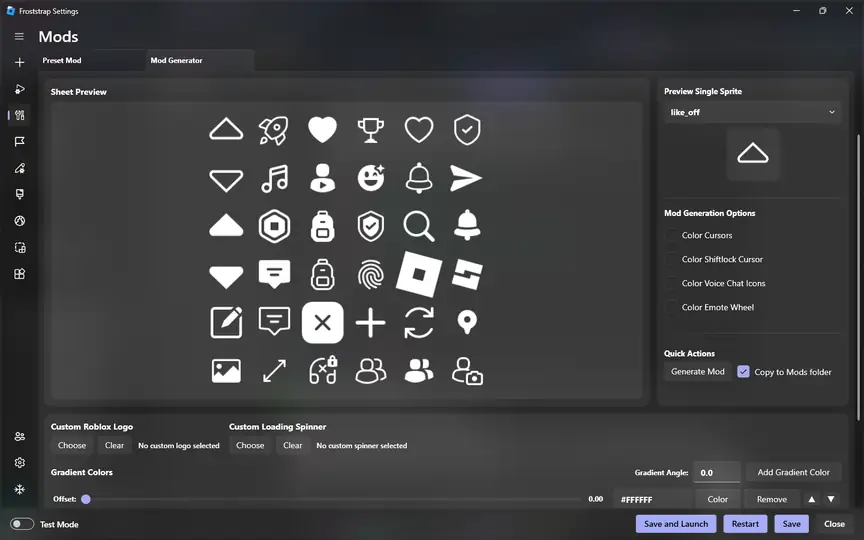
Resposta rápida: quais são os recursos do Froststrap?
Os recursos do Froststrap ficam em cinco grupos: bootstrapper e atualizações, mods locais, valores Fast Flag compatíveis, canais de lançamento e ferramentas de verificação ou restauração. Eles atuam em torno do cliente Roblox para Windows; não substituem contas, experiências ou serviços da plataforma.
Por isso, recursos do Froststrap devem ser tratados como ferramentas de configuração, não como promessas de jogo melhor. Um mod pode alterar um cursor ou arquivo local, um Fast Flag pode solicitar uma opção ainda reconhecida e um seletor pode escolher uma versão do projeto.
| Grupo | O que pode fazer | O que não comprova |
|---|---|---|
| Inicialização e updates | Instalar, atualizar e abrir o Roblox pelo Froststrap | Que o Roblox esteja disponível ou que todo update seja perfeito |
| Mods e Generator | Preparar cursores, interface, texturas ou sons locais | Que um pacote da comunidade seja sempre seguro |
| Fast Flags | Solicitar valores de configuração compatíveis | Que um valor antigo exista ou melhore desempenho |
| Canais | Escolher estável ou uma prévia específica | Que beta seja mais seguro ou rápido |
| Verificação e reset | Comparar fonte, versão, ajustes e retorno | Que um hash certifique arquivos futuros |
Controles de inicialização, atualização e manutenção
A camada bootstrapper é a base dos recursos do Froststrap. Ela pode organizar uma instalação do Windows, aplicar opções selecionadas e iniciar o Roblox com a configuração local.
Os dados oficiais conferidos em 8 de outubro de 2026 identificam v2.0.5 como a tag estável mais recente no GitHub. O arquivo de Windows é Froststrap-windows-x64.msi, publicado em 7 de outubro de 2026, com digest SHA-256 na release.
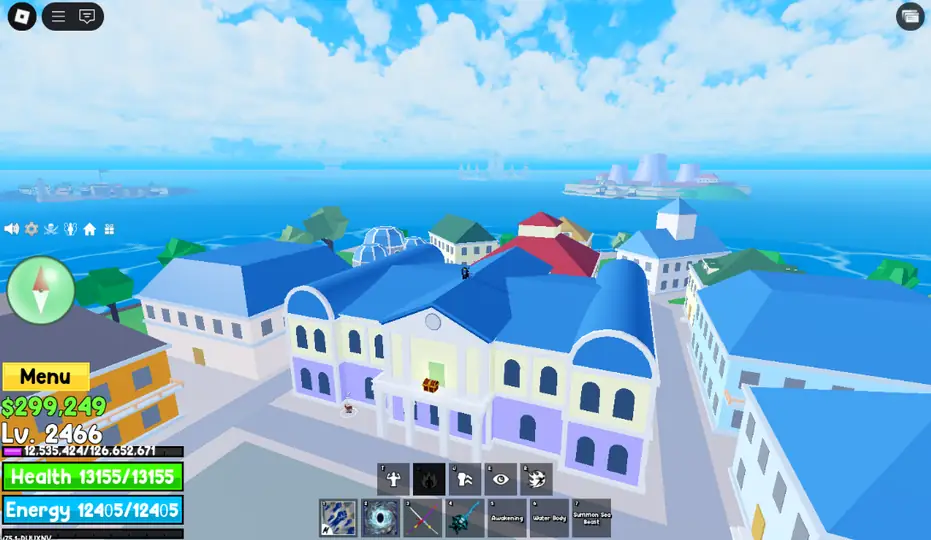
Mods e Froststrap Mod Generator
Mods são arquivos locais que o Roblox pode carregar pelo fluxo do Froststrap. O Mod Generator atende recursos cosméticos compatíveis, como cursores, gráficos de interface, sons, texturas ou visuais de carregamento.
O generator não torna um arquivo confiável automaticamente. Inspecione os arquivos importados e rejeite pacotes com executáveis, scripts, baixadores protegidos por senha ou extensões sem relação.
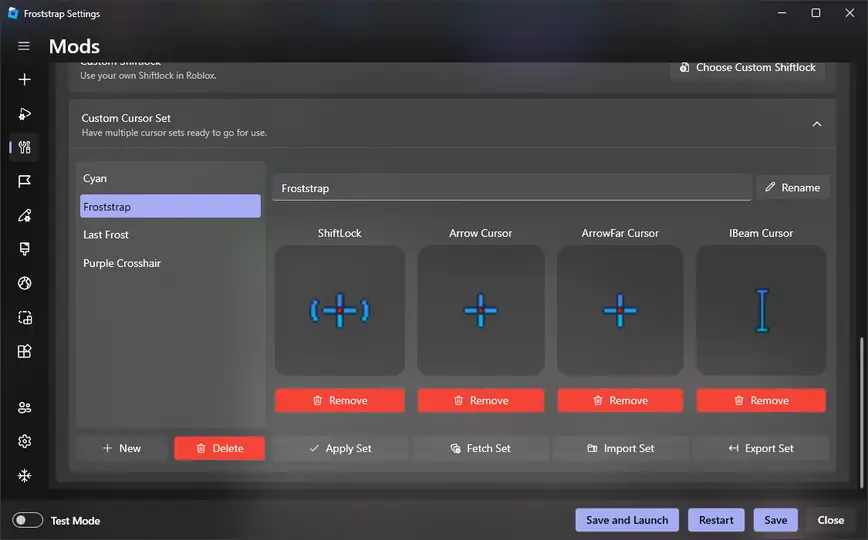
1. Abra a área Mods
Na versão instalada, escolha Mod Generator ou My Mods. Se um controle não existe, não siga um tutorial antigo como se fosse atual.
2. Escolha um recurso conhecido
Use um preset ou o tipo de arquivo solicitado pelo generator. Um pacote pequeno facilita descobrir a causa de um erro.
3. Veja a prévia e aplique
Confira a prévia, selecione o destino Player ou Studio e copie o resultado depois de verificar os arquivos.
4. Teste e reverta
Inicie o Roblox, confirme a alteração e desative ou remova o mod antes de acrescentar outro.
My Mods, destinos e configuração reversível
My Mods é a camada de gerenciamento dos pacotes locais. Dependendo da release, ela lista mods, permite ativar ou desativar, define um destino, ajusta prioridade e abre a pasta escolhida.
Use prioridade somente quando dois pacotes compatíveis afetam o mesmo recurso e a interface atual explica a ordem. Um número não corrige arquivos incompatíveis.
Fast Flags e a allowlist compatível
Fast Flags são valores de configuração do cliente que podem afetar o Roblox enquanto o cliente ainda os reconhece. Eles dependem da versão.
Faça um teste controlado: anote a base, mude um valor compatível, abra a mesma experiência e compare a mesma métrica em condições parecidas. Se não houver ganho claro ou surgir instabilidade, restaure o padrão.
| Checagem | Por que importa | Próximo passo |
|---|---|---|
| Allowlist atual | O cliente pode remover nomes antigos | Usar o guia e as notas atuais |
| Uma mudança | Vários flags escondem a causa | Guardar o valor anterior |
| Mesma experiência | Jogos têm cargas diferentes | Comparar uma sessão equivalente |
| Retorno limpo | Um flag errado pode impedir o início | Restaurar e reiniciar |
Escolher estável, beta ou canal de preview
Canais servem para um caso de teste específico. Stable é a base correta para jogar ou diagnosticar inicialização.
Um rótulo preview não é certificado de segurança e uma tag nova não é automaticamente mais rápida. Se o canal não salvar, voltar ao padrão ou impedir o Roblox de iniciar, desative opções e compare a release estável.
1. Defina o motivo
Escreva o problema ou recurso a testar. Sem motivo claro, permaneça no estável.
2. Registre a base
Anote tag, Windows, mods e valores importantes sem compartilhar dados da conta.
3. Teste no padrão
Inicie o preview sem mudanças opcionais para isolar o canal.
4. Preserve o retorno
Volte ao asset estável verificado se a preview causar falha ou não reproduzir nada.
Expectativas de desempenho e medições honestas
Alguns recursos são escolhidos esperando melhorar o desempenho do Roblox. Um bootstrapper expõe configuração, mas não controla hardware, drivers, temperatura, servidor ou rede.
Use a mesma experiência, gráficos, estado de energia e duração antes e depois de uma mudança. Registre o resultado, reverta o que causa instabilidade e compare com o launcher normal quando possível.
- Use a mesma experiência e um percurso parecido.
- Mude um recurso por vez e guarde o valor anterior.
- Separe testes na bateria e conectado à energia.
- Pare se surgirem crashes, recursos ausentes ou pedidos de conta.
- Restaure padrões antes de pedir suporte ou mudar de canal.
Segurança, origem e privacidade
O fluxo mais seguro do Froststrap começa na fonte. Use o repositório público, confira tag e nome original, compare o digest e mantenha Defender e SmartScreen ativos.
Os recursos do Froststrap não precisam de senha, cookie de sessão ou código de dois fatores. Remova caminhos pessoais e identificadores de conta dos relatórios e envie apenas logs solicitados.
- Confira Froststrap/Froststrap e a tag exata.
- Preserve o nome e compare tamanho e SHA-256.
- Recuse instaladores que peçam senha, token ou software extra.
- Use controles documentados antes de apagar pastas amplas do perfil.
- Relate problemas reproduzíveis sem cookies e credenciais.
Limites de compatibilidade e falhas comuns
Um recurso pode estar visível e ainda depender do cliente Roblox, das regras do Windows ou da release atual. Um mod pode deixar de combinar após uma mudança de arquivos, um Fast Flag pode sumir e um canal preview pode ser retirado.
Quando falhar, identifique a etapa: instalação, salvamento, update do Roblox, início do cliente ou apenas uma experiência. Volte à base estável, desfaça a última mudança e compare o Roblox normal.
| Sintoma | Primeira comparação | Evite |
|---|---|---|
| Mod não aparece | Destino, tipo de arquivo e versão do cliente | Adicionar muitos pacotes |
| Flag sem efeito | Allowlist atual e teste de um valor | Confiar em preset antigo |
| Canal volta | Estável sem opções extras | Forçar valor indisponível |
| Roblox não inicia | Padrões e launcher normal | Desligar proteção global |
Qual recurso do Froststrap testar primeiro?
Escolha o menor recurso que responda à sua pergunta. Um usuário novo deve verificar o asset estável e fazer uma inicialização padrão antes de personalizar.
Para detalhes, use o guia de Mods para arquivos locais, o guia de Fast Flags para a allowlist, a página de download para dados da release e o guia do GitHub para verificar a fonte. O changelog explica mudanças entre tags e o troubleshooting ajuda a preservar uma base funcional.
| Objetivo | Comece por | Próximo link |
|---|---|---|
| Instalar ou atualizar | Baixar e conferir o asset estável | Instalar Froststrap |
| Mudar o visual local | Generator com um asset pequeno | Froststrap Mods |
| Testar uma opção | Ler a allowlist de Fast Flags | Roblox Fast Flags |
| Investigar regressão | Tag e teste no padrão | Changelog e troubleshooting |
FAQ sobre os recursos do Froststrap
Qual é o principal recurso do Froststrap?
A base é um bootstrapper e fluxo de configuração para iniciar o Roblox no Windows. Mods, Fast Flags e canais dependem dessa base e da versão atual do cliente.
Os recursos do Froststrap aumentam FPS automaticamente?
Não. FPS e ping dependem de hardware, experiência, drivers, temperatura e rede. Teste um valor compatível com uma base estável.
Mods do Froststrap são scripts ou exploits?
Não. O fluxo de Mods é para recursos locais como cursores, interface, sons ou texturas. Scripts, menus de exploit e ferramentas de Robux grátis não fazem parte.
Posso usar listas antigas de Fast Flags?
Considere-as não verificadas. Roblox pode remover valores; confira a allowlist atual, teste um por vez e restaure padrões se houver instabilidade.
Devo usar beta diariamente?
Use estável como base diária. Beta ou release candidate só fazem sentido para um caso de teste claro, com tag registrada e caminho de volta.
Onde conferir a release mais recente?
Use a página pública de Releases do Froststrap/Froststrap no GitHub. Compare tag, nome do arquivo Windows, tamanho e digest.
Fontes oficiais conferidas
- Repositório Froststrap no GitHubCódigo, issues e propriedade do projeto.
- Release Froststrap v2.0.5Tag estável, MSI Windows, data e digest conferidos em 8 de outubro de 2026.
- Releases do FroststrapHistórico estável, beta e release candidate.