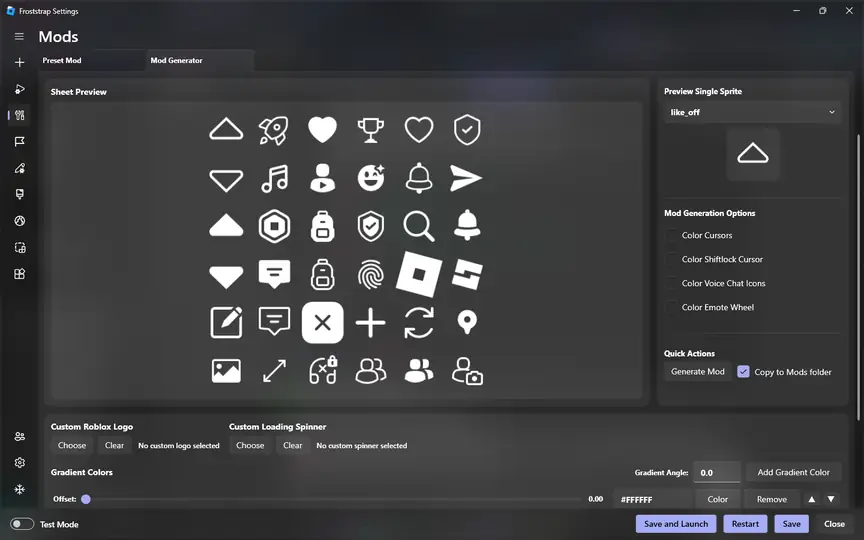
クイック回答: Froststrap マルチインスタンスでできること
公開されているFroststrap READMEでは、Bootstrapperの機能としてマルチインスタンス起動が記載されています。実際には、最初のRobloxクライアントを開いたまま2つ目を起動できるよう、Froststrapがローカルの起動手順を変更します。2つのアカウントを統合したり、ゲームを複製したり、どのコンピューターでも2クライアントが快適に動くことを約束したりする設定ではありません。
Froststrap マルチインスタンスを有効にする前に、現在のリリースと標準設定で通常の起動を1回行います。Roblox Studioを閉じ、ログイン中のアカウントまたはテストプロファイルを確認し、重要なランチャー設定を保存してください。正常な基準があれば、2つ目の起動に失敗したとき機能を無効にして、1クライアントがまだ動くか比較できます。このページは初回インストール、Fast Flags、一般的なFroststrap機能の説明とは分けた、複数起動に絞ったガイドです。
- 公開されているFroststrapリリースを使い、現在の設定名を確認する。
- 2つ目を起動する前に、クライアント1つでテストする。
- アカウント資格情報やセッションCookieをスクリーンショットやサポート投稿に含めない。
- クラッシュ、フリーズ、ログイン要求が出たら停止し、基準状態へ戻る。
2つ目のRobloxインスタンスとは何か
インスタンスとは、独自のウィンドウ、接続、現在のセッションを持つ1つのRobloxクライアントプロセスです。2つのウィンドウは2クライアントを示しますが、ランチャーパネル、ブラウザータブ、固まったプロセスは健全な2つ目のインスタンスではありません。実用上の結果は、別々に識別して閉じられる、反応のある2クライアントです。
複数のRobloxインスタンスは、2つ目のアカウントでプライベートな場所をテストする、別アカウントを監視する、設定を比較する、開発中に別セッションを待機させる、といった正当な用途に使われます。ただし、Robloxのアカウント、ゲーム、プラットフォームの規則はそのまま適用されます。Froststrapが他人のアカウントへのアクセスを与えたり、複数ユーザーを禁止するゲームを許可したりすることはありません。
| 状態 | 表示されるもの | 意味 |
|---|---|---|
| 基準 | クライアント1つが正常に開く | インストールとアカウントは複数起動なしで動く。 |
| 2回目の起動 | 別の反応するクライアントウィンドウ | 設定が意図したローカルの役割を果たしている。 |
| 不健全 | 空白、停止、すぐ閉じるウィンドウ | 停止してメッセージを記録し、設定を無効にする。 |
| ロールバック | 変更を無効にすると1クライアントが動く | 確認すべきなのは基礎インストールではなく複数起動経路。 |
Froststrap マルチインスタンスの要件を先に確認
Froststrap マルチインスタンスに共通する確実なRAM数はありません。Robloxのゲームごとに負荷が異なり、テクスチャやブラウザータブもメモリを使い、コンピューターが忙しいとWindowsがメモリを圧縮またはページングします。まず実際に使えるリソースを確認します。重いアプリを閉じ、タスクマネージャーのメモリとCPU列を見て、Windowsとゲーム自体の余裕を残してください。
古い動画をそのまま使わず、現在のFroststrapリリースノートと設定ページを確認します。プロジェクトはコントロール名、クライアントの起動方法、Roblox更新後の動作を変更することがあります。オプションを変える間はRoblox、Studio、別のブートストラッパーを閉じます。Mod、Fast Flags、カスタムチャンネル、アカウントマネージャーを使っているなら、複数の変数を同時に変えないよう基準状態を記録します。
- 同じWindowsアカウントで通常のRoblox起動を1回確認する。
- Roblox Studio、競合するブートストラッパー、残ったRobloxプロセスを閉じる。
- リリースタグ、選択中のチャンネル、任意のフラグやModを記録する。
- テスト中のメモリとCPU変化が見えるようタスクマネージャーを開く。
- プロフィール全体を削除せずに設定を無効化できる手段を残す。
Froststrap マルチインスタンスは一度に1つだけ変更
正確な文言はFroststrapのリリース間で変わるため、画像の座標をまねず現在のランチャー画面を使います。設定ガイドではMulti-instanceがBootstrapperおよびランチャーのオプションとして説明されています。Froststrapを開き、そのコントロールを見つけ、補足説明を読んで、最初のテストではこのオプションだけを変更してください。
最初の複数起動テストに、新しいFastFlag一覧、チャンネル変更、大きなModパッケージ、プロセス優先度変更を組み合わせないでください。2つ目のクライアントがおかしいとき、どの変更が差を生んだか分かる必要があります。設定を保存し、残ったクライアントを閉じて、管理された起動手順を1回行います。
1. ランチャー設定を開く
Robloxを閉じた状態でFroststrapを起動します。現在のBootstrapperまたはランチャー設定からMulti-instanceのラベルを読みます。
2. そのオプションだけ有効にする
フラグのインポート、チャンネル変更、新しいModを行わず、複数起動コントロールをオンにします。以前の値をメモします。
3. 残ったプロセスを閉じる
以前のRobloxウィンドウが固まっている、または隠れている場合はWindowsで閉じます。起動中にLaunchを連打しないでください。
4. 基準クライアントを起動する
1つ目を開き、ホーム画面またはゲームが反応するまで待ち、意図したアカウントであることを確認します。
5. 2つ目を起動する
記録したFroststrapの起動手順をもう一度使います。別ウィンドウが現れるまで待ち、クリック成功と思い込まずタスクマネージャーを確認します。
2つのRobloxクライアントを実行して結果を確認
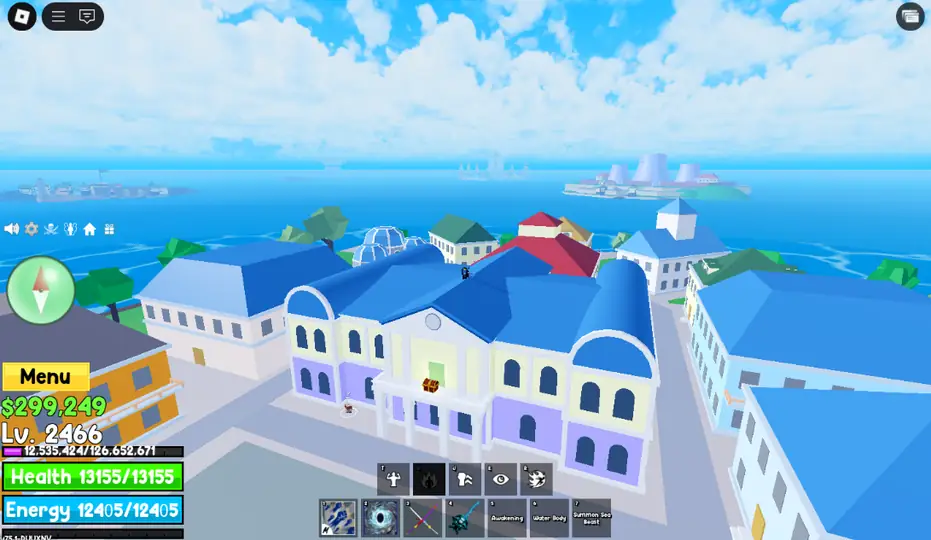
成功したFroststrap マルチインスタンスのテストでは、反応のあるクライアントが2つ見えます。各ウィンドウを順にクリックまたはフォーカスし、空白でないこと、2つ目の読み込み中も1つ目のセッションが接続を保っていることを確認します。別アカウントを使う場合も、Robloxの通常のアカウント画面だけでログインし、非公式の入力欄にパスワードやCookieを貼り付けません。
起動直後の1フレームで判断せず、数分間メモリを監視します。ゲームがテクスチャ、ボイス機能、大きなマップを読み込むと、開けたクライアントが後から不安定になることがあります。激しいページング、連続するファン音、両方のカクつきが始まったら2つ目を閉じ、1クライアント構成に戻します。最大数より安定性が重要です。
各ウィンドウを識別する
タスクバーとウィンドウフォーカスで1つ目と2つ目を区別します。タイトルが同じでも、片方が反応しない場合があります。
アカウントの状態を確認する
2アカウントが必要ならRobloxの通常のログイン操作を使い、それぞれの資格情報を非公開にします。
小さなテストを読み込む
まず慣れた軽量なゲームに参加します。基準を作る間はグラフィック、フラグ、Modを変更しません。
リソースを観察する
両クライアントのメモリ、CPU、GPU列をタスクマネージャーで読みます。2回目の起動前後の値を記録します。
不安定なら早く停止する
Windowsが反応しない、Robloxの切断が続く、1つ目のセッションに影響が出る場合は2つ目を閉じます。
アカウント、メモリ、リージョンを責任を持って管理
Froststrapにはアカウント管理やリージョン関連のコントロールがありますが、それらは複数起動とは別の機能です。各ウィンドウに短い識別名を付け、人とアカウントセッションを共有しないでください。2つ目を開くためだけにRobloxのCookie、ブラウザーのエクスポート、2段階認証コードを要求する補助ツールは絶対に入れないでください。
プロセス優先度を変えると負荷の高いコンピューターの感覚が変わることはありますが、高い優先度がFPS向上を保証するわけではなく、他のWindows処理を圧迫する場合があります。まず標準優先度でテストします。リージョン選択はサーバーの候補に影響しても、低いPingや同一経路を保証しません。設定は1つずつ変更し、戻すメモを残します。
- メモリを測るときはブラウザータブ、ランチャー、録画ツールを閉じる。
- 複数起動のためにWindowsのセキュリティを無効化したり除外を追加したりしない。
- 複数起動テスト中に大きなFastFlagを読み込まない。別の変数として扱う。
- 1クライアントと2クライアントを比べるときは、慣れたゲームと同じネットワークを使う。
- 設定編集や更新の前に追加クライアントを閉じる。
Froststrap マルチインスタンスが動かない場合の対処
2つ目が現れない場合は、RobloxとFroststrapの全プロセスを閉じ、現在のリリースで1回だけ再試行します。隠れたmutex、残ったクラッシュ処理、ブロックされた実行ファイル、変更されたRobloxクライアントにより、クリックしても機能が失敗したように見えることがあります。広範囲のAppDataやRobloxフォルダーを削除する前に、正確なメッセージを記録してください。
2つ目が開いてすぐ閉じるなら、最近追加したModとFast Flagsを無効にし、通常の1クライアント起動をテストします。設定をオフにすると1つが動く場合、問題は複数起動経路または任意設定との組み合わせにある可能性が高いです。両方の経路が失敗するなら、一般トラブルシューティングに進み、Roblox本体、Windows、ネットワーク層を調べます。
2つとも開くのにコンピューターが固まるなら、リソース上限に達した結果として扱います。2つ目を閉じ、Windowsの回復を待ってテスト範囲を下げます。最大数を探すため起動を繰り返さないでください。再現性のある報告には、Froststrapリリース、Windowsビルド、クライアント数、標準設定が動くか、失敗した正確な段階を含めます。
| 症状 | 最初の確認 | 安全な次の手順 |
|---|---|---|
| 2つ目のウィンドウが出ない | 残ったRoblox/Froststrapプロセス | 閉じて1回再試行し、メッセージを記録する。 |
| 2つ目が閉じる | Mod、Fast Flags、現在のリリース | 標準設定に戻し、1クライアントと比較する。 |
| 両方が固まる | タスクマネージャーのメモリとCPU | 追加クライアントを閉じ、テスト範囲を下げる。 |
| ログイン要求が繰り返される | アカウントセッションと通常のRoblox手順 | Roblox自身のログイン経路を使い、Cookieは共有しない。 |
| 1クライアントも失敗する | 標準ランチャーとネットワーク | 一般的なトラブルシューティング手順を使う。 |
制限、安全性、ロールバック
Froststrap マルチインスタンスはローカルのランチャー機能であり、安全の保証やRobloxポリシーの例外ではありません。Robloxはクライアント、アカウント、ゲームの動作を変更できます。使うアカウントとゲームのルールに従い、制限を回避したり活動を隠したり、非公式エグゼキューターを入れたりする手順は停止してください。
戻すには、すべてのRobloxクライアントを閉じ、FroststrapでMulti-instanceを無効にし、正常なクライアントを1つ起動します。テスト中に追加した、文書化された任意設定やModだけを削除します。再起動後も1クライアントの基準が保たれるまで、以前の設定メモを残してください。再インストールは失敗した2回目の起動への最初の対応ではなく、後段の診断手順です。
現在の画面にコントロールがない場合、古い実行ファイルや無関係なパッチャーで復元しないでください。公式リポジトリとリリースノートを確認し、再現可能な差分を報告します。これにより、FroststrapとRobloxの変化が続いてもガイドの内容を保てます。
- 公式プロジェクトのリリースと最新ドキュメントを使う。
- Windowsの保護を有効にし、無関係なダウンロード補助を拒否する。
- パスワード、Cookie、トークン、非公開ログを共有しない。
- 更新、アンインストール、フラグ変更の前に1クライアントへ戻る。
- クライアント数を性能の約束ではなくリソーステストとして扱う。
Froststrap マルチインスタンス FAQ
Froststrapは複数のRobloxインスタンスに対応していますか?
公開Froststrap READMEには複数起動のサポートが記載されています。現在のランチャー設定を使い、最初に1クライアントでテストし、2つ目を開く前にコンピューターが安定していることを確認してください。
Froststrapで何個のRobloxインスタンスを実行できますか?
プロジェクトは一律のクライアント上限を約束していません。実用上の上限はWindows、メモリ、ゲーム、他のアプリに左右されるため、控えめに試し、システムが不安定になったら停止します。
Froststrap マルチインスタンスで2つのRobloxアカウントを使えますか?
ゲームとプラットフォームの規則が許す場合、Robloxの通常のログイン手順で別アカウントを使えます。Froststrapはアカウントを作らず、制限を回避する権限も与えません。Cookieやパスワードは絶対に共有しないでください。
2つ目のFroststrapクライアントがすぐ閉じるのはなぜですか?
残ったプロセスを閉じ、最近のModとFast Flagsを無効にし、現在のリリースを確認して、1クライアント起動と比較します。広範囲のリセットを行う前に正確なメッセージを記録してください。
マルチインスタンスでRobloxのFPSは向上しますか?
いいえ。クライアントを増やすと通常はメモリとCPUの負荷が上がります。複数起動は作業上の必要を満たす機能で、FPS向上やPing低下を保証するものではありません。
複数クライアントのプロセス優先度を変えるべきですか?
まず標準優先度でテストしてください。高い優先度は他のWindows処理を圧迫することがあり、性能向上を保証しません。設定は1つずつ変更し、戻せる手段を残します。
Froststrap マルチインスタンスを無効にする方法は?
すべてのRobloxクライアントを閉じ、現在のFroststrapランチャー画面でMulti-instanceをオフにして保存します。その後、他の設定を戻す前に通常のクライアント1つが起動することを確認してください。
Froststrap マルチインスタンスはエクスプロイトやエグゼキューターですか?
いいえ。Bootstrapperの起動機能として説明されています。資格情報、Cookie、セキュリティ除外を要求する別のエグゼキューター、スクリプトツール、補助ソフトは入れないでください。
このガイドで確認した情報源
- Froststrap公式GitHub READMEBootstrapperにおけるMulti-instance起動のサポートと、承認されたプロジェクトの情報源を記載しています。
- Froststrap設定ガイドMulti-instanceをBootstrapperとランチャーの設定として説明し、一度に1つの変更を推奨しています。
- Froststrap機能の概要複数起動、アカウント管理、関連機能について補足的な説明を提供しています。
- Froststrap GitHub Releases画面や動作が変わったか確認するときは、現在のリリースノートとアセットを使います。