
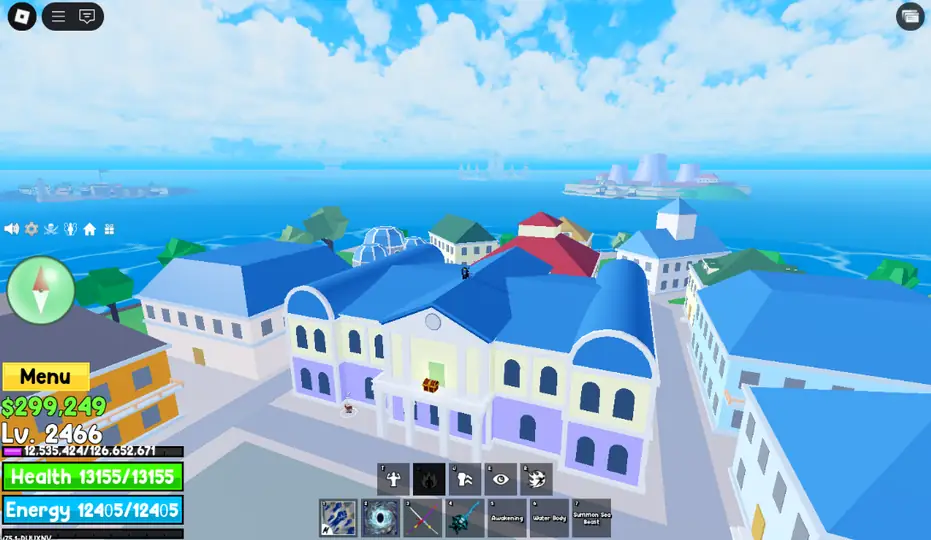
FPS、Ping、カクつきの違い
FPS低下は描画速度の問題、Ping上昇は通信遅延、カクつきはフレーム時間のばらつきです。症状を区別しないと、ネットワーク問題に画質設定を試すなど、見当違いの対策になります。
変更ごとに同じゲームと場所で数分確認し、サーバーや条件を途中で変えないようにします。
| 症状 | 主な原因候補 | 最初の確認 |
|---|---|---|
| 常にFPSが低い | GPU・CPU・画質負荷 | 画質を下げる |
| 操作が遅れて反映 | 通信・サーバー | 別サーバーで試す |
| 短い停止がある | メモリ・常駐処理 | オーバーレイを閉じる |
| 混雑時だけ低下 | 場面の描画負荷 | 同じ場所で比較 |
再現できる基準を作る
ゲーム、場所、解像度、画質レベル、おおよそのFPSを記録します。同じ条件で1項目だけ変更すると、本当に効果があったか判断できます。
同じ場面を選ぶ
同じゲーム、サーバー種別、場所を使います。
開始状態を記録
FPS、カクつき、発熱、ファン音を確認します。
1項目だけ変更
ドライバー更新とFlag変更を同時に行いません。
数分間再テスト
安定して再現する改善だけ残します。
高度な設定より先にRobloxの画質を下げる
Robloxメニューでグラフィックモードを手動にし、品質を1〜2段階ずつ下げます。十分な改善が得られたら、すべてを最低値にする必要はありません。大量のFastFlagを読み込むより結果を確認しやすい方法です。
少し下げて十分に改善したら、見やすさを保つためにそれ以上下げる必要はありません。
元に戻しやすいWindows設定
ノートPCは電源に接続し、適切な電源モードとゲームモードを使います。ブラウザー動画、録画、不要なオーバーレイを閉じ、GPUドライバーはGPUまたはPCメーカーの公式配布元から入手します。
メモリ使用量が高い場合は、別の画質変更より大きなアプリを閉じる方が効果的です。
- 大型更新後は再起動する。
- 復元できるオーバーレイだけ一時停止する。
- 更新用の空き容量を確保する。
- タスクマネージャーでCPU、GPU、メモリを確認する。
Froststrapでできること、できないこと
Froststrapは独立したRobloxブートストラッパーです。対応設定を整理し、既定値へ戻しやすくできます。一方で、ハードウェア性能の追加、全ゲームの負荷軽減、FPS保証はできません。
Froststrapでは目的が分かる変更だけを行い、悪化した場合は次の調整前に既定値へ戻します。
| できること | 保証できないこと |
|---|---|
| 対応設定を整理 | 全PCで同じFPS向上 |
| 変更を1つずつ適用 | Ping低下 |
| 既定値へ戻す | 古いFastFlagの互換性 |
| 公開リリースを確認 | 第三者プリセットの安全性 |
FastFlagとFPSプリセットは慎重に使う
Robloxはローカル上書きを制限または無視する場合があります。古いFPSプリセットには無効な値や画質だけを大きく落とす設定が含まれることがあります。導入前にRoblox FastFlagガイドを確認してください。
動画の説明だけを理由に不明な実行ファイルを起動しないでください。
平均FPSだけでなく安定性を見る
平均値が高くてもフレーム時間が不均一なら操作感は悪くなります。録画、発熱、ストレージ処理、無理な上限設定を確認し、最大値より安定性を優先します。セキュリティ機能や重要サービスは無効にしません。
数分後に性能が落ちる場合は、Flagより先に温度、通気、電源モードを確認します。
| 発生する場面 | 有効な確認 | 決めつけないこと |
|---|---|---|
| 数分後 | 温度と電源を確認 | Flagだけが原因 |
| オーバーレイ表示時 | 一時的に無効化 | 回線速度が原因 |
| 1つのゲームだけ | 別のゲームで確認 | Windows再インストールが必要 |
| 更新後 | 最近の設定をリセット | 古いプリセットが互換 |
10分で確認する手順
短時間で元に戻せて比較しやすい順番です。遊ぶゲームで十分に安定したらそこで止めます。
RobloxとPCを再起動
一時的なプロセス不調を除外します。
画質を1〜2段階下げる
同じ場面で再確認します。
重いアプリを閉じる
動画、録画、不要なオーバーレイを停止します。
ゲームモードと電源を確認
電源接続時に適切なモードを使います。
公式ドライバーを更新
不明な最適化ツールは使いません。
実験的設定をリセット
変更後に悪化した場合は既定値へ戻します。
Froststrapの調整を1つだけ追加
内容を記録し、再テストして、効果が再現した場合だけ残します。
ハードウェアやゲーム自体が上限の場合
重いRobloxゲームでは、古い内蔵GPUや少ないメモリが上限になります。解像度を下げ、安定した目標FPSを選ぶ方が、ソフトだけで性能が倍になると期待するより現実的です。1つのゲームだけ遅い場合は、そのゲーム側の負荷も考えます。
ドライバーやWindows更新後にすべてのゲームが急に遅くなった場合は、その変更を先に確認します。
Roblox FPSのよくある質問
FroststrapでRobloxのFPSは上がりますか?
対応設定を管理しやすくなりますが、効果はハードウェアとゲームによって異なり、特定のFPSは保証されません。
最も安全なFPS改善方法は?
画質を段階的に下げ、重いアプリを閉じ、公式ドライバーを使い、1項目ずつ比較します。
FPSブースターは安全ですか?
出所不明の実行ファイルを信用しないでください。公式設定と元に戻せる変更を優先します。
FastFlagでまだFPSは上がりますか?
描画に影響する値があっても、Robloxが制限・無視することがあり、動作は更新で変わります。
FPSが高いのにラグがある理由は?
Ping、サーバー処理、またはフレーム時間のばらつきが原因の可能性があります。
FPS上限は最大まで解除すべきですか?
必ずしも必要ではありません。画面に合い、発熱を抑えられる安定した値の方が快適な場合があります。
公式資料
- Robloxサポート:ラグを減らす方法グラフィック、システム、通信の公式案内。
- Microsoft:Windowsゲーム性能の最適化Windowsの公式設定。
- Froststrap GitHub Releasesプロジェクト公開のリリース履歴。