Respuesta rápida: qué hace Froststrap multinstancia
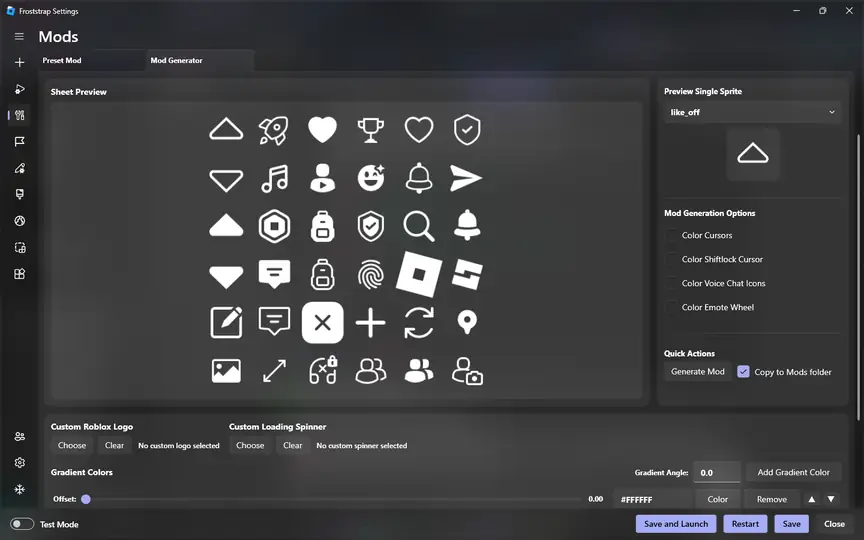
El README público de Froststrap incluye el lanzamiento multinstancia entre las funciones del Bootstrapper. En términos prácticos, Froststrap puede permitir que un segundo cliente Roblox se inicie mientras el primero permanece abierto. El ajuste cambia el flujo de lanzamiento local; no fusiona dos cuentas, no duplica una experiencia ni promete que dos clientes quepan cómodamente en la memoria de todos los equipos.
Antes de activar Froststrap multinstancia, haz un lanzamiento normal con la versión actual y los ajustes predeterminados. Cierra Roblox Studio, anota qué cuenta o perfil de prueba ya tiene la sesión iniciada y guarda las opciones importantes del lanzador. Una base limpia te da una comparación útil: si el segundo cliente falla, puedes desactivar la función y confirmar que un solo cliente sigue funcionando. Esta página es una guía centrada en multinstancia, separada de la instalación inicial, los Fast Flags y el resumen general de funciones de Froststrap.
- Usa una versión pública de Froststrap y lee las etiquetas actuales de sus ajustes.
- Prueba un cliente antes de iniciar un segundo cliente.
- Mantén las credenciales de las cuentas y las cookies de sesión fuera de capturas o publicaciones de soporte.
- Considera un bloqueo, cierre o solicitud de inicio de sesión como señal para detenerte y volver a la base.
Qué cuenta como una segunda instancia de Roblox
Una instancia es un proceso de cliente Roblox en ejecución con su propia ventana, conexión y sesión actual. Dos ventanas pueden representar dos clientes, pero un panel del lanzador, una pestaña del navegador o un proceso congelado no es una segunda instancia saludable. El resultado útil son dos clientes responsivos que puedas identificar y cerrar por separado.
Las personas usan varias instancias de Roblox para flujos legítimos: probar un lugar privado con una segunda cuenta, vigilar otra cuenta, comparar un ajuste o mantener una sesión separada mientras desarrollan. Esos flujos siguen sujetos a las reglas de Roblox, de la experiencia y de la plataforma. Froststrap no concede acceso a la cuenta de otra persona ni puede hacer que una experiencia restringida permita varios usuarios.
| Estado | Lo que deberías ver | Qué significa |
|---|---|---|
| Base | Un cliente se abre con normalidad | La instalación y la cuenta pueden iniciar sin multinstancia. |
| Segundo lanzamiento | Una ventana de cliente separada y responsiva | El ajuste cumple su función local prevista. |
| No saludable | Una ventana en blanco, congelada o que se cierra al instante | Detente, guarda el mensaje y desactiva el ajuste. |
| Reversión | Un cliente funciona después de desactivar el cambio | La ruta multinstancia, y no la instalación base, necesita revisión. |
Comprueba primero los requisitos de Froststrap multinstancia
No existe una cifra universal fiable de RAM para Froststrap multinstancia. Las experiencias de Roblox son diferentes, las texturas y las pestañas del navegador consumen memoria, y Windows puede comprimir o paginar memoria cuando el equipo está ocupado. Empieza con los recursos reales que tienes: cierra aplicaciones pesadas, revisa las columnas Memoria y CPU del Administrador de tareas y deja espacio para Windows y para la propia experiencia de Roblox.
Revisa las notas de la versión actual de Froststrap y la página de ajustes antes de seguir un vídeo antiguo. El proyecto puede cambiar el nombre de un control, la forma de iniciar un cliente o retirar un comportamiento después de una actualización de Roblox. Mantén Roblox, Studio y otros bootstrappers cerrados mientras cambias la opción. Si usas mods, Fast Flags, un canal personalizado o un gestor de cuentas, registra esas decisiones para reproducir la base sin cambiar varias variables a la vez.
- Confirma un lanzamiento normal de Roblox con la misma cuenta de Windows.
- Cierra Roblox Studio, bootstrappers que compitan y procesos Roblox antiguos.
- Registra la etiqueta de versión, el canal elegido y los flags o mods opcionales.
- Abre el Administrador de tareas para ver los cambios de memoria y CPU durante la prueba.
- Conserva una forma de desactivar el ajuste sin borrar todo tu perfil.
Activa Froststrap multinstancia cambiando una sola cosa
La redacción exacta puede cambiar entre versiones de Froststrap, así que usa la interfaz actual del lanzador en lugar de copiar la posición de una captura. La guía de configuración describe Multi-instance como una opción de Bootstrapper y del lanzador. Abre Froststrap, localiza ese control, lee su texto de ayuda y cambia únicamente esta opción en la primera prueba.
No combines la primera prueba multinstancia con una lista nueva de FastFlags, un cambio de canal, un paquete grande de mods o un cambio de prioridad del proceso. Si el segundo cliente se comporta de forma extraña, necesitas saber qué cambio introdujo la diferencia. Guarda el ajuste, cierra los clientes antiguos y realiza una secuencia de lanzamiento controlada.
1. Abre los ajustes del lanzador
Inicia Froststrap con Roblox cerrado. Usa el área actual de ajustes de Bootstrapper o del lanzador y lee la etiqueta de Multi-instance.
2. Activa solo esa opción
Activa el control multinstancia sin importar flags, cambiar de canal ni añadir un mod nuevo. Anota el valor anterior.
3. Cierra procesos antiguos
Si una ventana Roblox anterior está congelada u oculta, ciérrala desde Windows antes de probar. No hagas clic varias veces en Launch mientras un proceso sigue iniciándose.
4. Inicia el cliente base
Abre el primer cliente, espera a que la pantalla de inicio o la experiencia responda y confirma la cuenta que querías usar.
5. Inicia el segundo cliente
Usa una vez más la ruta de lanzamiento documentada de Froststrap. Espera una ventana separada y observa el Administrador de tareas en lugar de asumir que el segundo clic funcionó.
Ejecuta dos clientes Roblox y verifica el resultado
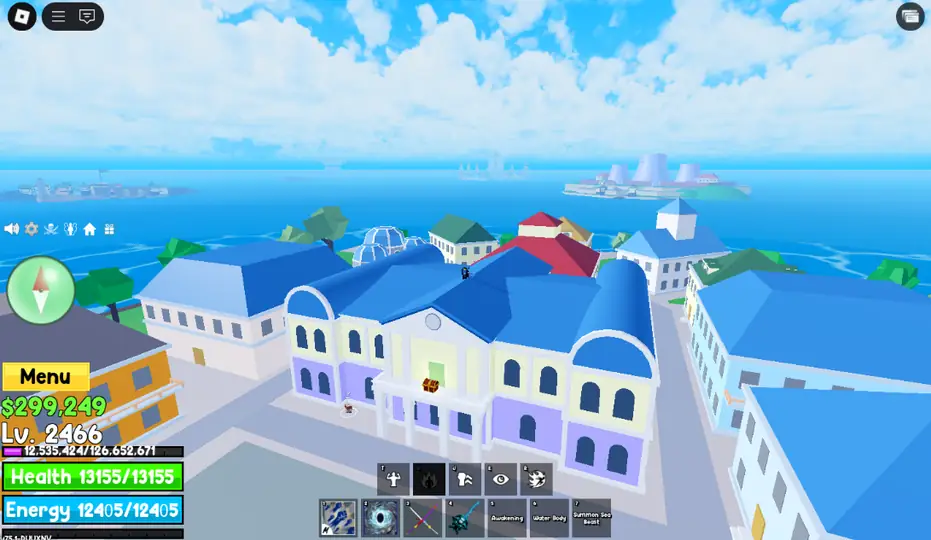
Una prueba exitosa de Froststrap multinstancia tiene dos clientes visibles y responsivos. Haz clic o enfoca cada ventana por turnos, confirma que ninguna está en blanco y comprueba que la primera sesión sigue conectada mientras la segunda termina de cargar. Si usas cuentas separadas, inicia sesión únicamente mediante el flujo normal de Roblox y nunca pegues una contraseña o cookie en una ventana no oficial.
Observa la memoria durante varios minutos en lugar de juzgar el lanzamiento por el primer fotograma. Un cliente puede abrirse correctamente y volverse inestable cuando una experiencia carga texturas, funciones de voz o un lugar grande. Si el equipo empieza a paginar mucho, los ventiladores funcionan continuamente o ambos clientes tartamudean, cierra el segundo cliente y restaura una configuración de un solo cliente. La estabilidad es más útil que alcanzar el máximo número de clientes.
Identifica cada ventana
Usa la barra de tareas y el foco de ventana para distinguir el primer y el segundo cliente. Un título duplicado no basta si un proceso no responde.
Comprueba el contexto de la cuenta
Si necesitas dos cuentas, utiliza los controles normales de inicio de sesión de Roblox y mantén privadas las credenciales de cada cuenta.
Carga una prueba pequeña
Únete primero a una experiencia conocida y ligera. Evita cambiar gráficos, flags o mods mientras estableces la base.
Observa los recursos
Lee las columnas de memoria, CPU y GPU del Administrador de tareas para ambos clientes. Registra los valores antes y después del segundo lanzamiento.
Detente pronto si hay inestabilidad
Cierra el segundo cliente si Windows deja de responder, Roblox se desconecta repetidamente o la primera sesión se ve afectada.
Gestiona cuentas, memoria y regiones con responsabilidad
Froststrap puede ofrecer controles de gestión de cuentas y regiones, pero esos controles son independientes del lanzamiento multinstancia. Usa una etiqueta breve para cada ventana y evita compartir una sesión de cuenta entre personas. Nunca instales un ayudante que pida una cookie de Roblox, una exportación del navegador o un código de dos factores solo para abrir un segundo cliente.
La prioridad del proceso puede hacer que un equipo ocupado se sienta diferente, pero una prioridad alta no garantiza más FPS y puede dejar sin recursos a otras tareas de Windows. Prueba primero la prioridad predeterminada. Un selector de región puede influir en dónde se encuentra un servidor, pero no garantiza un ping bajo ni hace que dos sesiones usen rutas idénticas. Cambia un ajuste, prueba y conserva una nota de reversión.
- Mantén cerradas las pestañas del navegador, los lanzadores y las herramientas de grabación al medir la memoria.
- No desactives la seguridad de Windows ni añadas exclusiones para iniciar la multinstancia.
- Evita importar FastFlags grandes durante una prueba multinstancia; son una variable aparte.
- Usa una experiencia conocida y la misma red al comparar uno y dos clientes.
- Cierra el cliente adicional antes de editar ajustes o instalar una actualización.
Soluciona Froststrap multinstancia cuando no funciona
Si el segundo cliente nunca aparece, cierra todos los procesos de Roblox y Froststrap y vuelve a intentarlo una vez con la versión actual. Un mutex oculto, un gestor de cierres antiguo, un ejecutable bloqueado o un cliente Roblox cambiado pueden hacer que un clic repetido parezca un fallo de la función. Registra el mensaje exacto en lugar de borrar carpetas amplias de AppData o Roblox.
Si el segundo cliente se abre y se cierra enseguida, desactiva los mods y Fast Flags recientes y prueba después el lanzamiento normal de un solo cliente. Si un cliente funciona con el ajuste desactivado, el fallo probablemente está en la ruta multinstancia o en su interacción con una opción opcional. Si fallan ambas rutas, usa la guía general de solución de problemas e investiga la capa base de Roblox, Windows o la red.
Si ambas ventanas se abren pero el equipo se congela, considera que el límite de recursos es el resultado. Cierra el segundo cliente, espera a que Windows se recupere y reduce el alcance de la prueba. No sigas lanzando clientes para encontrar un máximo. Un informe reproducible debe incluir la versión de Froststrap, la compilación de Windows, el número de clientes, si funcionan los valores predeterminados y el punto exacto donde aparece el fallo.
| Síntoma | Primera comprobación | Siguiente paso seguro |
|---|---|---|
| La segunda ventana no aparece | Procesos Roblox/Froststrap antiguos | Ciérralos, reintenta una vez y registra el mensaje. |
| El segundo cliente se cierra | Mods, Fast Flags y versión actual | Vuelve a los valores predeterminados y compara un cliente. |
| Ambos clientes se congelan | Memoria y CPU en el Administrador de tareas | Cierra el cliente adicional y reduce el alcance de la prueba. |
| La solicitud de inicio se repite | Sesión de cuenta y flujo normal de Roblox | Usa el inicio de sesión propio de Roblox; nunca compartas cookies. |
| También falla un solo cliente | Lanzador estándar y red | Sigue la secuencia general de solución de problemas. |
Límites, seguridad y reversión
Froststrap multinstancia es una función local del lanzador, no una garantía de seguridad ni una excepción a las políticas de Roblox. Roblox puede cambiar la forma en que se comportan los clientes, las cuentas y las experiencias. Sigue las reglas de las cuentas y experiencias que uses y detente si un flujo exige saltarse una restricción, ocultar actividad o instalar un ejecutor no oficial.
Para revertir el cambio, cierra todos los clientes Roblox, desactiva Multi-instance en Froststrap e inicia un cliente conocido y estable. Elimina solo un ajuste opcional o mod documentado que hayas añadido durante la prueba. Conserva la nota de configuración anterior hasta que la base de un solo cliente supere un reinicio. Reinstalar debe ser un diagnóstico posterior, no la primera respuesta a un segundo lanzamiento fallido.
Si la interfaz actual ya no contiene el control, no uses un ejecutable antiguo ni un parcheador aleatorio para recuperarlo. Consulta el repositorio oficial y las notas de la versión y después informa de una diferencia reproducible. Así la guía se mantiene honesta mientras cambian Froststrap y Roblox.
- Usa versiones oficiales del proyecto y documentación actual.
- Mantén activa la protección de Windows y rechaza ayudantes de descarga no relacionados.
- No compartas contraseñas, cookies, tokens ni registros privados.
- Vuelve a un cliente antes de actualizar, desinstalar o cambiar flags.
- Considera el número de clientes una prueba de recursos, no una promesa de rendimiento.
Preguntas frecuentes sobre Froststrap multinstancia
¿Froststrap admite Roblox multinstancia?
El README público de Froststrap incluye compatibilidad con el lanzamiento multinstancia. Usa el ajuste actual del lanzador, prueba primero un cliente y verifica que el equipo siga estable antes de abrir un segundo cliente.
¿Cuántas instancias de Roblox puede ejecutar Froststrap?
El proyecto no promete un límite universal de clientes. El límite práctico depende de Windows, la memoria, la experiencia de Roblox y otras aplicaciones; prueba con prudencia y detente cuando el sistema se vuelva inestable.
¿Puedo usar dos cuentas Roblox con Froststrap multinstancia?
Puedes usar el flujo normal de inicio de sesión de Roblox para cuentas separadas cuando la experiencia y las reglas de la plataforma lo permitan. Froststrap no crea cuentas ni permite saltarse restricciones, y nunca debes compartir cookies o contraseñas.
¿Por qué el segundo cliente de Froststrap se cierra al instante?
Cierra procesos antiguos, desactiva mods y Fast Flags recientes, confirma la versión actual y compara un lanzamiento de un solo cliente. Registra el mensaje exacto antes de probar un restablecimiento amplio.
¿La multinstancia mejora los FPS de Roblox?
No. Ejecutar más clientes normalmente aumenta la demanda de memoria y CPU. La multinstancia resuelve una necesidad de flujo de trabajo; no es un potenciador de FPS ni garantiza un ping menor.
¿Debo cambiar la prioridad del proceso para varios clientes?
Prueba primero la prioridad predeterminada. Una prioridad alta puede dejar sin recursos a otras tareas de Windows y no garantiza un mejor rendimiento. Cambia una opción a la vez y conserva una ruta de reversión.
¿Cómo desactivo Froststrap multinstancia?
Cierra todos los clientes Roblox, desactiva el ajuste Multi-instance en la interfaz actual del lanzador Froststrap, guarda el cambio y confirma que un cliente normal se inicia antes de restaurar otras opciones.
¿Froststrap multinstancia es un exploit o un ejecutor?
No. Se describe como una función de lanzamiento del bootstrapper. No instales un ejecutor, herramienta de scripts o ayudante separado que pida credenciales, cookies o exclusiones de seguridad.
Fuentes consultadas para esta guía
- README oficial de Froststrap en GitHubIncluye la compatibilidad con el lanzamiento Multi-instance bajo Bootstrapper e identifica la fuente aprobada del proyecto.
- Guía de ajustes de FroststrapDescribe Multi-instance como un ajuste de Bootstrapper y del lanzador y recomienda cambiar una sola cosa a la vez.
- Resumen de funciones de FroststrapOfrece una descripción secundaria del lanzamiento multinstancia, la gestión de cuentas y funciones relacionadas.
- Versiones de Froststrap en GitHubUsa las notas y los recursos de la versión actual para comprobar si cambiaron la interfaz o el comportamiento.