
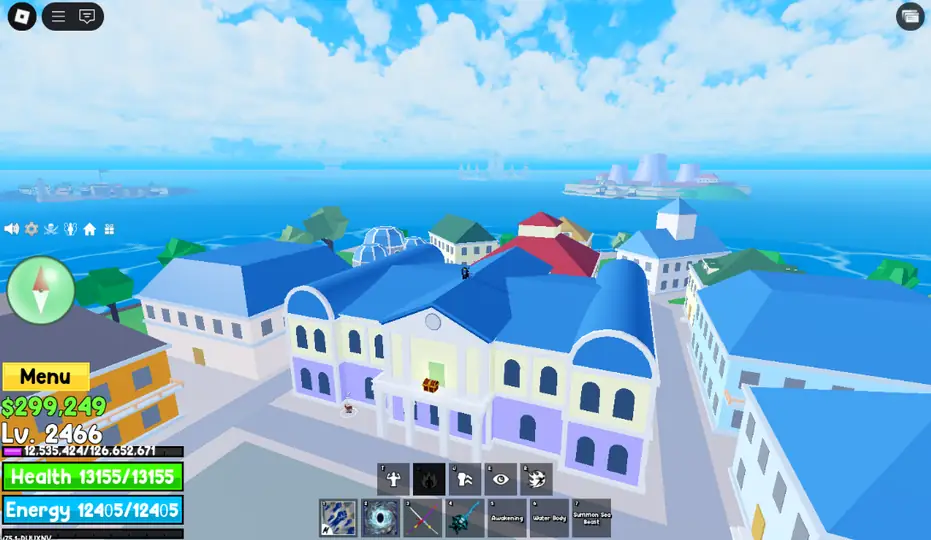
FPS, ping y tirones no son el mismo problema
FPS bajos indican que el equipo no renderiza con suficiente rapidez. Ping alto describe retraso de red. Los tirones son variaciones bruscas en el tiempo de cada fotograma. Identifica el síntoma antes de cambiar ajustes.
Cambia de servidor o juego solo después de terminar una comparación; mezclar condiciones oculta la causa real.
| Síntoma | Área probable | Primera prueba |
|---|---|---|
| FPS bajos constantes | GPU, CPU o gráficos | Bajar calidad |
| Acciones con retraso | Red o servidor | Probar otro servidor |
| Pausas breves | Memoria o tareas de fondo | Cerrar superposiciones |
| Caída en escenas llenas | Carga de la escena | Repetir la misma zona |
Crea una referencia repetible
Anota experiencia, lugar, resolución, nivel gráfico y FPS aproximados. Mantén las mismas condiciones y cambia una sola opción. Así distingues una mejora real de un efecto placebo.
Elige una escena
Usa el mismo juego, tipo de servidor y ubicación.
Registra el inicio
Anota FPS, tirones, temperatura y ruido.
Haz un cambio
No mezcles controlador, gráficos y flags.
Vuelve a probar
Conserva solo mejoras repetibles.
Baja primero los gráficos de Roblox
Abre el menú de Roblox, selecciona el modo gráfico Manual y reduce la calidad poco a poco. Empieza con uno o dos niveles para mantener claridad visual. Esta prueba es más fácil de verificar que importar un paquete grande de Fast Flags.
Si mejora de forma suficiente, detente. No es necesario llevar todos los valores al mínimo.
Ajustes de Windows fáciles de revertir
Conecta el portátil a la corriente, usa un modo de energía adecuado, activa Modo Juego y cierra navegadores, grabadores o superposiciones que consuman CPU, GPU o memoria. Instala controladores desde el fabricante del equipo o de la GPU.
Si la memoria está casi llena, cerrar una aplicación grande puede ayudar más que otro ajuste gráfico.
- Reinicia después de una actualización importante.
- Desactiva solo superposiciones que puedas restaurar.
- Mantén espacio libre para actualizaciones.
- Comprueba el Administrador de tareas mientras Roblox se ejecuta.
Qué puede hacer Froststrap por los FPS
Froststrap es un bootstrapper independiente. Puede ordenar ajustes compatibles y facilitar volver a valores conocidos. No actualiza el hardware, no reduce la carga de todos los juegos y no garantiza FPS ilimitados.
Empieza con valores predeterminados y documenta cada cambio.
| Puede ayudar | No puede garantizar |
|---|---|
| Organizar ajustes compatibles | El mismo aumento en todos los PC |
| Aplicar un cambio reversible | Menos ping |
| Volver a valores predeterminados | Compatibilidad con flags antiguos |
| Mostrar versiones públicas | Seguridad de paquetes de terceros |
Sé prudente con Fast Flags y presets
Roblox puede limitar o ignorar overrides locales. Un paquete anunciado como optimizador puede incluir valores obsoletos o cambios visuales no relacionados. Lee la guía de Roblox Fast Flags antes de importar nada.
No ejecutes un programa desconocido solo porque promete más FPS.
Mejora la estabilidad, no solo el promedio
Un promedio alto puede sentirse mal si los fotogramas llegan de manera irregular. Grabación, temperatura, actividad de disco y límites inestables provocan picos. Busca consistencia y no desactives seguridad o servicios críticos.
Si el rendimiento cae tras varios minutos, revisa temperatura, ventilación y modo de energía antes de culpar a un flag.
| Cuándo ocurre | Prueba útil | No supongas |
|---|---|---|
| Después de varios minutos | Revisar temperatura y energía | Que un flag sea la única causa |
| Al abrir un overlay | Desactivarlo temporalmente | Que la velocidad de internet sea la causa |
| Solo en una experiencia | Probar otra experiencia | Que Windows deba reinstalarse |
| Después de actualizar | Restablecer ajustes recientes | Que un preset antiguo siga siendo compatible |
Lista de comprobación de 10 minutos
Sigue este orden porque cada paso es rápido, reversible y fácil de comparar. Detente cuando el rendimiento sea estable para el juego que utilizas.
Reinicia Roblox y Windows
Descarta un proceso temporal atascado.
Baja uno o dos niveles gráficos
Repite la misma escena.
Cierra aplicaciones pesadas
Pausa vídeo, grabación y overlays.
Revisa Modo Juego y energía
Usa un modo adecuado conectado a corriente.
Actualiza el controlador oficial
Evita instaladores de optimización desconocidos.
Restablece ajustes experimentales
Vuelve a valores predeterminados si el problema empezó tras un cambio.
Añade solo un ajuste de Froststrap
Documéntalo, vuelve a medir y consérvalo solo si el resultado se repite.
Cuándo el límite es el hardware o el juego
Algunas experiencias son mucho más exigentes. En equipos antiguos, bajar resolución y elegir un objetivo estable es más realista que esperar que un programa duplique el rendimiento. Si solo falla una experiencia, esa experiencia puede ser el límite.
Si todos los juegos empeoran tras un controlador o una actualización de Windows, revisa primero ese cambio.
Preguntas sobre FPS en Roblox
¿Froststrap aumenta los FPS de Roblox?
Puede facilitar ajustes compatibles, pero el resultado depende del hardware, el juego y la configuración; no garantiza una cifra.
¿Cuál es la forma más segura de obtener más FPS?
Baja gráficos gradualmente, cierra aplicaciones pesadas, usa controladores oficiales y mide un cambio cada vez.
¿Son seguros los boosters de FPS?
No confíes en un ejecutable desconocido solo por su promesa. Usa fuentes oficiales y ajustes reversibles.
¿Los Fast Flags todavía aumentan FPS?
Algunos valores aceptados pueden cambiar el renderizado, pero Roblox puede limitarlos o ignorarlos.
¿Por qué hay lag con FPS altos?
Puede ser ping, servidor o tiempos de fotograma irregulares.
¿Conviene desbloquear los FPS al máximo?
No siempre. Una tasa estable que se adapte a la pantalla y evite el sobrecalentamiento puede sentirse mejor que un máximo inestable.
Referencias oficiales
- Soporte de Roblox: reducir el lagGuía oficial sobre gráficos, sistema y conexión.
- Microsoft: optimizar juegos en WindowsAjustes oficiales de Windows.
- Versiones de Froststrap en GitHubHistorial y archivos publicados por el proyecto.