
Guía para verificar Froststrap GitHub
La guía Froststrap GitHub separa repositorio, etiqueta, Release y recurso. Comprueba el propietario antes de usar una bifurcación o un enlace compartido.
Lee notas e Issues para saber si un problema afecta a la versión actual. El historial de cambios aporta contexto técnico, aunque la mayoría de usuarios debe usar el recurso estable.
Los datos de la API, como tamaño y contador, aportan contexto pero no constituyen una garantía de seguridad. La verificación sigue dependiendo de origen, versión y controles de Windows.
Verificación segura de la fuente y la versión
Antes de ejecutar cualquier instalador, confirma que el propietario y el repositorio sean Froststrap/Froststrap, que la etiqueta de la versión coincida con la página de descarga y que el archivo conserve su nombre original. Un logotipo conocido o un nombre parecido no demuestran el origen. Abre la página pública de Releases, revisa la dirección del navegador y evita acortadores, gestores de descarga y servidores de archivos ajenos al proyecto.
Mantén activa la protección de Windows mientras compruebas el archivo. Una advertencia de reputación no demuestra por sí sola que el programa sea peligroso, pero tampoco debe ignorarse. Revisa el nombre, la ruta, el tamaño, la extensión y los informes recientes del proyecto. Si algún dato cambia sin explicación, cancela el proceso y vuelve al repositorio oficial en vez de buscar una copia en un portal desconocido.
Froststrap Wiki no aloja, modifica ni vuelve a empaquetar el ejecutable. Los botones conducen al recurso publicado en GitHub. Durante una actualización puede existir una diferencia breve entre los datos almacenados y la nueva versión; en ese caso, la página del repositorio es la referencia principal. Guarda la etiqueta y el nombre del archivo cuando pidas ayuda, pero nunca publiques credenciales, cookies de sesión ni información privada de tu cuenta.
Instalación limpia y primera ejecución en Windows
Cierra Roblox y cualquier otro bootstrapper antes de instalar. Termina las actualizaciones pendientes de Windows, reinicia el equipo y comprueba que el iniciador normal de Roblox funcione. Esta prueba separa un problema de Windows, red o Roblox de un fallo específico de Froststrap. Descarga la versión estable actual, lee cada aviso del sistema y concede permisos solamente después de verificar el origen del ejecutable.
Realiza la primera ejecución con la configuración predeterminada. No actives al mismo tiempo mods, FastFlags, canales, fondos personalizados y herramientas de cuentas. Una ejecución básica correcta crea un punto de referencia conocido. Después puedes cambiar una sola opción, guardar, iniciar Roblox y anotar el resultado. Este método hace que volver atrás sea sencillo y permite identificar exactamente qué ajuste introdujo un problema.
Si necesitas reinstalar, conserva únicamente los valores que comprendes. Las capturas de ajustes importantes suelen ser más seguras que copiar una carpeta completa de configuración antigua, porque esa carpeta puede contener el mismo error. Utiliza las opciones de restablecimiento documentadas y confirma cada ruta antes de borrar archivos manualmente. No ejecutes scripts de limpieza obtenidos de comentarios o vídeos sin una fuente técnica verificable.
Configuración, mods y expectativas de rendimiento
Froststrap es una capa opcional para instalar, actualizar, configurar e iniciar Roblox; no sustituye la cuenta ni concede acceso especial a experiencias. Usa solamente funciones documentadas por la versión actual. Roblox cambia con frecuencia y puede retirar un canal, una bandera o un comportamiento del cliente. Por eso una recomendación antigua no debe aplicarse automáticamente a una versión nueva sin revisar las notas y los problemas abiertos.
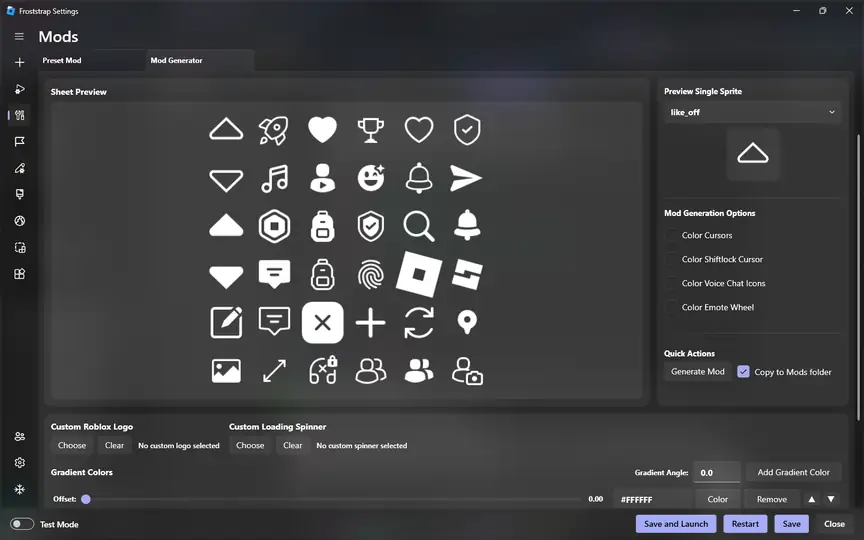
Los mods y ajustes visuales deben proceder de fuentes que entiendas y puedas revertir. Conserva una lista breve de cambios, prueba cada modificación por separado y vuelve a los valores predeterminados cuando Roblox deje de iniciar. Ningún bootstrapper garantiza más FPS, menor ping o estabilidad universal. El resultado depende del hardware, los controladores, la temperatura, la red, las aplicaciones en segundo plano y la experiencia concreta de Roblox.
Protege siempre los datos de la cuenta. Una página de descarga no necesita tu contraseña de Roblox, cookie de sesión ni código de verificación. Si utilizas funciones relacionadas con cuentas, sigue la documentación vigente y revisa qué información se muestra. Antes de compartir registros o capturas con soporte, elimina nombres de usuario, rutas privadas, identificadores, tokens y cualquier dato que permita acceder a una sesión.
Diagnóstico ordenado de errores comunes
Registra el mensaje exacto, el momento del fallo y el último cambio realizado. Cierra Froststrap y Roblox, reinicia Windows y prueba la versión actual con valores predeterminados. Después ejecuta Roblox con su iniciador normal en el mismo equipo y red. Si ambos fallan, investiga primero el estado de Roblox, la conexión, Windows o la cuenta; si solo falla Froststrap, revisa su versión, configuración y los avisos de seguridad.
Distingue entre descarga, instalación, actualización e inicio. Una descarga que no comienza suele relacionarse con el navegador, GitHub, la red o el filtrado de seguridad. Un error de instalación puede indicar un archivo bloqueado, permisos insuficientes o un proceso activo. Un fallo al iniciar Roblox puede proceder de una configuración guardada, un mod incompatible, un canal retirado o un problema independiente del bootstrapper.
Mantén todas las pruebas reversibles. Desactiva primero el cambio más reciente, utiliza controles de restablecimiento documentados y restaura las opciones una por una después de un inicio correcto. Evita desactivar por completo el antivirus, ejecutar reparadores desconocidos o borrar carpetas amplias del perfil. Esas acciones pueden crear un segundo problema y eliminar la evidencia necesaria para entender el fallo original.
Informes útiles, actualizaciones y mantenimiento
Antes de abrir un informe, busca el texto exacto del error en GitHub Issues y confirma que utilizas la versión estable más reciente. Explica qué esperabas, qué ocurrió y cómo repetirlo. Incluye la versión de Froststrap, la edición de Windows, el ajuste implicado, el momento del error, si la configuración predeterminada funciona y si Roblox abre con el iniciador normal. Una secuencia pequeña y repetible es mucho más útil que una lista de cambios aleatorios.
Lee las notas de cada versión antes de actualizar una instalación que funciona. Comprueba cambios relacionados con canales, mods, FastFlags y migraciones. Tras actualizar, realiza una ejecución predeterminada y luego restaura solamente las opciones necesarias. No conserves una colección de instaladores procedentes de distintos sitios. Si debes probar una versión anterior, obténla del historial del mismo repositorio y registra claramente que no es la recomendación actual.
Cierra el ciclo después de resolver el problema. Reinicia Windows, repite el inicio limpio y comprueba que la solución permanezca. Retira permisos temporales y ajustes de compatibilidad que ya no sean necesarios. Si publicaste un informe, añade el resultado confirmado para ayudar a otros usuarios. Mantener notas breves sobre versión, configuración y solución reduce errores cuando Froststrap o Roblox cambian de nuevo.
Preguntas sobre Froststrap GitHub
¿GitHub aloja el instalador?
Sí, como recurso de una Release pública.
¿El contador demuestra seguridad?
No, solo indica descargas del recurso.
¿Debo compilar el código?
Solo si conoces la herramienta y las instrucciones del repositorio.
Versión verificada de GitHub
¿Listo para descargar Froststrap?
Confirma la versión y continúa al ejecutable publicado en GitHub.
Descargar Froststrap v1.5.0