
Que signifie l’erreur 403 Roblox ?
Une réponse 403 n’est ni une page absente ni un simple délai dépassé. Le service a reçu la requête, mais ne l’a pas autorisée. Roblox peut afficher erreur 403, échec de l’authentification ou un message voisin au lancement, pendant une mise à jour ou à l’ouverture d’une expérience.
Le message ne désigne pas une cause unique. Une panne Roblox, une session expirée, un cache endommagé, un VPN ou proxy, une heure Windows incorrecte, un filtrage réseau ou un réglage du lanceur peuvent produire le même symptôme.
Ne concluez pas immédiatement que Froststrap est responsable. Il dépend des services de compte Roblox. Comparez le même compte et la même expérience dans le lanceur officiel puis dans Froststrap avec une configuration propre.
Diagnostic rapide avant toute modification
Notez le message exact et le moment où il apparaît. Vérifiez la connexion au site, le lanceur officiel, plusieurs expériences et, si possible, un autre compte sur le même ordinateur. Ces observations distinguent un problème général d’un défaut local.
Consultez la page officielle d’état de Roblox avant de réinstaller. Si l’authentification, le site, la connexion aux jeux ou la plateforme sont en incident, attendez le rétablissement puis testez sans modifier l’installation.
Si tout est opérationnel, déconnectez-vous du site et de l’application, fermez tous les processus Roblox et bootstrapper, puis reconnectez-vous par le parcours officiel. Ne communiquez jamais cookie, mot de passe ou code 2FA à un outil de réparation.
| Observation | Couche probable | Action suivante |
|---|---|---|
| Incident indiqué par Roblox | Service de plateforme | Attendre puis retester |
| Site et lanceur refusent le compte | Session ou compte | Fermer les processus et se reconnecter |
| Roblox officiel fonctionne, Froststrap échoue | Configuration Froststrap | Réinitialiser les options |
| Les deux échouent sur un seul PC | Cache, heure, sécurité ou réseau | Poursuivre les contrôles Windows |
| Le compte échoue sur tous les appareils | Compte ou accès serveur | Contacter le support Roblox |
9 solutions à l’erreur 403 Roblox sous Windows
Suivez ces étapes dans l’ordre et testez Roblox après chacune. Arrêtez dès que le problème est corrigé afin de savoir quelle modification a été utile.
Les vérifications réversibles viennent en premier. La réinstallation et la réinitialisation réseau restent des actions tardives.
1. Vérifier l’état de Roblox
Consultez la page officielle pour les incidents d’authentification, de site, de jeu ou de plateforme.
2. Renouveler la session
Déconnectez-vous, fermez RobloxPlayerBeta, le navigateur et le bootstrapper, puis reconnectez-vous officiellement.
3. Redémarrer Windows et le routeur
Le redémarrage libère les processus bloqués. Testez sans VPN ni proxy.
4. Vérifier la date, l’heure et le fuseau
Activez les réglages automatiques et synchronisez l’horloge, nécessaire aux connexions sécurisées.
5. Tester le lanceur Roblox officiel
Ouvrez la même expérience sans Froststrap. S’il fonctionne, désactivez flags importés, canaux, mods et options supplémentaires.
6. Vider uniquement le cache Roblox
Fermez tous les processus et ne supprimez pas de larges dossiers utilisateur. Conservez les réglages importants.
7. Examiner pare-feu, antivirus, VPN et proxy
Déconnectez temporairement VPN ou proxy et lisez les notifications. Ne désactivez pas globalement la sécurité Windows.
8. Réinstaller Roblox depuis une source officielle
Désinstallez, redémarrez et réinstallez via Roblox ou Microsoft Store. Testez le lanceur officiel avant Froststrap.
9. Réinitialiser le réseau en dernier recours
Cette action peut supprimer cartes, VPN et Wi-Fi enregistrés. Notez vos paramètres avant de continuer.
Contrôles Froststrap si Roblox officiel fonctionne
Si Roblox officiel fonctionne mais Froststrap affiche 403, conservez le même compte et le même réseau et simplifiez seulement le bootstrapper. Vérifiez la version stable grâce au guide GitHub Froststrap, puis testez les valeurs par défaut.
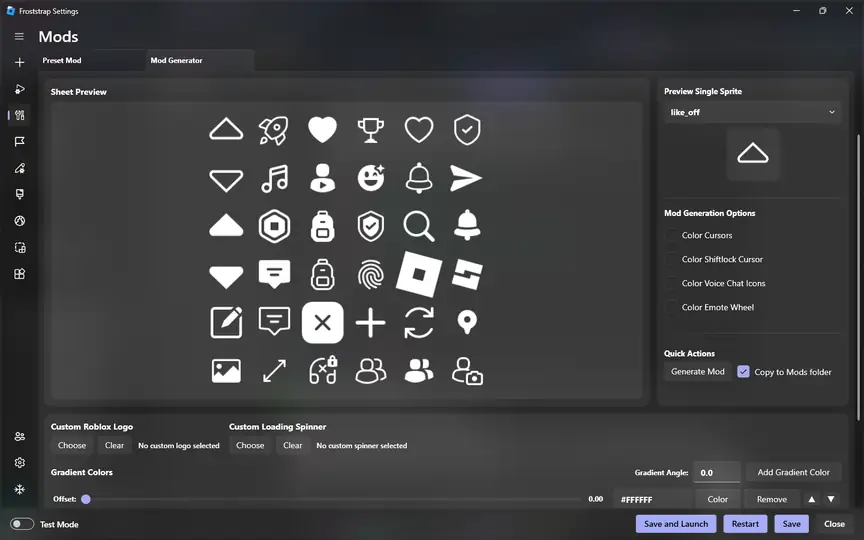
Désactivez canaux personnalisés, Fast Flags importés, mods, sélection de région et options de compte. Roblox peut retirer des flags et des canaux ; lisez le guide des Fast Flags avant de restaurer un profil.
Si une version stable propre échoue toujours, relevez version Froststrap, version Windows, message exact et étapes minimales. Recherchez dans Issues et retirez les données privées.
Ce qu’il ne faut pas faire
Évitez les exécutables promettant de réparer le 403 en un clic. Un outil inconnu ne peut pas résoudre de manière fiable une décision de compte ou une panne de service.
Ne publiez ni cookies de sécurité, ni codes 2FA, ni jetons. Ne désactivez pas antivirus, pare-feu ou SmartScreen pour tout le système.
Ne modifiez pas simultanément DNS, proxy, pare-feu, horloge, lanceur et compte. Gardez une référence stable, changez un élément réversible et testez.
Quand contacter Roblox ou Froststrap
Contactez Roblox Support si le même compte échoue sur plusieurs appareils ou si le site et le lanceur officiel refusent l’authentification alors que le service est normal. Donnez l’heure, la plateforme, le message et les essais, sans identifiants.
Utilisez Issues de Froststrap si la version stable actuelle échoue avec les valeurs par défaut tandis que Roblox officiel fonctionne sur le même compte et le même réseau.
Si l’erreur suit une modération ou une suspension, le cache et le réseau peuvent ne rien changer. Utilisez la procédure officielle de compte.
Liste de contrôle après réparation
La correction doit être reproductible : services normaux, heure correcte, authentification officielle et même expérience fonctionnelle dans le lanceur officiel. Restaurez ensuite les options Froststrap une par une.
Gardez une configuration simple et retirez flags obsolètes, canaux non pris en charge et proxies inconnus.
- État officiel Roblox vérifié
- Session renouvelée sans partager d’identifiants
- Date, heure et fuseau vérifiés
- Lanceur officiel testé
- Froststrap testé sans options
- Réparations uniquement ciblées
- Message et étape efficace consignés
FAQ sur l’erreur 403 Roblox
Que signifie l’erreur 403 sur Roblox ?
La requête a atteint le service, mais l’accès a été refusé. La cause peut concerner l’authentification, la session, le service, le réseau ou le client local.
L’erreur 403 signifie-t-elle un bannissement ?
Pas forcément. Elle apparaît aussi pendant une panne, avec une session expirée ou un problème local.
Froststrap peut-il provoquer l’échec d’authentification ?
Un réglage peut contribuer si Roblox officiel fonctionne. Testez la version stable sans flags importés, canaux, mods ni options.
Faut-il supprimer les dossiers Roblox ?
Ne commencez pas par de larges suppressions. Vérifiez l’état, la session, l’heure et les lanceurs, puis ne videz que le cache nécessaire.
Changer le DNS corrige-t-il toujours le 403 ?
Non. Le DNS ne répare ni une décision de compte, ni une session expirée, ni une panne de service.
Pourquoi Roblox officiel fonctionne-t-il mais pas Froststrap ?
Ce schéma indique souvent un réglage du bootstrapper ou une ancienne configuration importée. Revenez aux valeurs par défaut.
Références officielles et techniques
- État de RobloxInformations officielles sur les incidents.
- Support Roblox : problèmes généraux sur ordinateurDépannage et réinstallation officiels.
- MDN : HTTP 403 ForbiddenDéfinition technique de la réponse HTTP 403.
- Issues du dépôt public FroststrapRapports propres au projet.