
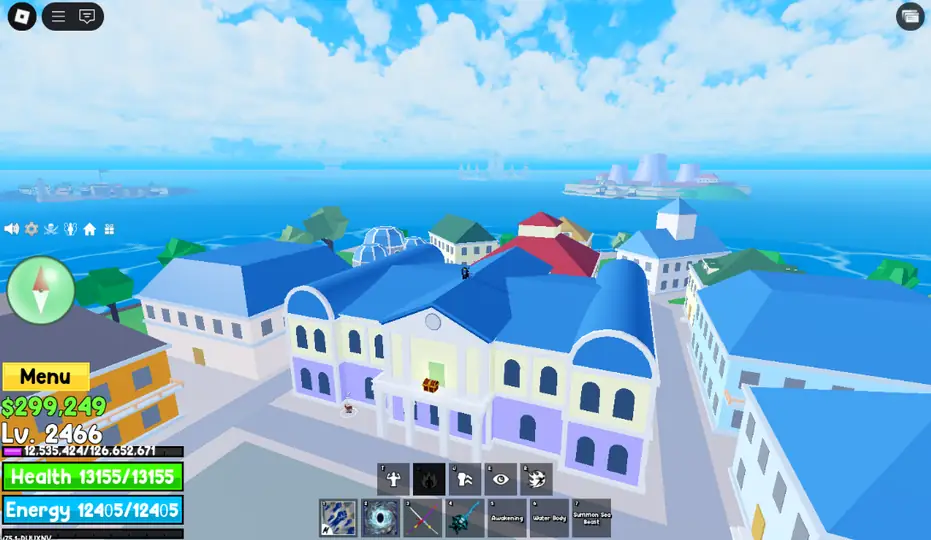
FPS, ping e scatti sono problemi diversi
FPS bassi indicano rendering lento, ping alto indica ritardo di rete e gli scatti derivano spesso da tempi dei fotogrammi irregolari. Identifica il sintomo prima di cambiare impostazioni.
Confronta ogni modifica per alcuni minuti senza cambiare gioco, server o scena, altrimenti la causa diventa poco chiara.
| Sintomo | Area probabile | Primo test |
|---|---|---|
| FPS sempre bassi | GPU, CPU o grafica | Ridurre qualità |
| Azioni in ritardo | Rete o server | Provare un altro server |
| Pause brevi | Memoria o attività in background | Chiudere overlay |
| Calo in scene affollate | Carico della scena | Confrontare lo stesso punto |
Crea un riferimento ripetibile
Annota esperienza, posizione, risoluzione, livello grafico e FPS approssimativi. Mantieni le stesse condizioni e cambia un solo elemento.
Scegli una scena
Usa lo stesso gioco, server e punto.
Registra la partenza
Osserva FPS, scatti, calore e rumore.
Fai una modifica
Non unire driver, grafica e flag.
Prova di nuovo
Mantieni solo miglioramenti ripetibili.
Riduci prima la grafica di Roblox
Imposta la modalità grafica su Manuale e abbassa la qualità di uno o due livelli. Fermati quando il risultato è sufficiente. È più facile da verificare rispetto a un grande preset FastFlag.
Se una piccola riduzione basta, conserva la qualità visiva preferita invece di portare tutto al minimo.
Impostazioni Windows facili da annullare
Collega il portatile alla corrente, usa una modalità energetica adatta, attiva Modalità gioco e chiudi video, registrazione e overlay inutili. Installa driver solo dal produttore della GPU o del PC.
Se la memoria è quasi piena, chiudere una grande applicazione può aiutare più di un altro cambiamento grafico.
- Riavviare dopo aggiornamenti importanti.
- Disattivare solo overlay conosciuti.
- Lasciare spazio libero per gli aggiornamenti.
- Controllare CPU, GPU e memoria in Gestione attività.
Cosa può fare Froststrap per gli FPS
Froststrap è un bootstrapper Roblox indipendente. Può organizzare impostazioni supportate e facilitare il ritorno ai valori predefiniti. Non sostituisce l'hardware e non garantisce FPS illimitati.
Usa Froststrap per modifiche documentate e torna ai valori predefiniti prima del test successivo se le prestazioni peggiorano.
| Può aiutare | Non può garantire |
|---|---|
| Organizzare impostazioni | Lo stesso guadagno su ogni PC |
| Applicare una modifica reversibile | Ping inferiore |
| Ripristinare i valori predefiniti | Compatibilità dei vecchi FastFlag |
| Mostrare release pubbliche | Sicurezza dei preset esterni |
Usa cautela con FastFlag e preset FPS
Roblox può limitare o ignorare le sostituzioni locali. Leggi la guida Roblox Fast Flags prima di importare un preset. Non eseguire un programma sconosciuto solo perché promette più FPS.
Se un preset causa arresti, texture mancanti o errori di avvio, rimuovilo e riparti dai valori predefiniti.
Cerca stabilità, non solo la media
Una media alta può sembrare scattosa se i fotogrammi arrivano in modo irregolare. Controlla registrazione, temperatura, attività del disco e limiti instabili. Non disattivare funzioni di sicurezza.
Se le prestazioni calano dopo alcuni minuti, controlla temperatura, ventilazione e modalità energetica prima di accusare un flag.
| Quando accade | Test utile | Non presumere |
|---|---|---|
| Dopo alcuni minuti | Controllare temperatura ed energia | Che un flag sia l’unica causa |
| Aprendo un overlay | Disattivarlo temporaneamente | Che sia colpa di internet |
| Solo in una esperienza | Provare un’altra esperienza | Che Windows vada reinstallato |
| Dopo un aggiornamento | Ripristinare modifiche recenti | Che un vecchio preset sia compatibile |
Checklist FPS in 10 minuti
Segui questo ordine perché ogni passaggio è rapido, reversibile e facile da confrontare. Fermati quando l’esperienza è abbastanza stabile.
Riavvia Roblox e il PC
Escludi un processo temporaneo bloccato.
Riduci la grafica
Riprova la stessa scena.
Chiudi app pesanti
Ferma video, registrazione e overlay.
Controlla Modalità gioco ed energia
Usa una modalità adatta.
Aggiorna il driver ufficiale
Evita ottimizzatori sconosciuti.
Ripristina impostazioni sperimentali
Torna ai valori predefiniti se il problema segue una modifica.
Aggiungi una sola modifica Froststrap
Documentala, riprova e mantienila solo se il risultato si ripete.
Quando il limite è hardware o gioco
Alcune esperienze Roblox sono più pesanti. Su una vecchia GPU integrata, ridurre la risoluzione e scegliere un obiettivo stabile è più realistico che aspettarsi un raddoppio dalle sole impostazioni software.
Se tutti i giochi peggiorano dopo un driver o un aggiornamento Windows, controlla prima quell’evento.
FAQ sugli FPS di Roblox
Froststrap aumenta gli FPS?
Può semplificare impostazioni supportate, ma il risultato dipende da hardware, gioco e configurazione.
Qual è il metodo più sicuro?
Riduci gradualmente la grafica, chiudi app pesanti e misura una modifica alla volta.
I booster FPS sono sicuri?
Non fidarti di eseguibili sconosciuti; preferisci fonti ufficiali e modifiche reversibili.
I FastFlag funzionano ancora?
Roblox può limitarli o ignorarli e gli aggiornamenti ne cambiano il comportamento.
Perché c'è lag con FPS alti?
La causa può essere ping, server o tempi dei fotogrammi irregolari.
Conviene sbloccare gli FPS al massimo?
Non sempre. Una frequenza stabile adatta allo schermo e senza surriscaldamento può risultare migliore di un massimo instabile.
Riferimenti ufficiali
- Supporto Roblox: ridurre il lagIndicazioni ufficiali su grafica, sistema e connessione.
- Microsoft: ottimizzare i giochi WindowsImpostazioni ufficiali di Windows.
- Release Froststrap su GitHubCronologia pubblicata dal progetto.