
Roblox エラーコード 280の意味
Roblox エラーコード 280は、通常、更新またはクライアントのバージョン不一致を示します。Robloxが現在のクライアントを継続に十分新しくないと判断している可能性がありますが、この番号だけでアカウントの利用停止やFroststrapの破損を証明するものではありません。
保留中の更新、古いショートカット、途中で止まったインストール、ストア更新の未完了、一時ファイル、端末の時計のずれ、古いクライアントを指すランチャー設定などが原因になります。サービス側の展開中に、一時的に同じ現象が起きる場合もあります。
表示内容は手掛かりとして扱い、第三者の修復ツールをダウンロードする理由にはしないでください。デスクトップでは公式Robloxサイト、モバイルでは公式ストアから更新し、通常のランチャーを試してからFroststrapや追加設定を確認します。
ファイルを変更する前の簡単な診断
Robloxを再インストールする前に、どの端末でどの起動経路を使ったかを記録します。Robloxのウェブサイトが開くか、公式ランチャーに更新表示があるか、別のアカウントや端末では動くか、Froststrapから起動したときだけ発生するかを確認してください。
目的は、本当のバージョン問題と、止まった更新、古いショートカット、任意ランチャー設定を切り分けることです。可逆的な変更を一つずつ行い、同じRoblox体験を毎回再テストします。
| 観察した状態 | 可能性が高い層 | 次に行うこと |
|---|---|---|
| 公式Robloxページに障害が表示される | Robloxプラットフォーム | 復旧を待ってから更新と再テスト |
| ストアやサイトに更新が表示される | ローカルのクライアント | 設定を変えず公式更新を完了 |
| 通常のRobloxは動くがFroststrapで280になる | Froststrapのプロファイルまたは任意設定 | 初期設定でFroststrapをテスト |
| 1台のPCで両方のランチャーが280になる | インストール、キャッシュ、時計、権限 | 順番どおりにローカル確認 |
| 同じアカウントが複数端末で失敗する | アカウントまたはサービス側 | ステータス確認後にRobloxサポートへ |
Roblox エラーコード 280の安全な7つの対処法
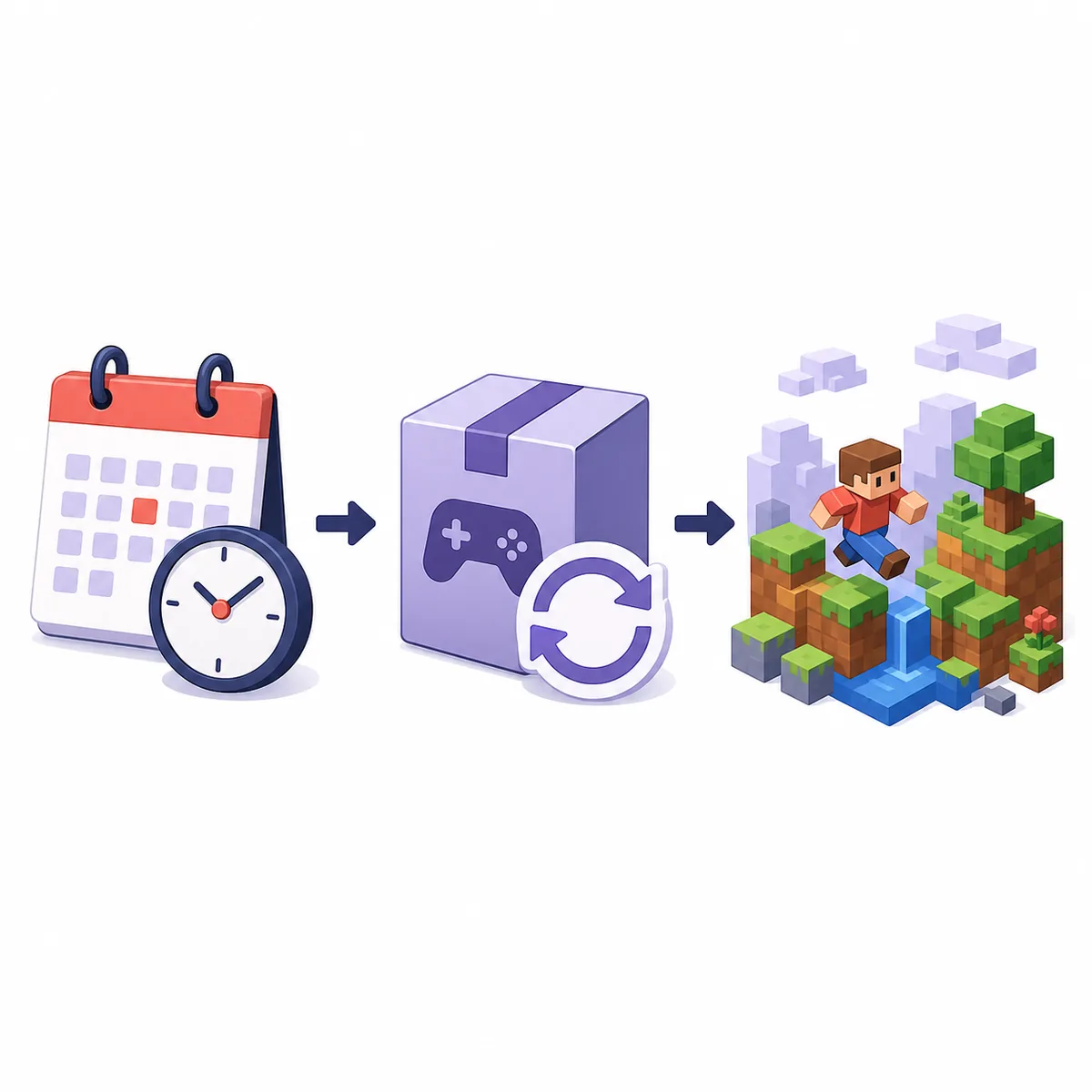
破壊的でない確認から、影響の大きい手順へ進みます。公式更新で直った場合は、すべての手順を行う必要はありません。直った手順を記録して、次のRoblox更新時に同じ問題を推測で直さないようにしましょう。
Froststrapを使う場合、最初の基準テストではカスタムチャンネル、インポートしたFast Flags、Mod、その他の任意設定を無効にします。複数の変更を重ねるより、クリーンな比較のほうが原因を判断しやすくなります。
1. Robloxのステータスと表示文を確認する
公式Roblox Statusを開き、障害が報告されていないか確認します。エラーの全文も保存してください。障害や展開上の問題が発生中なら、何度再インストールしてもサービス側の状態は変わりません。
2. Robloxを閉じて端末を再起動する
Roblox、ブラウザー、Microsoft Storeまたはモバイルストア、Froststrapを終了します。Windowsでは再起動前にRobloxPlayerBetaやブートストラッパーが残っていないか確認します。更新処理がロックされ、古いクライアントが残ることがあります。
3. 公式Roblox更新を最後まで完了する
デスクトップは公式Robloxサイト、モバイルとChromeOSは公式ストアを使います。更新が終わるまで待ち、同じ公式経路から起動してください。動画説明欄、ファイルミラー、不明な修復ツールの実行ファイルで置き換えないでください。
4. 公式ソースだけから再インストールする
公式更新がループする、またはインストールが途中で壊れた場合は、通常のプラットフォーム手順でアンインストールし、Robloxまたは公式ストアから再インストールします。必要なプロファイルデータを確認せず、広いフォルダーを先に削除しないでください。
5. 日付、時刻、タイムゾーンを確認する
日付、時刻、タイムゾーンの自動設定を有効にし、時計を同期して再試行します。時計のずれは、安全な更新や証明書の確認を妨げることがあります。可逆的な確認なので、全体のセキュリティ設定より先に行います。
6. 通常のRobloxとFroststrapのクリーンプロファイルを比較する
Froststrapを使わず、通常のRobloxサイトから同じ体験を起動します。動く場合は、現在の安定版Froststrapを初期設定で試し、Fast Flags、カスタムチャンネル、Mod、任意のプロファイル変更を無効にします。
7. 必要な一時データだけを消し、必要なら相談する
前の確認からローカル状態が原因と考えられる場合だけ、文書化されたRobloxの一時データやプラットフォームの修復手順を使います。再テスト後もクリーンな公式インストールで280が続くなら、端末、表示文、時刻、更新経路をまとめてRobloxサポートまたはFroststrapの公開Issueへ相談します。
プラットフォーム別の注意:Windows、macOS、モバイル、ChromeOS
Windowsでは、通常のウェブ版とMicrosoft Store版でショートカットやクライアント状態が異なる場合があります。実際に使っている経路から更新し、テスト時は古いショートカットを外してください。セキュリティソフトが公式更新を止めた場合は、全体の保護を無効にせず、発行元とファイルパスを確認します。
macOS、iPhone、iPad、Androidでは、公式Robloxアプリと公式ストアの更新経路を使います。最新表示なのに280が続く場合は、端末を再起動し、空き容量を確認して同じ公式ストアから再インストールします。不明なパッケージをサイドロードしないでください。
ChromeOSでは、端末で利用できる公式Robloxの経路を確認し、公式チャンネルから更新を完了します。クリーンな公式インストールでも280が続く場合は、正確な起動経路を記録してRobloxサポートへ相談します。
通常のRobloxが動く場合のFroststrap確認
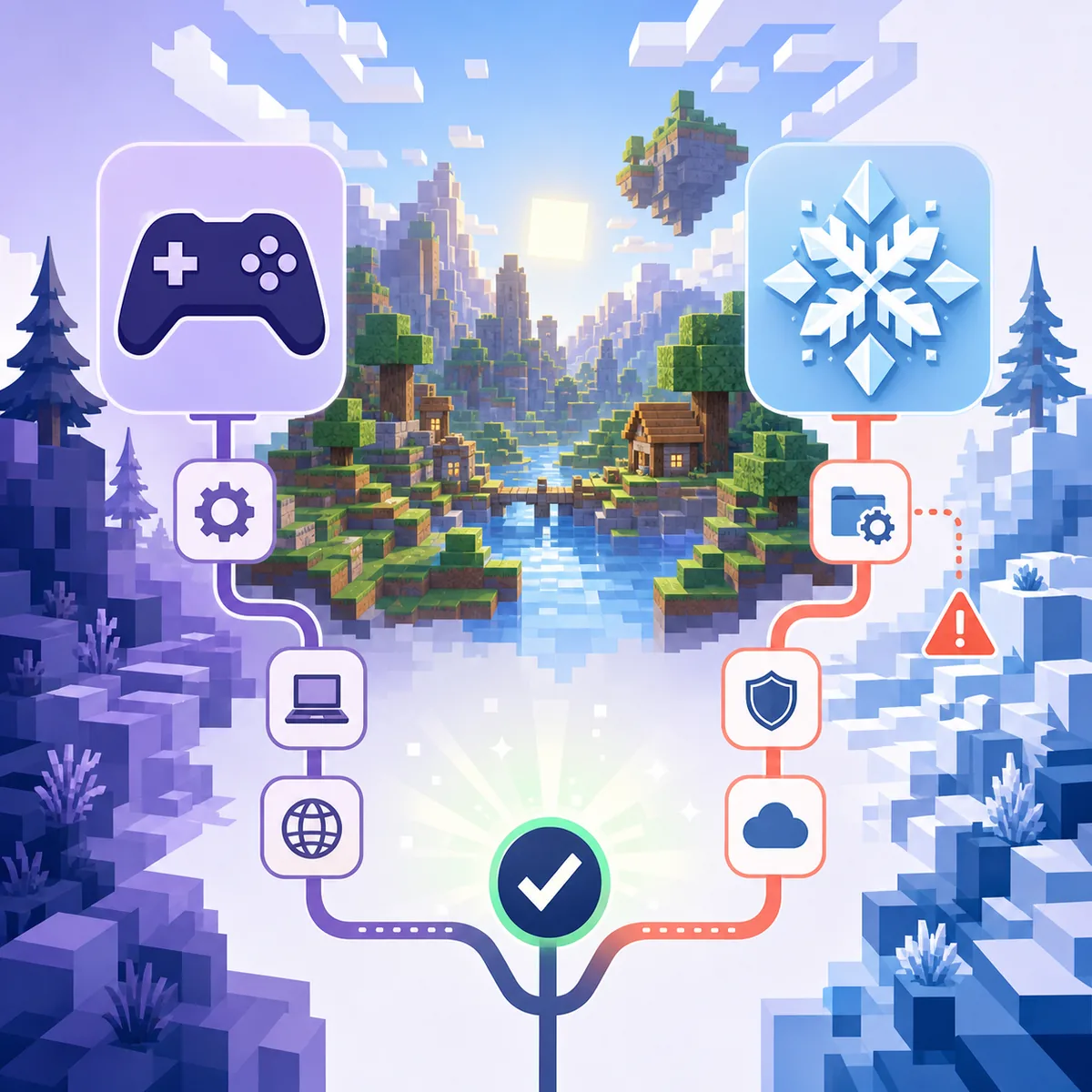
通常のRobloxでは同じ体験が起動できるのにFroststrapで280が出る場合、アカウント、端末、ネットワークを固定します。Froststrapが 公式GitHubリポジトリ 由来であることを確認し、まず初期設定の安定版で試してください。大きなFast Flagsプリセットやチャンネル変更から始めないでください。
クリーンなFroststrapで成功したことは有用な証拠ですが、古い設定がすべて安全という意味ではありません。任意設定を一つずつ戻し、動画や貼り付けサイトのプリセットを使う前に Roblox Fast Flagsガイド を確認します。
安定版Froststrapでも280が続き、通常のRobloxだけ動くなら、バージョン、Windows、表示文、初期設定かどうか、再現手順を記録します。広い起動診断には Froststrapトラブルシューティング を使い、再現性のある製品問題は公開Issueへ報告します。
エラーコード 280で避けること
ワンクリック修復、FPS向上、バージョンチェック回避をうたうダウンロードは避けてください。不明な実行ファイルでは公式クライアントが更新された証拠にならず、認証情報や別ソフトを要求することがあります。ファイルを確認するときは Froststrap安全ガイド と公式リリースを使います。
RobloxのCookie、ブラウザー保存データ、パスワード、二要素認証コード、トークンを修復ツールやサポート投稿に貼らないでください。古いクライアントを強制したり、公式ファイルを置き換えたりしてバージョン確認を回避しないでください。
ランチャー、Fast Flags、ファイアウォール、時計、キャッシュ、ネットワークを一度に変えないでください。可逆的な変更と再テストを一つずつ行うほうが、原因を追跡できます。
- 不明なRoblox修復ツールを入れない
- 古い実行ファイルやミラーを使わない
- Cookie、パスワード、2FAコードを共有しない
- Windowsのセキュリティを全体で無効にしない
- 診断中に未文書化のFast Flagsを読み込まない
- 複数の層を同時に変更しない
RobloxまたはFroststrapへ相談するタイミング
クリーンな公式インストールでも複数端末で280が出る、またはRoblox Statusが正常に戻った後も同じアカウントで起動できない場合は、Robloxサポートへ相談します。時刻、端末、OS、表示文、公式更新経路、試した手順を伝え、パスワードやCookieは添付しないでください。
同じアカウント、端末、ネットワークで通常のRobloxは動くのに安定版Froststrapの初期設定だけが失敗する場合は、公開Issueを利用します。バージョン、任意設定を無効にしたか、クリーンプロファイルでも再現するか、最小の再現手順を含めてください。
公式更新後に表示が消えたなら、サポートチケットは不要です。成功した手順を記録し、基準状態が安定するまで古いショートカット、ベータ版、大きなプリセットを戻さないでください。
Roblox エラーコード 280チェックリスト
信頼できる修復には明確な前後があります。Roblox Statusを確認し、公式更新を完了し、通常のランチャーを試し、端末の時計を確認し、クリーンな基準が動いてからFroststrap設定を戻しました。280が再発したときも、どの層が変わったか分かります。
起動、更新、設定の総合確認は Froststrapトラブルシューティング を参照してください。検証済みのセットアップが必要なら インストールガイド と GitHubガイド を使います。
- ローカル修復前にRoblox Statusを確認
- エラー全文を記録
- 公式更新を完了
- 通常のRobloxとFroststrapを比較
- 日付、時刻、タイムゾーンを確認
- 必要な一時データだけを削除
- 変更ごとに同じ体験を再テスト
- 成功した手順を記録
Roblox エラーコード 280 よくある質問
Roblox エラーコード 280とは何ですか?
通常は、クライアントのバージョンが古い可能性があるという意味です。公式更新を完了し、端末を再起動してから、Froststrapを変更する前に通常のRobloxを試してください。
PCでRoblox エラーコード 280を直すには?
Roblox Status、停止したクライアント、公式更新、Windowsの日付と時刻を順に確認します。必要ならRobloxまたは公式ストアから再インストールし、Froststrapとの比較は最後に行います。
更新済みなのにRobloxのバージョンが古いと表示されるのはなぜですか?
古いショートカット、未完了の更新、キャッシュ、端末の時計、更新処理のブロック、一時的なサービス展開が原因になることがあります。公式経路と可逆的な確認を一つずつ試します。
Froststrapがエラーコード 280の原因になりますか?
通常のRobloxが動くのにFroststrapだけ失敗する場合、古いプロファイル、カスタムチャンネル、任意設定が影響することがあります。安定版を初期設定でテストしてください。
Roblox エラーコード 280の修復ツールをダウンロードすべきですか?
いいえ。不明なツールでは公式クライアントが更新された証拠にならず、機密データを要求される可能性があります。Robloxの公式更新・サポートとFroststrapの公開リポジトリを使ってください。
エラー280はRobloxのアカウント停止ですか?
それだけでは判断できません。エラー280はバージョンや更新の症状であり、停止の確実な証拠ではありません。複数端末のクリーンな公式環境でも失敗する場合はRobloxサポートへ相談します。
公式・技術リファレンス
- Roblox サポート:エラーコード 280古いバージョン表示と公式更新経路の一次情報。
- Roblox のステータスサービス障害を確認する公式ページ。
- Roblox サポート:デスクトップの一般的な問題デスクトップのトラブルと再インストールの公式情報。
- Microsoft サポート:Store アプリと Windows 更新の問題Microsoft Storeの更新問題に関する参考情報。
- Froststrap公式GitHubリポジトリソース、安定版リリース、公開Issue。