
Che cosa significa l’errore 403 Roblox
Una risposta 403 non è una pagina mancante né un semplice timeout. Il servizio ha ricevuto la richiesta, ma non l’ha autorizzata. Roblox può mostrare errore 403, autenticazione fallita o un messaggio simile all’avvio, durante un aggiornamento o quando entri in un’esperienza.
Il messaggio non identifica una sola causa. Un disservizio Roblox, una sessione scaduta, cache danneggiata, VPN o proxy, ora di Windows errata, filtro di rete o impostazione del launcher possono produrre lo stesso sintomo.
Non presumere subito che la causa sia Froststrap. Dipende dagli stessi servizi account Roblox. Confronta lo stesso account e la stessa esperienza nel launcher ufficiale e in Froststrap con configurazione pulita.
Diagnosi rapida prima di cambiare impostazioni
Annota il messaggio esatto e quando appare. Controlla accesso web, launcher ufficiale, più esperienze e, se possibile, un altro account sullo stesso PC. Queste prove distinguono un problema generale da uno locale.
Consulta la pagina ufficiale di stato prima di reinstallare. Se autenticazione, sito, accesso ai giochi o piattaforma hanno un incidente, attendi il ripristino e riprova senza modificare l’installazione.
Se lo stato è normale, esci da sito e app, chiudi tutti i processi Roblox e bootstrapper e accedi di nuovo dal flusso ufficiale. Non consegnare cookie, password o codici 2FA a uno strumento di riparazione.
| Cosa osservi | Livello probabile | Passo successivo |
|---|---|---|
| Roblox segnala un incidente | Servizio piattaforma | Attendere e riprovare |
| Sito e launcher rifiutano l’account | Sessione o account | Chiudere i processi e autenticarsi |
| Roblox funziona, Froststrap no | Configurazione Froststrap | Ripristinare le opzioni |
| Entrambi falliscono su un solo PC | Cache, ora, sicurezza o rete | Continuare i controlli Windows |
| L’account fallisce su tutti i dispositivi | Account o accesso server | Contattare il supporto Roblox |
9 soluzioni all’errore 403 Roblox su Windows
Segui i passaggi in ordine e prova Roblox dopo ciascuno. Fermati quando funziona, così saprai quale modifica ha risolto il problema.
I controlli reversibili vengono prima. Reinstallazione e ripristino della rete sono passaggi finali.
1. Controlla lo stato di Roblox
Cerca incidenti di autenticazione, sito, accesso ai giochi o piattaforma nella pagina ufficiale.
2. Rinnova la sessione account
Esci, chiudi RobloxPlayerBeta, browser e bootstrapper, poi accedi dal percorso ufficiale.
3. Riavvia Windows e router
Il riavvio termina processi bloccati. Prova senza VPN o proxy.
4. Verifica data, ora e fuso
Attiva impostazioni automatiche e sincronizza l’orologio per le connessioni sicure.
5. Prova il launcher ufficiale
Apri la stessa esperienza senza Froststrap. Se funziona, disattiva flag importati, canali, mod e opzioni extra.
6. Pulisci solo la cache Roblox
Chiudi tutti i processi e non cancellare intere cartelle utente. Salva le impostazioni importanti.
7. Controlla firewall, antivirus, VPN e proxy
Disconnetti temporaneamente VPN o proxy e leggi gli avvisi. Non disattivare tutta la sicurezza Windows.
8. Reinstalla Roblox da fonte ufficiale
Disinstalla, riavvia e installa da Roblox o Microsoft Store. Prova il launcher ufficiale prima di Froststrap.
9. Ripristina la rete solo alla fine
Il ripristino può rimuovere adattatori, VPN e Wi-Fi salvati. Registra prima la configurazione.
Controlli Froststrap quando Roblox ufficiale funziona
Se Roblox ufficiale funziona ma Froststrap mostra 403, mantieni invariati account e rete e semplifica solo il bootstrapper. Verifica la versione stabile nella guida GitHub Froststrap e prova le impostazioni predefinite.
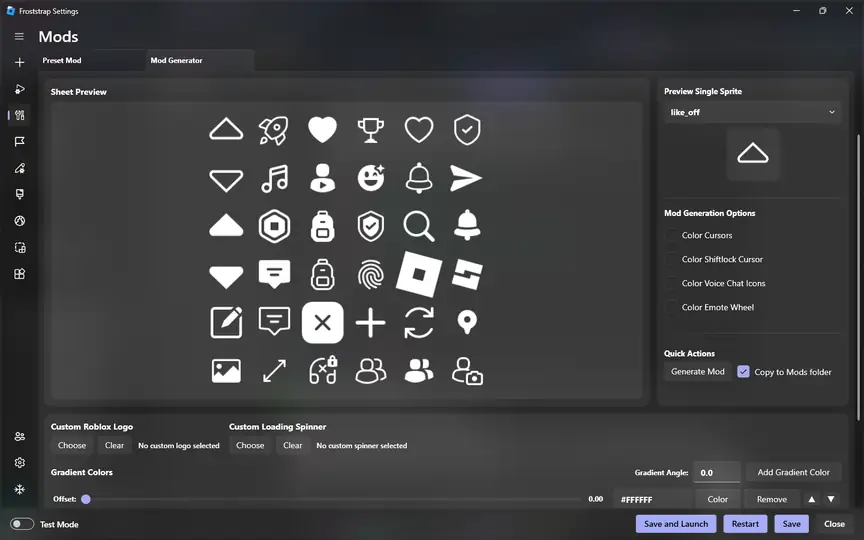
Disattiva canali personalizzati, Fast Flags importati, mod, regione e opzioni account. Roblox può ritirare flag e canali; consulta la guida Fast Flags prima di ripristinare preset.
Se una versione stabile pulita continua a fallire, registra versioni Froststrap e Windows, messaggio e passaggi minimi. Cerca in Issues e rimuovi i dati privati.
Che cosa non fare
Evita eseguibili che promettono una correzione 403 con un clic. Uno strumento sconosciuto non può risolvere in modo affidabile una decisione account o un disservizio.
Non pubblicare cookie, codici 2FA o token. Non disattivare antivirus, firewall o SmartScreen per tutto il sistema.
Non cambiare DNS, proxy, firewall, orologio, launcher e account nello stesso tentativo. Mantieni una base nota, fai una modifica reversibile e prova.
Quando contattare Roblox o Froststrap
Contatta Roblox Support se lo stesso account fallisce su più dispositivi o sito e launcher ufficiale rifiutano l’autenticazione con servizi normali. Invia ora, piattaforma, messaggio e prove senza credenziali.
Usa Froststrap Issues se la versione stabile attuale fallisce con i valori predefiniti mentre Roblox ufficiale funziona sullo stesso account e rete.
Se il 403 segue una moderazione o sospensione, cache e rete potrebbero non cambiare il risultato. Segui la procedura ufficiale account.
Lista di controllo dopo la correzione
La soluzione deve essere ripetibile: stato normale, ora corretta, autenticazione ufficiale e stessa esperienza funzionante nel launcher ufficiale. Ripristina poi Froststrap un’opzione alla volta.
Mantieni una configurazione semplice e rimuovi flag vecchi, canali non supportati e proxy sconosciuti.
- Stato ufficiale Roblox controllato
- Sessione rinnovata senza condividere credenziali
- Data, ora e fuso verificati
- Launcher ufficiale provato
- Froststrap provato senza extra
- Usate solo correzioni mirate
- Messaggio e passaggio efficace annotati
FAQ sull’errore 403 Roblox
Che cosa significa errore 403 su Roblox?
La richiesta ha raggiunto il servizio, ma l’accesso è stato rifiutato. La causa può riguardare autenticazione, sessione, servizio, rete o client locale.
Errore 403 significa ban?
Non necessariamente. Può apparire anche durante disservizi, sessioni scadute o problemi locali.
Froststrap può causare autenticazione fallita?
Un’impostazione può contribuire se Roblox ufficiale funziona. Prova la versione stabile senza flag, canali, mod ed extra.
Devo cancellare le cartelle Roblox?
Non iniziare cancellando cartelle ampie. Controlla stato, sessione, ora e launcher; pulisci solo la cache necessaria.
Cambiare DNS corregge sempre il 403?
No. Il DNS non risolve una decisione account, una sessione scaduta o un disservizio.
Perché Roblox funziona e Froststrap no?
Questo schema indica spesso un’opzione del bootstrapper o una vecchia configurazione importata. Torna ai valori predefiniti.
Riferimenti ufficiali e tecnici
- Stato di RobloxInformazioni ufficiali sugli incidenti.
- Supporto Roblox: problemi desktop generaliDiagnosi e reinstallazione ufficiali.
- MDN: HTTP 403 ForbiddenDefinizione tecnica della risposta HTTP 403.
- Issues del repository pubblico FroststrapSegnalazioni specifiche del progetto.